
Đôi khi, khi xem một email Outlook chứa nhiều siêu liên kết trong nội dung, bạn có thể chỉ muốn mở nhanh các siêu liên kết bằng một miền cụ thể. Ở đây chúng tôi sẽ chia sẻ một phương pháp để mở hàng loạt siêu liên kết như vậy.
Khi đối mặt với nhiều siêu liên kết trong một email, bạn có thể hy vọng kiểm tra một số siêu liên kết thay vì tất cả. Ví dụ: bạn chỉ muốn mở hàng loạt siêu liên kết với một tên miền cụ thể. Nói chung, bạn phải bấm từng cái một để mở chúng. Nó rất rắc rối. Vì vậy, ở phần sau chúng tôi sẽ hướng dẫn bạn một cách thuận tiện hơn.
Mở hàng loạt tất cả các siêu liên kết có tên miền cụ thể trong email
- Trước tiên, hãy truy cập trình chỉnh sửa VBA của Outlook theo hướng dẫn “Cách chạy mã VBA trong Outlook của bạn".
- Tiếp theo, trong cửa sổ “Microsoft Visual Basic for Applications”, hãy bật tham chiếu đến “MS Word Object Library” với tham chiếu đến “Cách thêm tham chiếu thư viện đối tượng trong VBA".
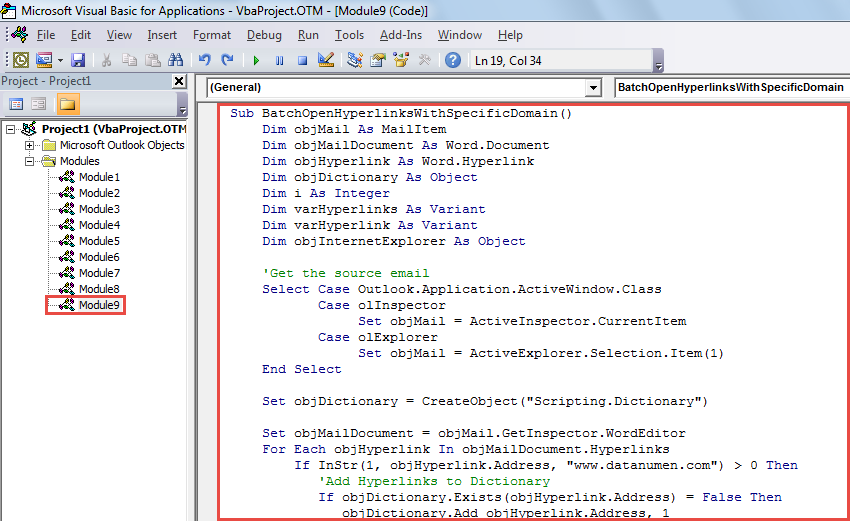
- Sau đó, sao chép mã VBA sau vào mô-đun hoặc dự án chưa sử dụng.
Sub BatchOpenHyperlinksWithSpecificDomain()
    Dim objMail As MailItem
    Dim objMailDocument As Word.Document
    Dim objHyperlink As Word.Hyperlink
    Dim objDictionary As Object
    Dim i As Integer
    Dim varHyperlinks As Variant
    Dim varHyperlink As Variant
    Dim objInternetExplorer As Object

    'Get the source email
    Select Case Outlook.Application.ActiveWindow.Class
           Case olInspector
                Set objMail = ActiveInspector.CurrentItem
           Case olExplorer
                Set objMail = ActiveExplorer.Selection.Item(1)
    End Select

    Set objDictionary = CreateObject("Scripting.Dictionary")

    Set objMailDocument = objMail.GetInspector.WordEditor
    For Each objHyperlink In objMailDocument.Hyperlinks
        If InStr(1, objHyperlink.Address, "www.datanumen.com") > 0 Then
           'Add Hyperlinks to Dictionary
           If objDictionary.Exists(objHyperlink.Address) = False Then
              objDictionary.Add objHyperlink.Address, 1
           End If
        End If
    Next

    'Batch Open Hyperlinks on different tabs in same Internet Explorer window
    Set objInternetExplorer = CreateObject("InternetExplorer.Application")
    varHyperlinks = objDictionary.Keys
    For i = LBound(varHyperlinks) To UBound(varHyperlinks)
        varHyperlink = varHyperlinks(i)

        If i = 0 Then
           objInternetExplorer.Visible = True
           objInternetExplorer.navigate varHyperlink
        Else
           objInternetExplorer.navigate varHyperlink, CLng(2048)
        End If
    Next
End Sub
- Tiếp theo, thêm macro này vào Thanh công cụ truy cập nhanh hoặc ruy-băng.
- Cuối cùng, hãy thực hiện các bước sau để thử.
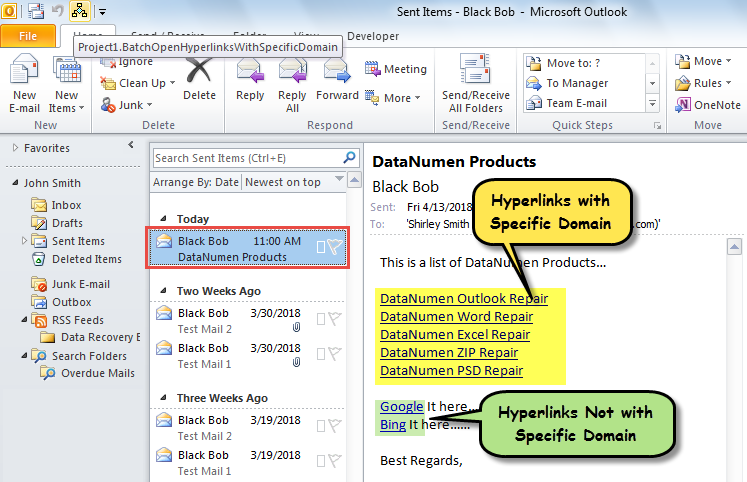
- Trước hết, hãy chọn hoặc mở email Outlook.
- Sau đó, nhấp vào nút macro.

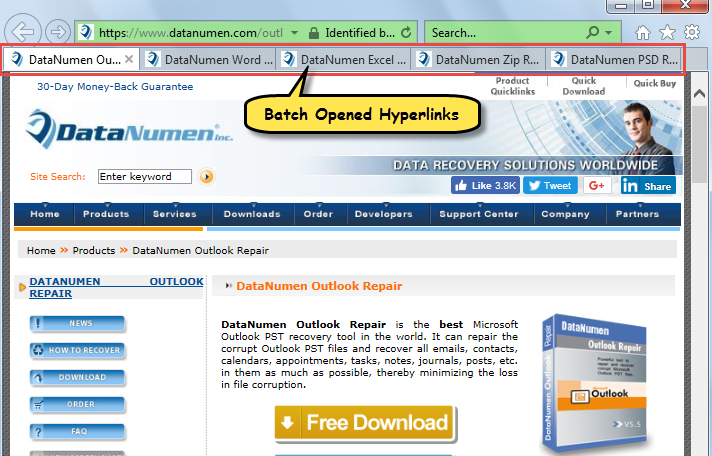
- Ngay lập tức, các siêu liên kết có tên miền được xác định trước trong email sẽ được mở hàng loạt trong Internet Explorer, như minh họa trong hình ảnh sau:

Thoát khỏi sự tham nhũng khó chịu của Outlook
Mặc dù Outlook dễ mắc lỗi và hư hỏng, nhưng trên thực tế, miễn là bạn đề phòng mọi rủi ro, bạn có thể thoát khỏi chúng một cách dễ dàng. Chẳng hạn, bạn cần thường xuyên sao lưu dữ liệu cho Outlook. Ngoài ra, bạn nên đề phòng những email đáng ngờ có thể chứa virus. Cuối cùng nhưng không kém phần quan trọng, bạn nên chuẩn bị một Sửa chữa Outlook tiện ích, chẳng hạn như DataNumen Outlook Repair. Nó có khả năng giúp bạn trong trường hợp Outlook bị hỏng.
Giới thiệu tác giả:
Shirley Zhang là một chuyên gia phục hồi dữ liệu trong DataNumen, Inc., công ty hàng đầu thế giới về công nghệ khôi phục dữ liệu, bao gồm hư hỏng SQL Server và các sản phẩm phần mềm sửa chữa triển vọng. Để biết thêm thông tin, hãy truy cập www.datanumennăm