
Trong bài viết hôm nay, chúng tôi xin giải thích cho bạn cách tìm và thay thế nhiều mục trong tài liệu Word của bạn.
Chức năng tích hợp trong Word, “Tìm và thay thế”, cho phép chúng tôi tìm và thay thế một từ hoặc một cụm từ cùng một lúc. Điều này chắc chắn không thể đáp ứng nhu cầu xử lý hàng loạt của chúng tôi.
Trên thực tế, chúng tôi đã mở rộng chức năng tìm nhiều mục cùng một lúc trong một bài viết trước của chúng tôi. Để biết thêm chi tiết, bạn có thể tham khảo bài viết này: 2 cách nhanh chóng để tìm nhiều mục trong một tài liệu Word cùng một lúc
Liên kết trên đã thảo luận về cách tìm nhiều mục cùng một lúc. Và bài viết này cũng sẽ chỉ cho bạn cách thay thế từng mục bằng một mục mới khác tương ứng.
Chạy Word VBA để tìm và thay thế nhiều mục
Macro là cách duy nhất còn lại để thực hiện các tác vụ xử lý hàng loạt và tùy chỉnh trong Word. Chỉ cần làm theo các bước dưới đây để hoàn thành nhiệm vụ của bạn.
- Trước hết, hãy mở tài liệu cần nhắm đến.
- Sau đó nhấp vào tab “Nhà phát triển” nếu nó có sẵn trong Dải băng.
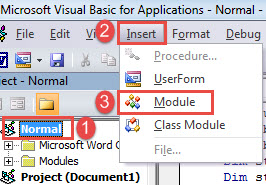
- Và nhấp vào “Visual Basic” bên cạnh để mở trình chỉnh sửa VBA trong Word. Hoặc bạn có thể chọn nhấn “Alt + F11” để thay thế.
- Tiếp theo, nhấp vào “Bình thường” ở cột bên trái.
- Và đi đến thanh menu để nhấp vào "Chèn".
- Trên trình đơn thả xuống của nó, hãy chọn “Mô-đun”.

- Sau đó nhấp đúp chuột vào mô-đun mới để mở nó.
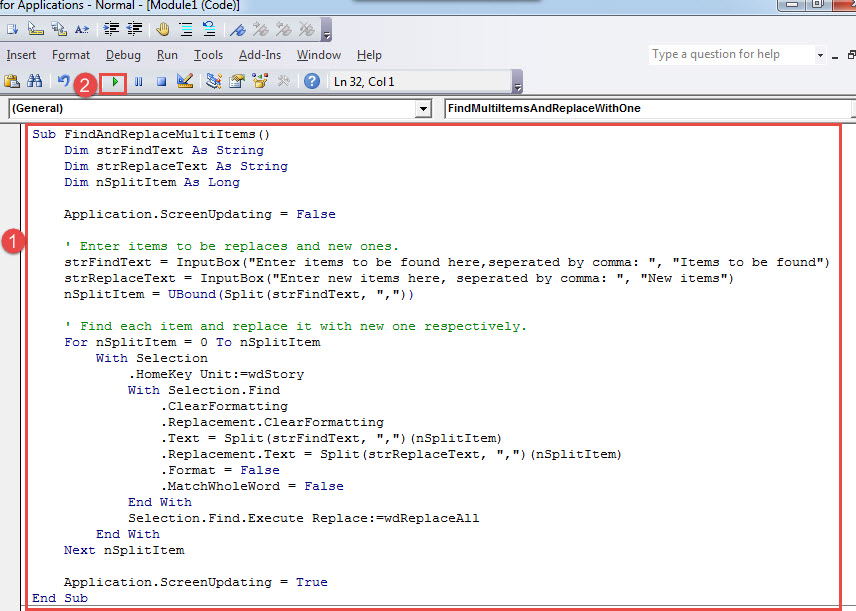
- Dán các mã sau vào mô-đun:
Sub FindAndReplaceMultiItems()
  Dim strFindText As String
  Dim strReplaceText As String
  Dim nSplitItem As Long

  Application.ScreenUpdating = False

  ' Enter items to be replaces and new ones.
  strFindText = InputBox("Enter items to be found here,seperated by comma: ", "Items to be found")
  strReplaceText = InputBox("Enter new items here, seperated by comma: ", "New items")
  nSplitItem = UBound(Split(strFindText, ","))

  ' Find each item and replace it with new one respectively.
  For nSplitItem = 0 To nSplitItem
    With Selection
      .HomeKey Unit:=wdStory
      With Selection.Find
        .ClearFormatting
        .Replacement.ClearFormatting
        .Text = Split(strFindText, ",")(nSplitItem)
        .Replacement.Text = Split(strReplaceText, ",")(nSplitItem)
        .Format = False
        .MatchWholeWord = False
      End With
    Selection.Find.Execute Replace:=wdReplaceAll
  End With
Next nSplitItem

  Application.ScreenUpdating = True

End Sub
- Nhấn “F5” để chạy macro.

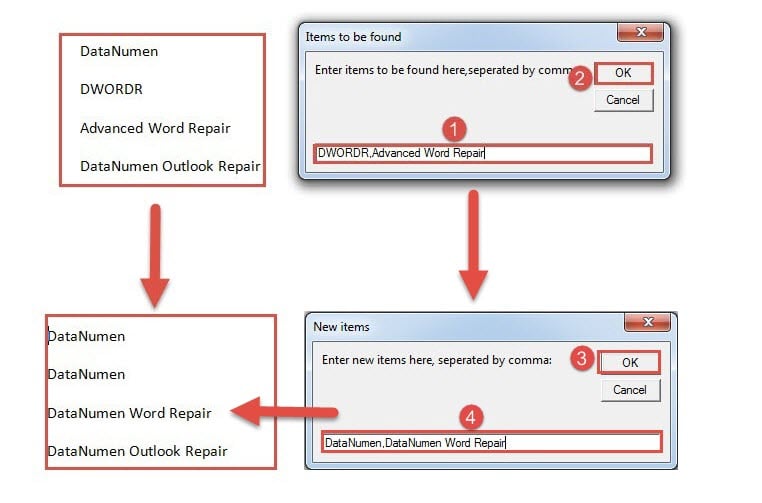
- Bây giờ sẽ có hộp đầu vào đầu tiên. Nhập các mục được tìm thấy và sử dụng dấu phẩy để phân tách. Không nhập khoảng trắng sau dấu phẩy.
- Sau đó nhấp vào “OK” để tiếp tục.
- Trong hộp nhập liệu thứ hai, hãy nhập các mục mới và phân tách chúng bằng dấu phẩy.
- Cuối cùng, nhấp vào “OK”.

Khi đối mặt với việc mất dữ liệu
Thật khó để vui vẻ khi đối mặt với thảm họa dữ liệu có thể phá hủy thông tin có giá trị. Tuy nhiên, không cần phải hoảng sợ vì bạn có thể nhận được một sửa chữ tiện ích bằng cách bỏ ra một số tiền nhỏ.
Giới thiệu tác giả:
Vera Chen là một chuyên gia phục hồi dữ liệu trong DataNumen, Inc., công ty hàng đầu thế giới về công nghệ khôi phục dữ liệu, bao gồm excel tham nhũng và pdf sửa chữa các sản phẩm phần mềm. Để biết thêm thông tin, hãy truy cập www.datanumennăm