
Trong bài viết này, chúng tôi sẽ tập trung giới thiệu 2 cách nhanh chóng để tìm nhiều mục cùng lúc trong một tài liệu Word.
Ai rành về Word chắc cũng biết khá rõ về tùy chọn “Find and Replace”. Nó hoạt động tốt khi văn bản tìm kiếm là một chuỗi liên tiếp. Nhưng thật không may, nó trở nên phức tạp khi chúng ta muốn tìm kiếm nhiều từ riêng biệt cùng một lúc. Và ngoài kia, nhu cầu gạch ra một danh sách các từ hoặc cụm từ trong một tài liệu trong một lần di chuyển là rất lớn. Ví dụ: nếu bạn là một biên tập viên, có thể có một vài từ không bao giờ xuất hiện trong bất kỳ tài liệu nào. Nếu vậy, bạn sẽ cần giải pháp thay thế để đánh dấu sự xuất hiện của một số từ cụ thể.
Dưới đây là 2 giải pháp có sẵn:
Phương pháp 1: Nhập từ vào từ điển loại trừ
Thêm một loạt các từ hoặc cụm từ vào từ điển loại trừ trong Word, sau đó sẽ có một đường sóng màu đỏ xuất hiện bên dưới các từ được khớp để đánh dấu chúng.
Các bước chi tiết để thêm từ vào từ điển loại trừ có trong bài viết này: 4 mẹo hữu ích để kiểm tra chính tả và ngữ pháp từ
Cách 2: Sử dụng Macro trong Word
- Trước hết, hãy đưa tất cả các từ bạn muốn tìm kiếm vào một tài liệu duy nhất. Mỗi từ hoặc cụm từ nên nằm trong một đoạn văn. Ở đây, chúng ta hãy gọi tài liệu này là “tài liệu danh sách”. Lưu tài liệu lại.

- Thứ hai, nhấp vào tab "Nhà phát triển".
- Sau đó nhấp vào “Visual Basic” để mở trình chỉnh sửa VBA. Cách khác là nhấn “Alt + F11”.

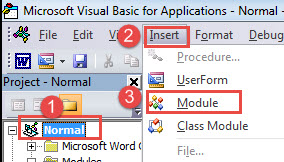
- Tiếp theo, nhấp vào “Bình thường”, sau đó nhấp vào tab “Chèn”.
- Và chọn “Mô-đun” trên menu.

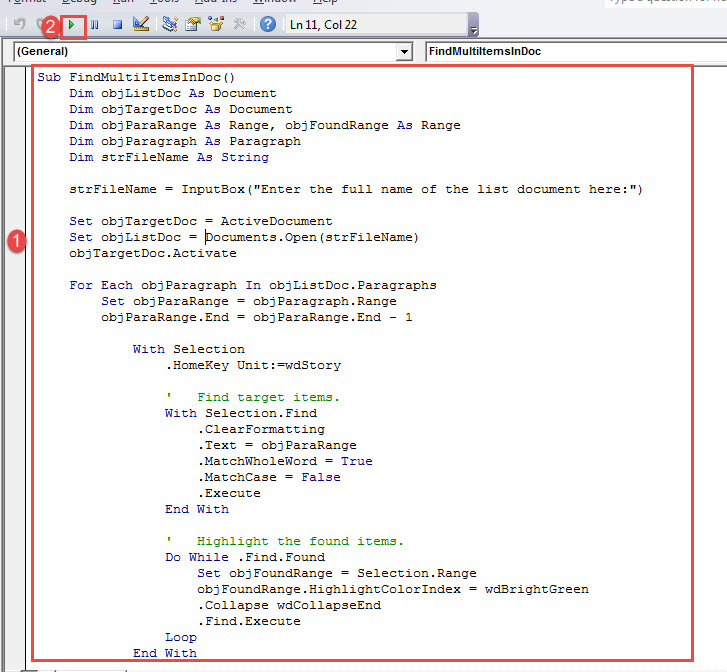
- Nhấp đúp chuột vào mô-đun mới để hiển thị khu vực chỉnh sửa và dán macro sau vào đó:

Sub FindMultiItemsInDoc()
  Dim objListDoc As Document
  Dim objTargetDoc As Document
  Dim objParaRange As Range, objFoundRange As Range
  Dim objParagraph As Paragraph
  Dim strFileName As String

  strFileName = InputBox("Enter the full name of the list document here:")

  Set objTargetDoc = ActiveDocument
  Set objListDoc = Documents.Open(strFileName)
  objTargetDoc.Activate

  For Each objParagraph In objListDoc.Paragraphs
    Set objParaRange = objParagraph.Range
    objParaRange.End = objParaRange.End - 1

      With Selection
        .HomeKey Unit:=wdStory

        '  Find target items.
        With Selection.Find
          .ClearFormatting
          .Text = objParaRange
          .MatchWholeWord = True
          .MatchCase = False
          .Execute
        End With

        '  Highlight the found items.
        Do While .Find.Found
          Set objFoundRange = Selection.Range
          objFoundRange.HighlightColorIndex = wdBrightGreen
          .Collapse wdCollapseEnd
          .Find.Execute
        Loop
      End With
  Next objParagraph
End Sub
- Cuối cùng, nhấp vào "Chạy".

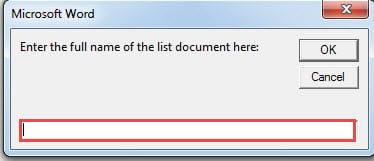
- Bây giờ có một hộp. Nhập đường dẫn và tên của tài liệu danh sách bạn vừa lưu. Sau đó nhấp vào “OK”.

Điều tiếp theo bạn thấy là tất cả các từ được tìm thấy đều được đánh dấu.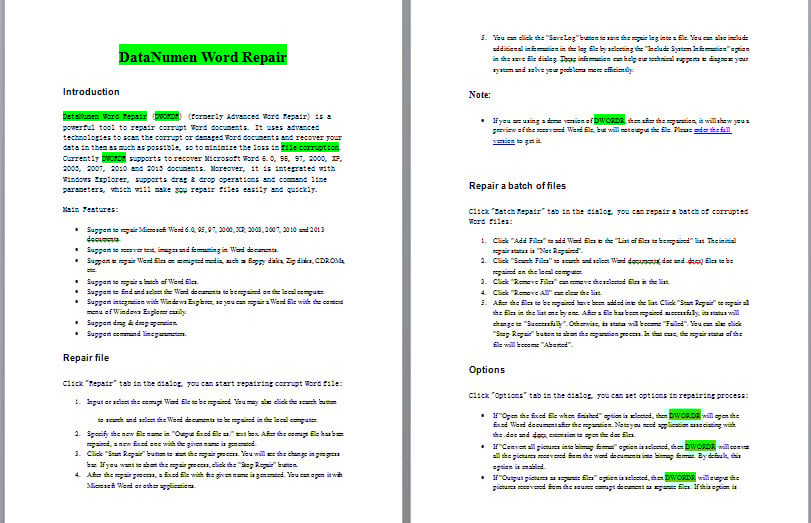
Bảo mật tài liệu Word của bạn
Một trong những biện pháp phổ biến nhất để ngăn chặn tài liệu Word của bạn bị hỏng là sao lưu. Việc sao lưu có thể giúp bạn yên tâm khi gặp sự cố. docx bị hỏng. Vì vậy, hãy dành thời gian để sao lưu các tệp quan trọng của bạn ngay bây giờ.
Giới thiệu tác giả:
Vera Chen là một chuyên gia phục hồi dữ liệu trong DataNumen, Inc., công ty hàng đầu thế giới về công nghệ khôi phục dữ liệu, bao gồm xlsx hỏng và pdf sửa chữa các sản phẩm phần mềm. Để biết thêm thông tin, hãy truy cập www.datanumennăm