
Trong bài viết này có 2 cách để các bạn trích xuất văn bản từ hình ảnh, file in ra văn bản Word thông qua OCR.
Word hỗ trợ Nhận dạng ký tự quang học (OCR). Với tính năng này, bạn có thể trích xuất văn bản từ bản in ảnh hoặc tập tin sang tài liệu Word. Một công cụ tuyệt vời như vậy cho phép chúng tôi thực hiện những thay đổi sâu hơn đối với những văn bản này. Dưới đây là 2 cách tiếp cận chi tiết để làm như vậy.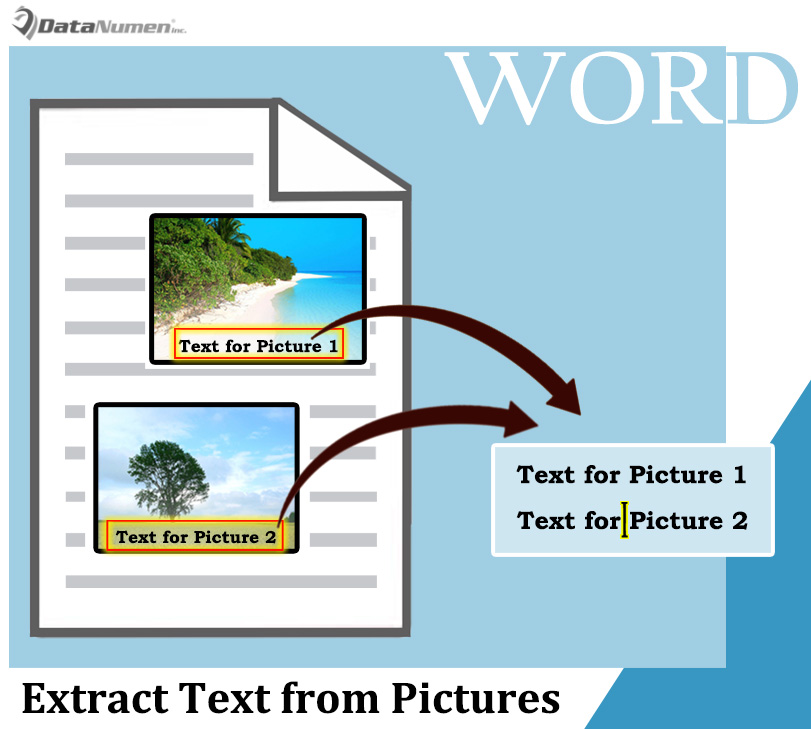
Cách 1: Sử dụng Microsoft Office Document Image Writer trong Word 2003
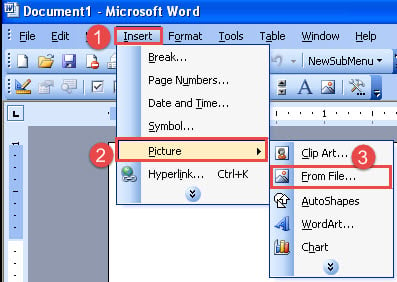
- Đầu tiên, mở Word 2003. Nhấp vào tab “Chèn” trên thanh menu và chọn “Hình ảnh”.
- Sau đó chọn “Từ tệp”.

- Bạn có thể lặp lại 2 bước trên để chèn nhiều ảnh vào tài liệu.
- Tiếp theo, nhấp vào “Tệp” rồi nhấp vào “In” để kích hoạt hộp thoại “In”. Hoặc nhấn “Ctrl+P”.
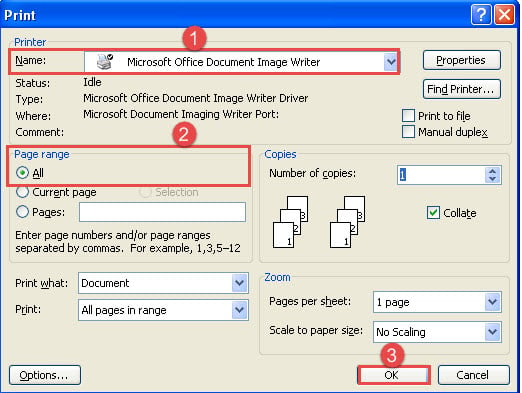
- Trong hộp thoại “In”, chọn máy in “Microsoft Office Document Image Writer”.
- Đảm bảo chọn “Tất cả” cho “Phạm vi trang”.
- Tiếp theo nhấp vào “OK”.

- Trong hộp “Save As” bật lên, hãy chọn nơi lưu trữ và nhấp vào “Save”.
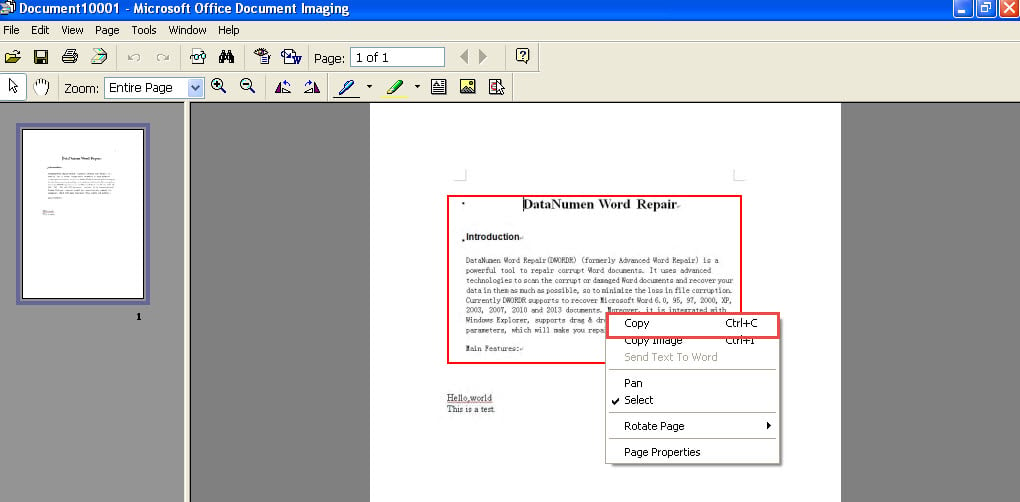
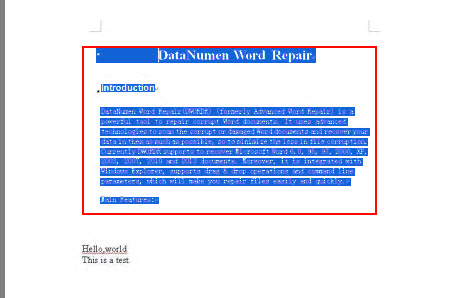
- Bây giờ trong cửa sổ “Hình ảnh tài liệu Microsoft Office”, sử dụng chuột để vẽ một hộp vuông để bao gồm phần chứa văn bản cần trích xuất.

- Sau đó nhấp chuột phải và chọn “Sao chép”. Điều tiếp theo bạn thấy là tất cả văn bản trong hộp bạn đã vẽ đều đang được chọn.

- Cuối cùng, mở tài liệu Word và dán văn bản vào đó, chẳng hạn như bên dưới:

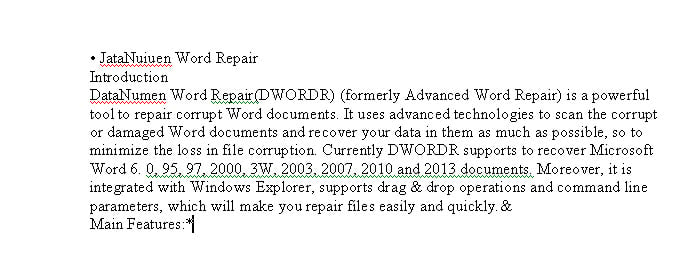
Như bạn thấy, nó không thể nhận dạng chính xác tất cả các từ. Tuy nhiên, nó vẫn nhanh hơn nhiều so với việc gõ chúng bằng tay.
Cách 2: Sử dụng OCR trong OneNote trong Word 2010
- Trước hết, chèn hình ảnh vào tài liệu Word.
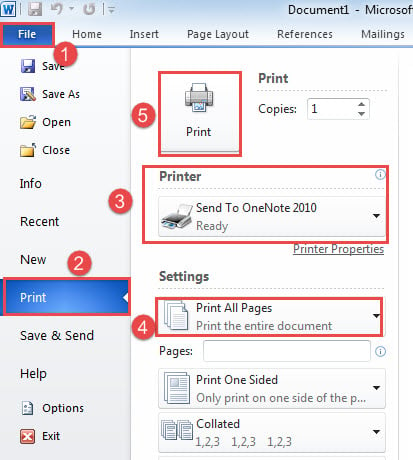
- Sau đó nhấp vào “Tệp” và sau đó nhấp vào “In”.
- Tiếp theo chọn máy in “Send to OneNote 2010”.
- Và chọn in tất cả các trang.
- Nhấp vào nút “In”.

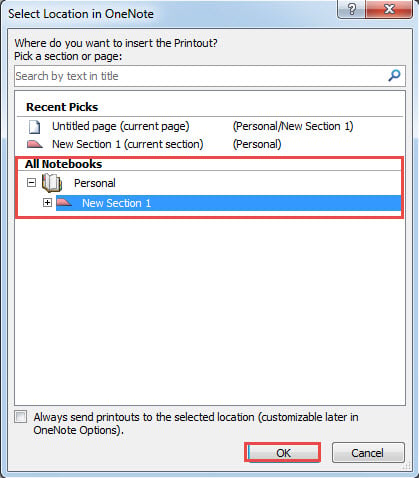
- Bây giờ bạn đã kích hoạt OneNote. Trong cửa sổ “Chọn vị trí trong OneNote”, hãy chọn “Trang không có tiêu đề” hoặc “Phần mới 1” để giữ lại nội dung cần in.
- Sau đó nhấp vào “OK”.

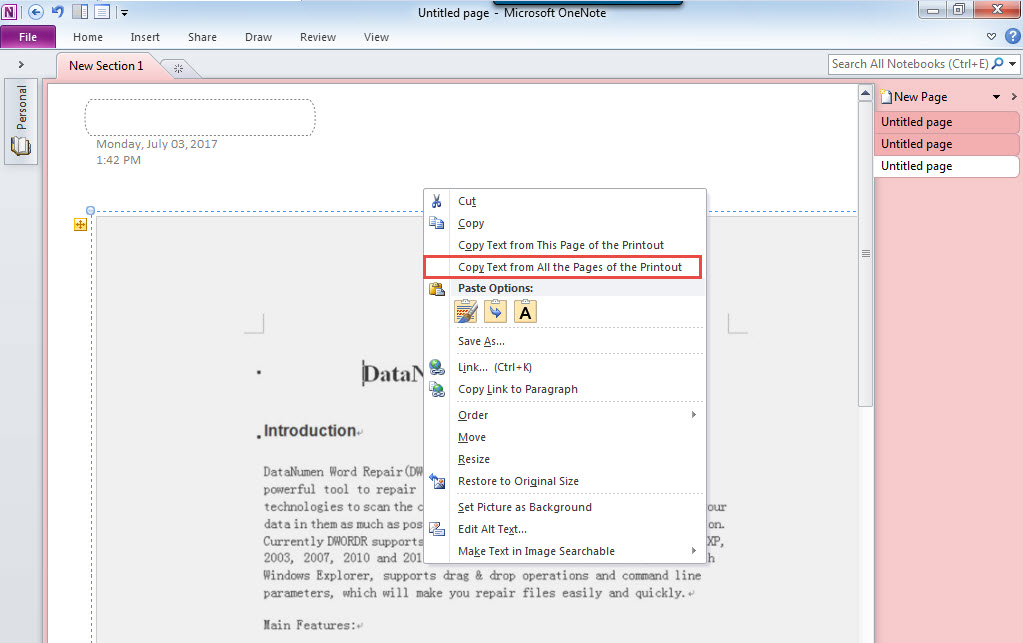
- Tiếp theo bấm vào bản in và nhấp chuột phải.
- Chọn “Sao chép văn bản từ tất cả các trang của bản in”.

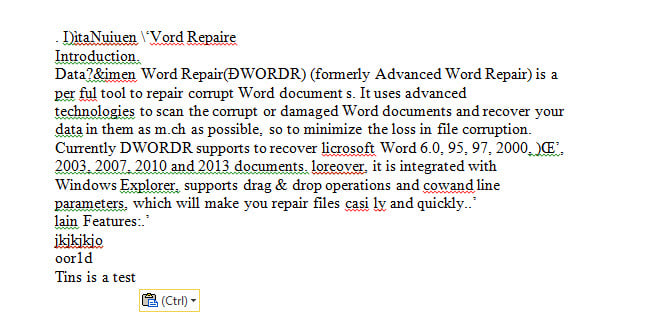
- Mở một tài liệu Word trống và dán văn bản vào đó.

Bảo vệ tài liệu Word của bạn
Dễ hiểu là Word không tránh khỏi bị tham nhũng. Thực tế là không có phần mềm nào làm được điều đó. Vì vậy, một số hành động phòng ngừa là cần thiết. Ví dụ: bạn có thể sao lưu tài liệu một cách thường xuyên. Ngoài ra, cũng nên có một công cụ để khắc phục docx bị hỏng.
Giới thiệu tác giả:
Vera Chen là một chuyên gia phục hồi dữ liệu trong DataNumen, Inc., công ty hàng đầu thế giới về công nghệ khôi phục dữ liệu, bao gồm phục hồi excel và pdf sửa chữa các sản phẩm phần mềm. Để biết thêm thông tin, hãy truy cập www.datanumennăm