
Các siêu liên kết vô hình đôi khi sẽ gây rắc rối cho bạn. Và trong bài viết này, chúng tôi sẽ sử dụng VBA để tìm các siêu liên kết vô hình trong trang tính Excel của bạn.
Trong hình ảnh dưới đây, bạn có thể thấy rằng tất cả các ô có cùng định dạng. Nhưng tồn tại một số siêu liên kết vô hình giữa các ô đó.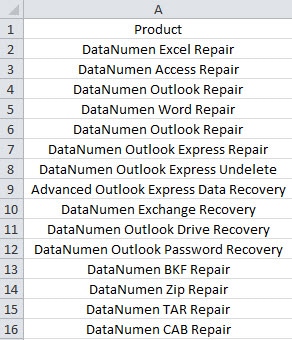
Khi cần chọn một ô, chắc chắn bạn sẽ dùng chuột và click vào ô đó. Nhưng nếu ô chứa một siêu liên kết vô hình, máy tính sẽ ngay lập tức khởi chạy trình duyệt và mở siêu liên kết đó. Điều này rất khó chịu vì bạn chỉ muốn chọn ô. Do đó, bạn cần phải tìm các siêu liên kết vô hình để tránh vấn đề như vậy.
Tìm siêu liên kết vô hình
Để tìm các siêu liên kết vô hình đó, giờ đây bạn có thể làm theo các bước bên dưới.
- Nhấn phím tắt “Alt + F11” trên bàn phím.
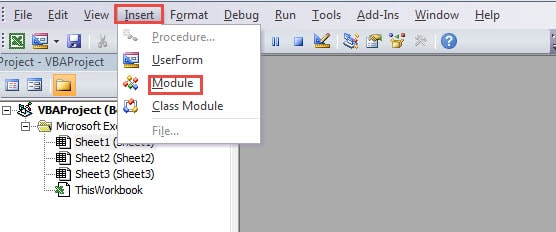
- Và sau đó trong trình chỉnh sửa Visual Basic, nhấp vào nút “Chèn” trên thanh công cụ.
- Sau đó, chọn tùy chọn “Module” trong menu phụ.

- Bây giờ hãy nhập các mã sau vào mô-đun mới:
Sub FindHyperlinks()
Dim h As Phạm vi
Cho Mỗi h Trong ActiveSheet.UsedRange
Nếu h.Hyperlinks.Count = 1 thì
h.Interior.Color = vbYellow
Cuối Nếu
giờ tiếp theo
End Sub
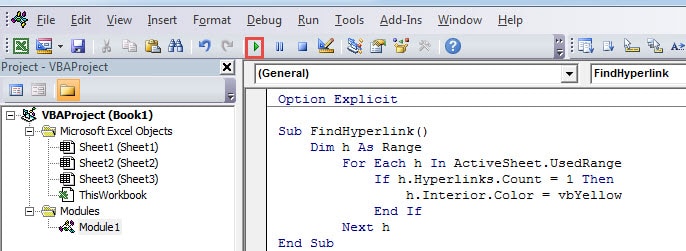
Trong các mã VBA này, chúng tôi sử dụng phương pháp Đếm để đánh giá xem có tồn tại siêu liên kết hay không. Nếu có một siêu liên kết, ô sẽ được tô màu vàng. Nếu bạn cần tìm siêu kết nối trong một phạm vi cụ thể, bạn cũng có thể sửa đổi phạm vi đó trong mã.
- Tiếp theo nhấn nút “F5” trên bàn phím. Ngoài ra, bạn cũng có thể nhấp vào nút “Run Sub” trên thanh công cụ trong trình chỉnh sửa.

Và sau đó bạn có thể quay lại trang tính. Ở đây tất cả các ô có siêu liên kết được tô bằng một màu đặc biệt. Như vậy, bạn có thể cẩn thận hơn khi cần chọn các ô đó.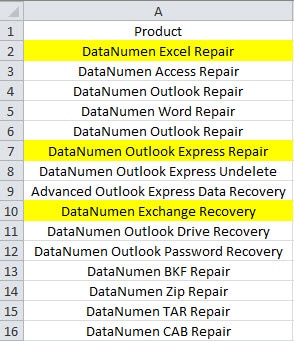
Ngoài ra, nếu bạn cần gỡ bỏ các siêu liên kết đó, bạn có thể tham khảo bài viết trước của chúng tôi 3 phương pháp thiết thực để loại bỏ siêu liên kết trong ô Excel. Nhưng nếu bạn cần xóa trực tiếp các siêu liên kết bằng VBA một cách nhanh chóng, bạn có thể đọc tiếp phần sau.
Loại bỏ các siêu liên kết vô hình
Trong phần này, bạn có thể sử dụng mã VBA để loại bỏ các siêu liên kết vô hình một cách nhanh chóng. Nhưng trước khi làm điều này, bạn cần đảm bảo rằng bạn sẽ không sử dụng các siêu liên kết đó.
- Lặp lại 3 bước đầu tiên và chèn một mô-đun mới.
- Bây giờ hãy nhập các mã sau vào mô-đun:
Sub RemoveHyperlinks ()
Dim h As Phạm vi
Cho Mỗi h Trong ActiveSheet.UsedRange
Nếu h.Hyperlinks.Count = 1 thì
h.Hyperlinks.Delete
Cuối Nếu
giờ tiếp theo
End Sub
- Sau đó, chạy phụ. Do đó, tất cả các siêu liên kết sẽ bị xóa khỏi trang tính.

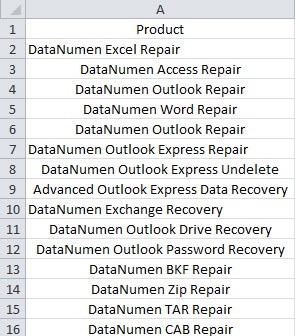
Bạn cũng có thể quay lại trang tính và điều chỉnh định dạng trong trang tính. Thông qua quá trình này, bạn có thể nhanh chóng loại bỏ tất cả các siêu liên kết vô hình.
Chạy một công cụ sửa chữa mạnh mẽ
Khi bạn thấy Excel của mình bị lỗi, bạn nên tìm cách sửa lỗi Excel ngay lập tức. Đó là bởi vì kết quả của việc hỏng dữ liệu có thể là thảm họa. Để sửa lỗi tệp xlsxGiờ đây, bạn có thể đầu tư vào công cụ của bên thứ ba của chúng tôi. Công cụ này đã được nhiều nạn nhân bị lỗi file Excel sử dụng. Hầu hết đều hài lòng với kết quả. Vì vậy, đừng bỏ lỡ phần mềm này.
Giới thiệu tác giả:
Anna Ma là một chuyên gia phục hồi dữ liệu trong DataNumen, Inc., công ty hàng đầu thế giới về công nghệ khôi phục dữ liệu, bao gồm sửa chữa thiệt hại tài liệu doc và các sản phẩm phần mềm sửa chữa triển vọng. Để biết thêm thông tin, hãy truy cập www.datanumennăm