
Tìm hiểu cách bạn có thể tạo một chức năng VBA cho phép bạn lưu Báo cáo truy cập của mình dưới dạng PDF chỉ với một cú nhấp chuột. Không cần phải truy cập Access Ribbon mỗi lần!
Báo cáo truy cập có thể được lưu thủ công dưới dạng PDF tài liệu. Tât cả nhưng điêu bạn phải lam la: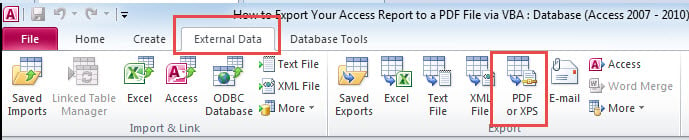
- Mở báo cáo.
- Đi tới Dải băng Truy cập: Dữ liệu Ngoài > PDF hoặc XPS.
- Chọn tên file và đường dẫn thư mục mà bạn muốn lưu.
- Nhấp vào Xuất bản và bạn đã hoàn tất.
Dễ dàng phải không? Tuy nhiên, nếu bạn cần phải xuất báo cáo nhiều lần, chẳng hạn như hàng ngày, thì việc này có thể hơi tốn kém một chút.
Đừng lo lắng. Có một cách dễ dàng hơn. Chỉ với một cú bấm nút, báo cáo của bạn có thể được xuất ngay lập tức sang thư mục được chỉ định. Điều này có thể được thực hiện với sự trợ giúp của VBA. Chỉ cần làm theo các bước dưới đây.
Tải xuống Ngay
Nếu bạn muốn bắt đầu sử dụng tính năng này càng sớm càng tốt, bạn có thể:
Tải xuống cơ sở dữ liệu mẫu với mã VBA ngay bây giờ
Còn không, nếu bạn muốn DIY, bạn có thể đọc nội dung bên dưới.
Các bước để tạo hàm VBA lưu báo cáo truy cập dưới dạng PDF Tập tin
1. Thêm nút lệnh bên trong báo cáo của bạn
Bài viết này giả định rằng bạn đã tạo Báo cáo truy cập. Mở nó trong chế độ xem thiết kế và thêm nút vào tiêu đề Báo cáo (như hiển thị bên dưới).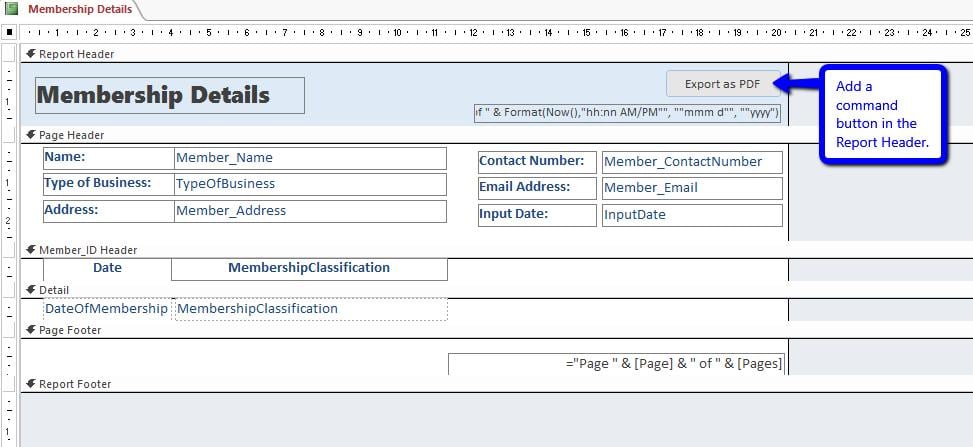
Đổi tên nút thành cmd_exportPDF. Để làm điều này:
- Khi đang ở chế độ xem thiết kế, hãy chọn nút .
- Mở Bảng thuộc tính (ALT + Enter).
- Chuyển đến tab Khác > Tên.
- Thay đổi giá trị Tên thành cmd_exportPDF.
2. Thêm code cho nút lệnh
Để thêm mã, trước tiên bạn phải thêm sự kiện Khi nhấp chuột vào nút.
- Với nút lệnh đã chọn, hãy quay lại Bảng thuộc tính.
- Nhấp vào tab Sự kiện.
- Tìm kiếm Khi nhấp chuột và chọn…
- Khi menu Chọn Trình tạo bật lên, hãy chọn Trình tạo mã và nhấp vào OK.
- Thao tác này sẽ mở Trình chỉnh sửa VBA.
Bây giờ hãy sao chép mã bên dưới.
Đừng quên cập nhật giá trị cho tên tệp và fldrPath. Mỗi người đều có dấu hoa thị (*) trong phần bình luận.
Function FileExist(FileFullPath As String) As Boolean
  Dim value As Boolean
  value = False
  If Dir(FileFullPath) <> "" Then
    value = True
  End If
  FileExist = value
End Function

Private Sub cmd_exportPDF_Click()

  Dim fileName As String, fldrPath As String, filePath As String
  Dim answer As Integer

  fileName = "Member Contact Details" 'filename for PDF file*
  fldrPath = "C:\Users\Jessica\Desktop\PDF Exports" 'folder path where pdf file will be saved *

  filePath = fldrPath & "\" & fileName & ".pdf"

  'check if file already exists
  If FileExist(filePath) Then
    answer = MsgBox(prompt:="PDF file already exists: " & vbNewLine & filePath & vbNewLine & vbNewLine & _
      "Would you like to replace existing file?", buttons:=vbYesNo, Title:="Existing PDF File")
    If answer = vbNo Then Exit Sub
  End If

  On Error GoTo invalidFolderPath
  DoCmd.OutputTo objecttype:=acOutputReport, objectName:=Me.Name, outputformat:=acFormatPDF, outputFile:=filePath

  MsgBox prompt:="PDF File exported to: " & vbNewLine & filePath, buttons:=vbInformation, Title:="Report Exported as PDF"
  Exit Sub

  invalidFolderPath:
  MsgBox prompt:="Error: Invalid folder path. Please update code.", buttons:=vbCritical

End Sub
Những dòng mã này sẽ:
- Đầu tiên hãy kiểm tra xem một PDF tệp có cùng tên tệp đã tồn tại trong thư mục được chỉ định. Nếu đúng như vậy, một lời nhắc sẽ xuất hiện hỏi bạn có muốn thay thế nó bằng một cái mới không.
Nếu bạn chọn có, báo cáo sẽ tiếp tục quá trình xuất. Nếu không, tệp sẽ không được chuyển đổi sang PDF.
- Nếu bạn đã nhập đường dẫn thư mục không tồn tại, lời nhắc sẽ xuất hiện yêu cầu bạn cập nhật đường dẫn thư mục được chỉ định trong mã. Quá trình xuất khẩu sẽ không tiếp tục cho đến khi điều này được khắc phục.
- Khi báo cáo đã được xuất thành công, một dấu nhắc sẽ xuất hiện cho biết vị trí của PDF tập tin đã được lưu.
Đó là nó! Bây giờ là lúc để kiểm tra nút của bạn.
Không thể mở cơ sở dữ liệu truy cập
Điều đáng sợ nhất có thể xảy ra với bất kỳ người dùng Access nào là thức dậy một ngày và nhận ra rằng cơ sở dữ liệu không thể mở được nữa. Nó đã bị hỏng. Tệ hơn nữa là bạn nhận ra rằng mình không thể sao lưu dữ liệu. Đừng lo lắng. DataNumen Inc. đã tạo ra một phần mềm có thể sửa chữa truy cập cơ sở dữ liệu. Cơ sở dữ liệu của bạn vẫn có thể hoạt động trở lại.
Giới thiệu tác giả:
Jayme Stack là một chuyên gia phục hồi dữ liệu trong DataNumen, Inc., công ty hàng đầu thế giới về công nghệ khôi phục dữ liệu, bao gồm phục hồi sql và các sản phẩm phần mềm phục hồi excel. Để biết thêm thông tin, hãy truy cập www.datanumennăm