
Nếu bạn hy vọng rằng Outlook có thể tự động đọc chủ đề email và thông tin người gửi khi có email mới đến hộp thư của bạn, bạn có thể sử dụng cách được giới thiệu trong bài viết này. Nó sẽ kết hợp một quy tắc và một tập lệnh để nhận ra điều này một cách dễ dàng.
Như thường lệ, khi có email mới đến, bạn sẽ nghe thấy âm thanh thông báo mặc định. Nhưng hầu hết thời gian, điều bạn muốn không chỉ là âm thanh đó. Bạn có thể muốn Outlook đọc to tiêu đề cũng như người gửi của email mới, để bạn có thể nhanh chóng nắm được thông tin cơ bản của email mà không cần phải tự mình xem. Mặc dù Outlook không cung cấp tính năng này, bạn vẫn có thể sử dụng phương pháp sau để thực hiện điều đó một cách dễ dàng.
Tự động đọc chủ đề và người gửi của mỗi email đến
- Trước tiên, hãy mở Outlook như bình thường.
- Tiếp theo trong cửa sổ Outlook, bạn nên nhấn nút phím “Alt + F11”.
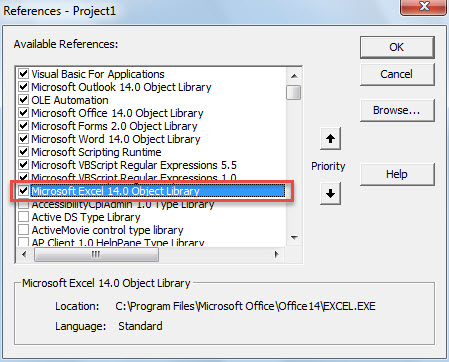
- Sau đó, bạn sẽ có quyền truy cập vào cửa sổ soạn thảo Outlook VBA, trong đó trước tiên bạn nên kích hoạt “Đối tượng Microsoft Excel”.
- Chỉ cần nhấp vào “Công cụ” > “Tài liệu tham khảo”.
- Trong hộp thoại mới, hãy tìm và đánh dấu vào ô chọn trước mục “Thư viện đối tượng Microsoft Excel”.

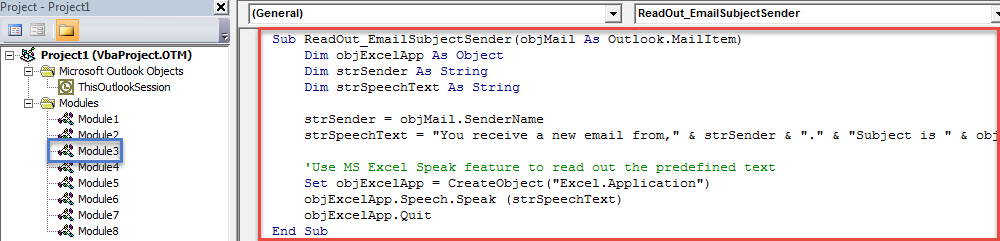
- Sau đó, bạn cần mở một mô-đun không được sử dụng hoặc chỉ cần chèn một mô-đun mới.
- Và sau đó sao chép mã VBA sau vào cửa sổ mô-đun này.
Sub ReadOut_EmailSubjectSender(objMail As Outlook.MailItem)
    Dim objExcelApp As Object
    Dim strSender As String
    Dim strSpeechText As String

    strSender = objMail.SenderName
    strSpeechText = "You receive a new email from," & strSender & "." & "Subject is " & objMail.Subject & "."

    'Use MS Excel Speak feature to read out the predefined text
    Set objExcelApp = CreateObject("Excel.Application")
    objExcelApp.Speech.Speak (strSpeechText)
    objExcelApp.Quit
End Sub
- Sau đó, bạn có thể thoát trình soạn thảo Outlook VBA.
- Sau này bạn cần tạo quy tắc mới để chạy tập lệnh này.
- Trước tiên, hãy chuyển đến menu “Tệp” và nhấn nút “Quản lý quy tắc & cảnh báo”.
- Sau đó, trong hộp thoại bật lên, nhấp vào nút “Quy tắc mới”.
- Trong màn hình đầu tiên của hộp thoại “Trình hướng dẫn quy tắc”, chọn “Áp dụng quy tắc cho các tin nhắn tôi nhận được” và nhấn “Tiếp theo”.
- Tiếp theo, bỏ qua việc lựa chọn điều kiện quy tắc và nhấp trực tiếp vào “Tiếp theo”.
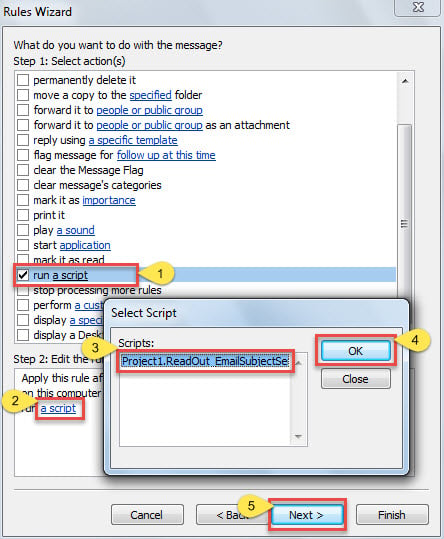
- Sau đó chọn “chạy tập lệnh” trong lựa chọn hành động quy tắc và bật tập lệnh “ReadOut_EmailSubjectSender” mới được thêm vào.

- Cuối cùng nhấp vào một loạt “Tiếp theo” cho đến màn hình cuối cùng. Bạn có thể gán tên cho quy tắc này và nhấn nút “Hoàn tất” để hoàn tất thiết lập quy tắc.
- Từ giờ trở đi, mỗi khi có email mới gửi đến hộp thư của bạn, Outlook sẽ tự động đọc chủ đề và người gửi của thư mới ở định dạng được xác định trước.
Ngăn chặn tình trạng mất dữ liệu Outlook đau đớn
Vì Outlook dễ bị lỗi và hư hỏng, nên mất dữ liệu Outlook là một vấn đề khá phổ biến. Nhiều người đang tìm kiếm cách hoàn hảo để ngăn chặn sự cố này. Không nghi ngờ gì nữa, sao lưu các tệp PST của Outlook định kỳ là một trong những cách hiệu quả nhất. Ngoài ra, nếu có thể, bạn nên nhờ một người có kinh nghiệm sao lưu dữ liệu. PST sửa chữa công cụ gần đó, chẳng hạn như DataNumen Outlook Repair. Nó có thể giải cứu tệp PST một cách dễ dàng.
Giới thiệu tác giả:
Shirley Zhang là một chuyên gia phục hồi dữ liệu trong DataNumen, Inc., công ty hàng đầu thế giới về công nghệ khôi phục dữ liệu, bao gồm sửa mdf và các sản phẩm phần mềm sửa chữa triển vọng. Để biết thêm thông tin, hãy truy cập www.datanumennăm