
Trong bài viết hôm nay, chúng tôi muốn hướng dẫn cách thêm tính năng "Câu nói hay trong ngày" vào Word để bạn có thể học một câu nói hay mỗi ngày.
Tính năng “Câu nói hay trong ngày” sẽ hiển thị một câu nói khác nhau mỗi khi bạn khởi động Word. Chỉ cần dành vài giây để đọc một câu nói hay trước khi bạn lao vào đống công việc. Điều này sẽ mang lại nhiều lợi ích cho bạn.
Do đó, hãy làm theo hướng dẫn của chúng tôi để thêm một tính năng như vậy vào Word của bạn ngay bây giờ.
Đặt dấu ngoặc kép trong một tệp Excel
- Trước hết, hãy mở Excel và đổi tên một trang tính mới thành “Quotes”.
- Tiếp theo nhập “Số” vào ô A1, “Quotes” vào ô B1 và “Thời gian” vào ô C1.
- Sau đó điền vào cột A với số sê-ri.
- Thêm một trích dẫn vào mỗi ô trong cột B.
- Và nhập số “0” vào cột C.

- Cuối cùng, đặt tên cho tệp Excel là “Trích dẫn trong ngày”. Và lưu nó vào một thư mục. Trong trường hợp của chúng tôi, sau khi chúng tôi lưu tệp, địa chỉ đầy đủ của nó sẽ giống như bên dưới:
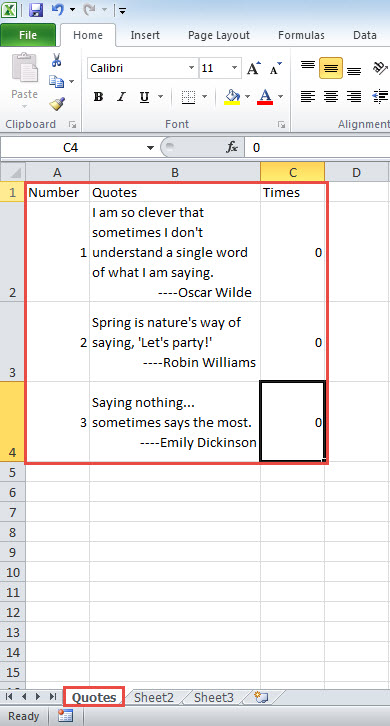
C:\Users\Public\Documents\Sample\Quote of the Day.xlsx
Theo đó, bạn nên nhớ của bạn.
Bạn có thể nhấp đây để tải về một tập tin mẫu.
Chèn một Mô-đun trong Dự án VBA
- Để bắt đầu, hãy kích hoạt trình soạn thảo VBA trong Word bằng cách nhấn “Alt + F11”.
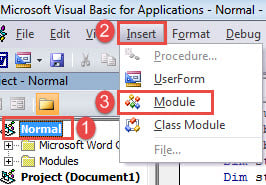
- Trên bảng "Dự án" ở bên trái, nhấp vào "Bình thường".
- Sau đó nhấp vào tab “Chèn” trên thanh menu.
- Và chọn “Mô-đun” trên menu thả xuống.

- Tiếp theo nhấp đúp chuột để mở mô-đun mới.
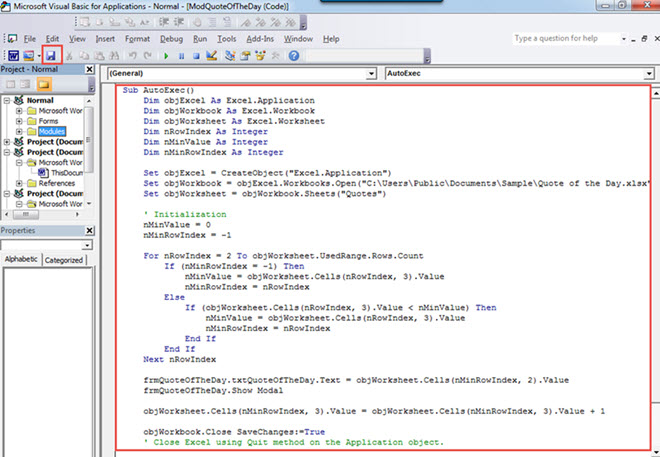
- Bây giờ dán các mã sau vào đó:
Sub AutoExec()
  Dim objExcel As Excel.Application
  Dim objWorkbook As Excel.Workbook
  Dim objWorksheet As Excel.Worksheet
  Dim nRowIndex As Integer
  Dim nMinValue As Integer
  Dim nMinRowIndex As Integer

  Set objExcel = CreateObject("Excel.Application")
  Set objWorkbook = objExcel.Workbooks.Open("C:\Users\Public\Documents\Sample\Quote of the Day.xlsx")
  Set objWorksheet = objWorkbook.Sheets("Quotes")

  ' Initialization
  nMinValue = 0
  nMinRowIndex = -1

  For nRowIndex = 2 To objWorksheet.UsedRange.Rows.Count
    If (nMinRowIndex = -1) Then
      nMinValue = objWorksheet.Cells(nRowIndex, 3).Value
      nMinRowIndex = nRowIndex
    Else
      If (objWorksheet.Cells(nRowIndex, 3).Value < nMinValue) Then
        nMinValue = objWorksheet.Cells(nRowIndex, 3).Value
        nMinRowIndex = nRowIndex
      End If
    End If
  Next nRowIndex

  frmQuoteOfTheDay.txtQuoteOfTheDay.text = objWorksheet.Cells(nMinRowIndex, 2).Value
  frmQuoteOfTheDay.Show Modal

  objWorksheet.Cells(nMinRowIndex, 3).Value = objWorksheet.Cells(nMinRowIndex, 3).Value + 1

  objWorkbook.Close SaveChanges:=True
  ' Close Excel using Quit method on the Application object.
  objExcel.Application.Quit
  '  Release the object variable.
  Set objExcel = Nothing
End Sub
- Nhấp vào nút "Lưu".

Lưu ý:
Trong dòng mã này:
Set objWorkbook = objExcel.Workbooks.Open("C:\Users\Public\Documents\Sample\Quote of the Day.xlsx")
Hãy nhớ thay thế địa chỉ đường dẫn bằng một địa chỉ thực tế.
Chèn một biểu mẫu người dùng
Tiếp theo, chúng tôi sẽ tạo một biểu mẫu người dùng để hiển thị báo giá.
- Tuy nhiên, trong trình chỉnh sửa VBA, hãy nhấp lại vào tab “Chèn”.
- Chỉ lần này, bạn chọn “UserForm”.
- Sau đó, bạn sẽ có một biểu mẫu người dùng. Bấm vào tay cầm biểu mẫu để thay đổi kích thước nó.
- Tiếp theo nhấn “F4” để mở cửa sổ “Properties”. Nó sẽ xuất hiện ở góc dưới bên trái của màn hình.
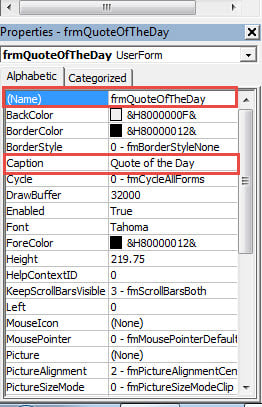
- Đặt tên cho biểu mẫu là “frmQuoteOfTheDay” và đặt chú thích là “Trích dẫn trong ngày”. Bên cạnh đó, hãy đặt phông chữ và màu nền hợp lý. Và lựa chọn "Sai" cho “ShowModal”.

- Sau đó nhấp vào lệnh “Toolbox” trên thanh menu để đưa hộp ra.
- Sử dụng các điều khiển để tạo hộp văn bản, nhãn và nút lệnh. Sắp xếp chúng theo thứ tự sau:

- Tiếp theo, bạn phải đặt thuộc tính cho các điều khiển này.
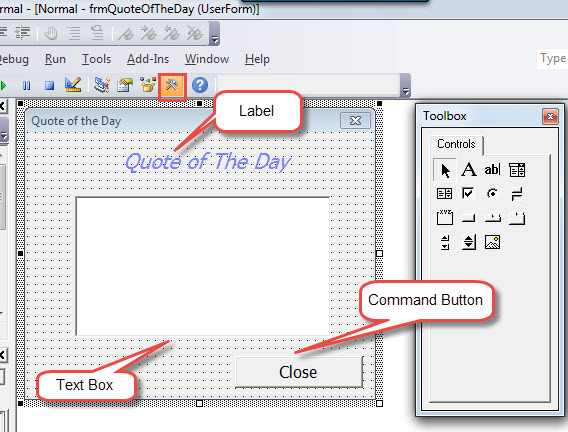
- Đầu tiên, bấm vào nhãn. Đặt văn bản chú thích là “Trích dẫn trong ngày”. Áp dụng kích thước phông chữ phù hợp và đặt nền trong suốt.
- Thứ hai, bấm vào hộp văn bản. Đặt tên nó là “txtQuoteOfTheDay”.
- Thứ ba, bấm vào nút lệnh. Đặt tên là “btnClose” và đặt chú thích là “Close”. Sau đó nhấp đúp vào nút “Đóng” để mở vùng mã hóa. Nhập các mã sau:
Private Sub btnClose_Click()
  Unload Me
End Sub
- Cuối cùng, lưu mã.
Mỗi khi bạn khởi động Word, bạn sẽ thấy một biểu mẫu người dùng như hình bên dưới: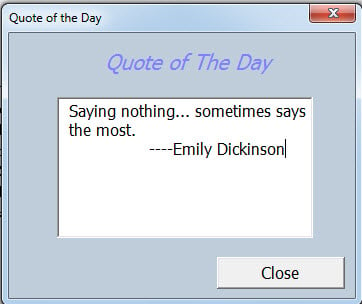
Khắc phục sự cố Word
Việc gặp phải lỗi này hay lỗi khác trong Word, dẫn đến tài liệu bị hỏng, là điều không thể tránh khỏi. Điều quan trọng nhất là phải xử lý mỗi sự cố một cách nhanh chóng và đúng cách. Tuy nhiên, điều này sẽ cần đến một công cụ chuyên nghiệp. phục hồi docx.
Giới thiệu tác giả:
Vera Chen là một chuyên gia phục hồi dữ liệu trong DataNumen, Inc., công ty hàng đầu thế giới về công nghệ khôi phục dữ liệu, bao gồm Excel bị hỏng và pdf sửa chữa các sản phẩm phần mềm. Để biết thêm thông tin, hãy truy cập www.datanumennăm