
Bảo mật cơ sở dữ liệu Ms Access bằng mật khẩu đã trở thành tiêu chuẩn. Trong bài viết này, chúng tôi xem xét cách chúng tôi có thể mã hóa và bảo vệ bằng mật khẩu cơ sở dữ liệu Ms Access.
 Tùy chọn mật khẩu cơ sở dữ liệu có sẵn trong MS Access không chỉ đặt mật khẩu trên cơ sở dữ liệu của bạn để bảo vệ nó mà còn mã hóa tất cả các bản ghi có trong cơ sở dữ liệu. Nói cách khác, nó khiến cho việc thực hiện các thay đổi trong cơ sở dữ liệu hoặc truy cập cơ sở dữ liệu mà không cần nhập mật khẩu và giải mã nó gần như không thể thông qua các phương tiện thông thường. Tính năng này đã có từ các phiên bản đầu tiên của MS Access và đã được cải tiến mạnh mẽ hơn sau mỗi phiên bản. Với sự trợ giúp của tính năng này, việc bảo mật cơ sở dữ liệu Access đã trở nên dễ dàng và thuận tiện hơn rất nhiều.
Như đã giải thích, tính năng này không chỉ bảo mật cơ sở dữ liệu thông qua mật khẩu mà còn thông qua mã hóa. Do đó, nó là sự kết hợp của hai công cụ – mã hóa và mật khẩu. Điều này cho phép Access bảo mật gấp đôi cơ sở dữ liệu của bạn và ngăn mọi truy cập không mong muốn vào cơ sở dữ liệu của bạn, do đó giữ an toàn cho tất cả thông tin của bạn. Hãy xem quá trình đặt mật khẩu bảo vệ tệp cơ sở dữ liệu Access
Mở Ms Access ở Chế độ độc quyền
Để áp dụng mật khẩu cho cơ sở dữ liệu của bạn và mã hóa chúng, trước tiên bạn phải mở cơ sở dữ liệu ở chế độ Độc quyền. Các bước được đưa ra dưới đây:
- Đi tới Tệp, nhấp vào Mở.
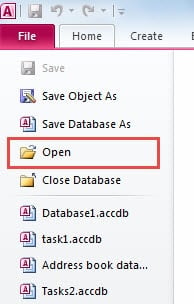
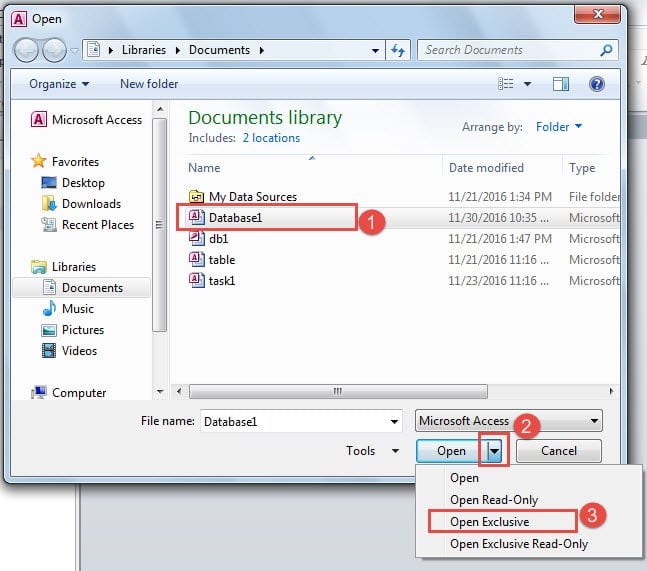
- Hộp thoại Open sẽ xuất hiện, duyệt và chọn tệp bạn muốn mở.
- Từ danh sách thả xuống trong nút Mở, chọn Mở độc quyền.

Mã hóa cơ sở dữ liệu bằng mật khẩu
Sau khi bạn đã mở cơ sở dữ liệu ở chế độ Dành riêng, hãy làm theo các bước sau để áp dụng mật khẩu để mã hóa:
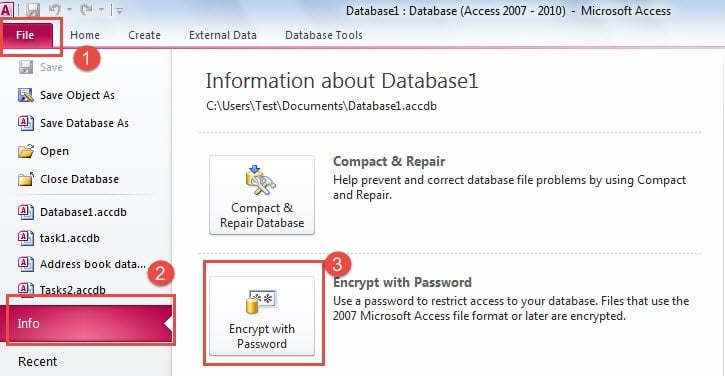
- Chuyển đến Tệp, nhấp vào Thông tin và chọn Mã hóa bằng Mật khẩu.

- Hộp thoại Đặt mật khẩu cơ sở dữ liệu sẽ xuất hiện.
- Nhập mật khẩu bạn muốn đặt vào hộp mật khẩu và nhập lại để xác minh mật khẩu.
- Nhấp vào OK.

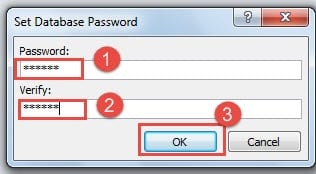
Sau khi bạn đã đặt mật khẩu, hãy chắc chắn rằng bạn không quên nó. Bạn có thể viết nó ở đâu đó mà không ai ngoài bạn có thể truy cập nó. Những mật khẩu này rất quan trọng và không thể lấy lại được nếu quên. Vì vậy, ngoài việc thực hiện các bước để bảo mật cơ sở dữ liệu của bạn thông qua mật khẩu, bạn cũng sẽ phải thực hiện các bước để ghi nhớ và bảo mật các mật khẩu đó.
Giải mã cơ sở dữ liệu rất dễ dàng, bạn chỉ cần nhập mật khẩu và bạn đã được sắp xếp. Bạn bắt đầu bằng cách mở cơ sở dữ liệu và nhập mật khẩu khi được yêu cầu. Giống như bạn sẽ làm cho nhiều nền tảng khác mà bạn sẽ bảo mật bằng mật khẩu.
Xóa mật khẩu khỏi cơ sở dữ liệu Access
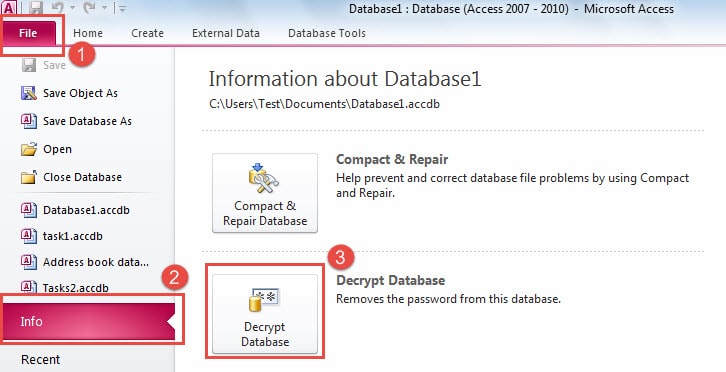
Nếu bạn muốn xóa mật khẩu khỏi cơ sở dữ liệu của mình và loại bỏ mã hóa, hãy làm theo các bước sau.
- Chuyển đến File Tab, chọn Info và nhấp vào Decrypt Database.

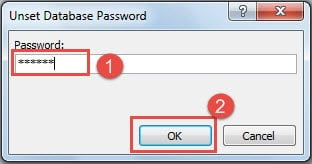
- Trong hộp thoại Unset Database Password, nhập mật khẩu hiện tại của bạn.
- Nhấp vào OK.

Tệp Ms Access không được bảo vệ sẽ làm cho hồ sơ của bạn dễ bị tổn thương hơn trước các mối đe dọa bảo mật và sự truy cập không mong muốn của người dùng.
Người dùng Ms Access cần duy trì nhận thức về khả năng xảy ra sự cố cơ sở dữ liệu
Bất chấp những cải tiến trong ứng dụng Ms Access qua nhiều năm, cơ sở dữ liệu Access vẫn rất dễ bị lỗi và có thể gặp sự cố mà không cho bạn một gợi ý nhỏ nhất nào. Để đối phó với một tập tin truy cập bị hỏng, bạn cần chạy một công cụ như DataNumen Access Repair. Ứng dụng đáng chú ý này chắc chắn có thể lấy lại tất cả dữ liệu được lưu trữ trong tệp cơ sở dữ liệu lộn xộn. Ngoài ra, công cụ này không bị thách thức bởi kích thước của cơ sở dữ liệu cũng như không bị làm phiền bởi phương tiện lưu trữ bên dưới.
Giới thiệu tác giả:
Vivian Stevens là một chuyên gia phục hồi dữ liệu trong DataNumen, Inc., công ty hàng đầu thế giới về công nghệ khôi phục dữ liệu, bao gồm sửa chữa cơ sở dữ liệu mdf và các sản phẩm phần mềm phục hồi excel. Để biết thêm thông tin, hãy truy cập www.datanumennăm