
Ai đó muốn làm nổi bật các email tùy thuộc vào độ tuổi của họ, cụ thể là email đã ở trong hộp thư của họ bao lâu. Trên thực tế, nó chỉ dựa trên ngày nhận được. Bài viết này sẽ giới thiệu một phương pháp nhanh chóng và dễ dàng.
Nhiều người dùng Outlook mong muốn làm cho các email cụ thể trở nên nổi bật. Không còn nghi ngờ gì nữa, cách tốt nhất là tô màu mã email theo quy tắc định dạng có điều kiện. Ở đây chúng ta sẽ lấy trường hợp sau đây làm ví dụ. Một người dùng sợ rằng tính năng lưu trữ tự động của Outlook sẽ xóa các mục hữu ích mà không cảnh báo anh ta. Vì vậy, anh ấy đã quen với việc tự mình dọn những món đồ cũ và vô dụng. Anh ấy muốn đánh dấu những email đã cũ từ 15 đến 25 ngày để anh ấy có thể dễ dàng xác định những email này và sau đó quyết định xem chúng có cần thiết hay không. Dưới đây là các bước phức tạp để đối phó với trường hợp này.
Tự động đánh dấu các email Outlook cũ hơn từ 15 đến 25 ngày
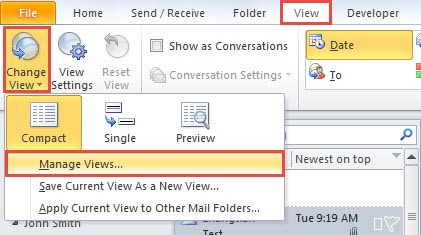
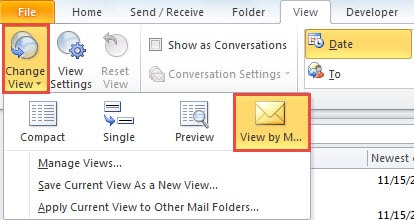
- Trước tiên, hãy mở Outlook và chuyển sang tab “Xem”.
- Sau đó nhấp vào “Thay đổi chế độ xem”. Từ danh sách thả xuống, chọn “Quản lý lượt xem”.
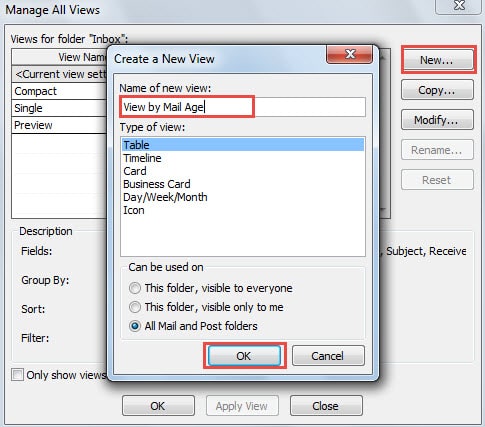
- Sau đó, một hộp thoại mới “Quản lý tất cả chế độ xem” sẽ hiển thị. Nhấp vào nút “Mới”.
- Trong hộp thoại bật lên sau “Tạo chế độ xem mới”, hãy sử dụng cài đặt mặc định và gán tên mới cho chế độ xem, chẳng hạn như “Chế độ xem theo tuổi thư”.

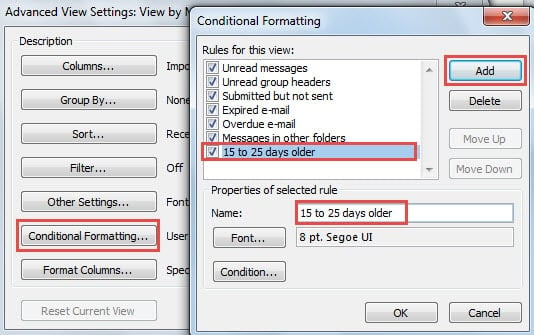
- Sau đó, bạn có thể nhấn nút “OK”. Một hộp thoại mới khác của “Cài đặt chế độ xem nâng cao” sẽ hiển thị. Nhấn nút "Định dạng có điều kiện".
- Trong hộp thoại “Định dạng có điều kiện” tiếp theo, nhấp vào nút “Thêm” để tạo quy tắc mới. Ngoài ra, hãy chỉ định tên cho nó, chẳng hạn như “15 đến 25 ngày trước”.

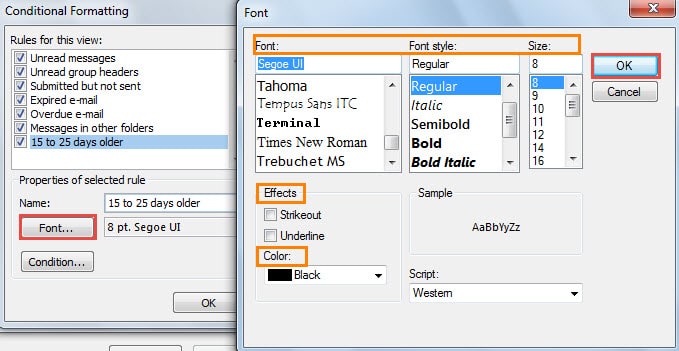
- Sau đó bấm vào nút "Phông chữ". Nó sẽ đưa ra hộp thoại “Phông chữ”, trong đó bạn có thể thay đổi cài đặt phông chữ phù hợp với sở thích của mình.

- Sau khi nhấp vào “OK” và quay lại màn hình “Định dạng có điều kiện”, hãy nhấp vào nút “Điều kiện”.
- Trong hộp thoại mới xuất hiện của “Bộ lọc”, bạn cần làm theo các bước dưới đây:
- Đầu tiên, chuyển sang tab “Nâng cao”.
- Sau đó bấm vào nút “Trường”, chọn “Trường thường dùng” > “Đã nhận”.
- Tiếp theo nhấn mũi tên xuống trong trường “Điều kiện” và chọn “giữa”.
- Sau đó trong “Giá trị”, hãy nhập thủ công các ngày cụ thể - “15 ngày trước và 25 ngày trước”.
- Và cuối cùng nhấp vào nút “Thêm vào danh sách”.

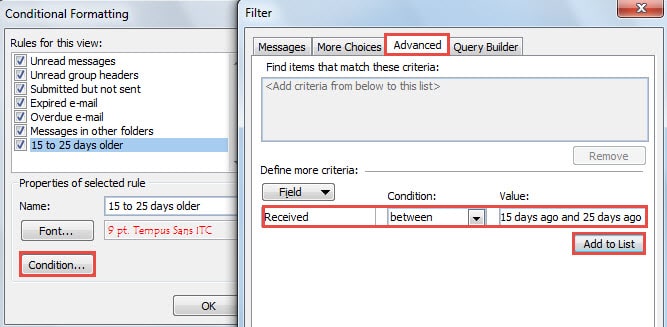
- Nhấp vào một loạt “OK” để đóng tất cả các hộp thoại.
- Bây giờ hãy thay đổi chế độ xem hiện tại thành chế độ xem mới được tạo - “Chế độ xem theo tuổi thư”.

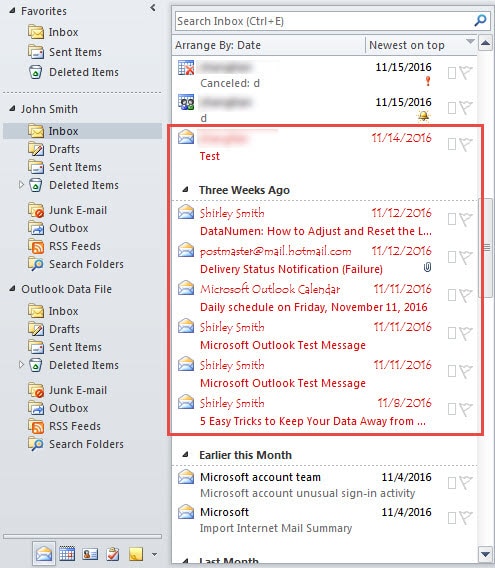
- Cuối cùng, bạn sẽ thấy rằng các email cụ thể, cũ hơn từ 15 đến 25 ngày, đã được đánh dấu. Ngoài ra, kể từ bây giờ, các email được đánh dấu sẽ tự động thay đổi theo độ tuổi của chúng.

Cứu dữ liệu Outlook của bạn sau sự cố
Rất khó để dự đoán các lỗi và sự cố của Outlook. Vì vậy, mặc dù chúng ta đã thực hiện đầy đủ các biện pháp phòng ngừa nhưng vẫn không thể thoát khỏi hoàn toàn thảm họa. Vì vậy, chúng ta nên tạo bản sao lưu dữ liệu Outlook thường xuyên và giữ một công cụ sửa chữa có kinh nghiệm gần đó, chẳng hạn như DataNumen Outlook Repair. Nó có thể sửa chữa thiệt hại email PST như một làn gió thoảng.
Giới thiệu tác giả:
Shirley Zhang là một chuyên gia phục hồi dữ liệu trong DataNumen, Inc., công ty hàng đầu thế giới về công nghệ khôi phục dữ liệu, bao gồm sửa SQL Server tham nhũng dữ liệu và các sản phẩm phần mềm sửa chữa triển vọng. Để biết thêm thông tin, hãy truy cập www.datanumennăm