
Khi bạn phát hiện ra rằng lời nhắc Outlook mà bạn đã loại bỏ vẫn bật lên liên tục, đừng hoảng sợ. Bạn có thể sử dụng các phương pháp sau để giải quyết nó.
Tôi đã từng gặp trường hợp này là lời nhắc nhiệm vụ đã loại bỏ vẫn bật lên liên tục. Vào thời điểm đó, điều tôi làm đầu tiên là xóa các nhiệm vụ trong To-Do list. Nhưng vài ngày sau, nó lại xuất hiện. Cuối cùng, tôi nhận ra rằng vấn đề này có thể liên quan đến lỗi danh sách lời nhắc hoặc thậm chí tệp PST. Nếu bạn gặp vấn đề tương tự, bạn có thể tham khảo các giải pháp của tôi như sau.
Đặt lại dịch vụ nhắc nhở Outlook
- Trước tiên, hãy đóng Outlook sau khi mọi việc đã hoàn tất.
- Sau đó, vào "Menu Bắt đầu". Và nhập "outlook.exe /cleanreminders" vào ô tìm kiếm.
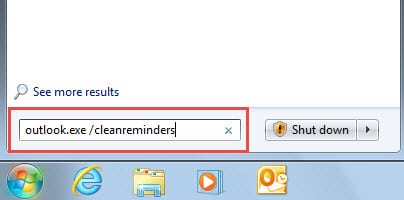
- Tiếp theo, nhấp vào chương trình được hiển thị để khởi chạy Outlook với lệnh xóa danh sách nhắc nhở.
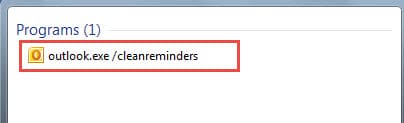
- Cuối cùng, bạn có thể chuyển đến ngăn Tác vụ Outlook và xác minh xem có lời nhắc nào tồn tại hay không.
Nếu lời nhắc vẫn ở đó hoặc cửa sổ lời nhắc vẫn tiếp tục bật lên, thì rất có thể sự cố này liên quan đến tệp PST bị hỏng thay vì danh sách lời nhắc bị hỏng. Vì vậy, đã đến lúc tiến hành kiểm tra và sửa lỗi trong tệp PST bị xâm phạm.
Sửa chữa tệp Outlook bị hỏng qua Scanpst.exe
Do tệp Outlook dễ bị tấn công giống như tài liệu word, tệp excel, v.v., Outlook được tải kèm theo một công cụ sửa chữa hộp thư đến - Scanpst.exe. Do đó, trước hết, bạn có thể sử dụng nó để cố gắng sửa chữa tệp.
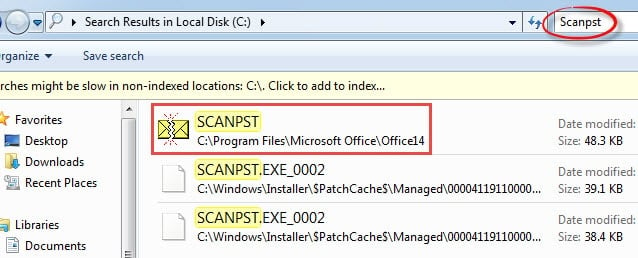
- Trước tiên, hãy đóng Outlook đúng cách và vào "Menu Bắt đầu". Nhấp vào tùy chọn "Máy tính", thao tác này sẽ mở File Explorer.
- Sau đó truy cập vào đĩa đã cài đặt MS Outlook. Và gõ “Scanpst” vào trường tìm kiếm. Sau một lúc, công cụ này sẽ hiển thị.

- Tiếp theo, nhấp đúp vào SCANPST để khởi chạy chương trình. Trong giao diện, nhấp vào nút “Browse” để chọn tệp PST. Và nhấp vào nút “Start” để quét và kiểm tra tệp.

- Sau đó trong màn hình tiếp theo, nhấp vào nút "Sửa chữa".

- Cuối cùng, sau khi quá trình sửa chữa hoàn tất, bạn có thể khởi động lại Outlook để kiểm tra xem sự cố có còn tiếp diễn hay không. Nếu không, bạn không còn lựa chọn nào khác ngoài việc sử dụng phần mềm của bên thứ ba.


Sử dụng công cụ sửa chữa bên thứ ba mạnh mẽ hơn
Không còn nghi ngờ gì nữa, từ góc độ người dùng, Scanpst.exe là miễn phí và tiện dụng. Tuy nhiên, miễn là bạn đã từng sử dụng nó, bạn phải thừa nhận rằng nó không thể xử lý các lỗi PST phức tạp, chứ đừng nói đến việc sửa chữa tệp PST bị hỏng nghiêm trọng. Do đó, nếu tham nhũng vượt quá khả năng của Scanpst.exe, thì đã đến lúc phải nhờ đến công cụ của bên thứ ba, chẳng hạn như DataNumen Outlook Repair, có thể sửa chữa PST tập tin trong vòng vài phút, bất kể mức độ tham nhũng.
Giới thiệu tác giả:
Shirley Zhang là một chuyên gia phục hồi dữ liệu trong DataNumen, Inc., công ty hàng đầu thế giới về công nghệ khôi phục dữ liệu, bao gồm phục hồi sql và các sản phẩm phần mềm sửa chữa triển vọng. Để biết thêm thông tin, hãy truy cập www.datanumennăm