
Như chúng ta đã biết, MS Word cho phép người dùng thêm hình mờ vào tài liệu, nhưng Outlook thì không. Trên thực tế, bằng Word và Paint, chúng ta cũng có thể thêm hình mờ vào email Outlook. Bài viết này sẽ cho bạn biết làm thế nào để đạt được nó.
Ngày nay, điều quan trọng là tạo ra một bản sắc thương hiệu trong các giao dịch kinh doanh. Vì vậy, khi bạn giao tiếp với khách hàng của mình qua email Outlook, tại sao không thêm thương hiệu công ty của bạn vào thư, chẳng hạn như hình mờ? Mặc dù Outlook không cung cấp cho chúng tôi tính năng trực tiếp, nhưng chúng tôi có thể nhờ sự trợ giúp của MS Word và Paint để thực hiện điều đó. Ở đây chúng tôi chỉ giới thiệu một chút về tạo watermark trong văn bản Word. Nếu bạn muốn nhiều hơn, bạn có thể tham khảo một bài viết khác trong blog của chúng tôi – “Cách chèn hình mờ tùy chỉnh trong tài liệu Word của bạn".
Bước 1: Tạo hình mờ trong Virtue của MS Word và Paint
- Ngay từ đầu, hãy khởi chạy MS Word và chuyển từ tab “Trang chủ” sang “Bố cục trang”. Trong tab này, xác định vị trí và nhấp vào nút “Hình mờ” trong nhóm “Nền trang”.
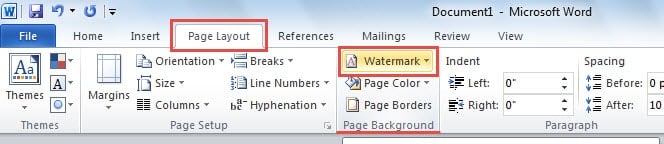
- Sau đó, từ danh sách thả xuống của nó, bạn có thể chọn một hình mờ sẵn có hoặc nhấp vào “Hình mờ tùy chỉnh” để tùy chỉnh hình mờ cá nhân của bạn.
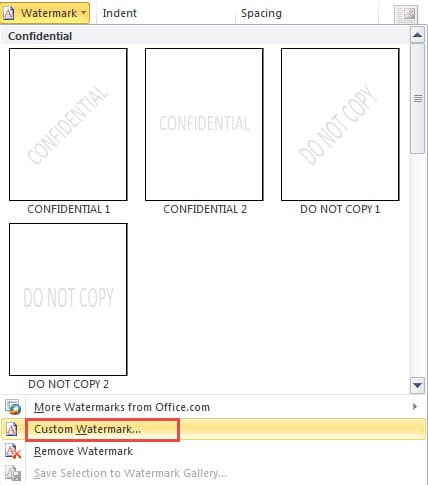
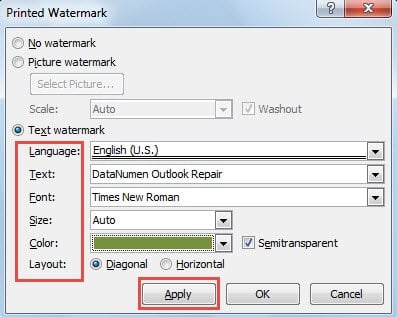
- Nhấp vào “Hình mờ tùy chỉnh” sẽ mở ra một hộp thoại mới, trong đó bạn có thể thiết kế hình mờ ưa thích của mình theo ý muốn. Và cuối cùng nhấp vào nút “Áp dụng” và “Đóng”.

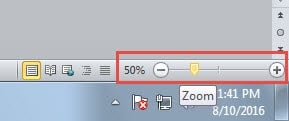
- Khi quay lại tài liệu, bạn có thể thấy hình mờ đã được thêm thành công. Điều bạn nên làm tiếp theo là điều chỉnh kích thước của trang hiện tại để hiển thị toàn bộ hình nền mờ. Bạn có thể sử dụng thanh thu phóng ở góc dưới cùng bên phải.

- Khi toàn bộ hình mờ hiển thị, nhấn phím “Print Screen” để tạo ảnh chụp màn hình.
- Tiếp theo mở chương trình “Paint” và dán ảnh chụp màn hình vào cửa sổ hiện tại.

- Sau khi dán, hãy sử dụng công cụ “Chọn” để chọn hình mờ. Nhấp chuột phải và chọn “Cắt” để chỉ để lại lựa chọn của bạn trong cửa sổ sơn.

- Cuối cùng, lưu tệp vào cục bộ dưới dạng bất kỳ định dạng hình ảnh nào.

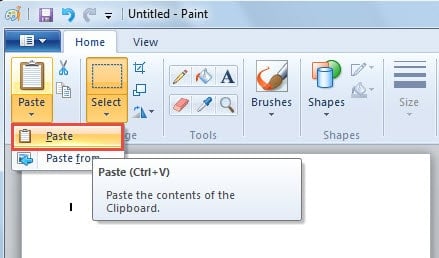
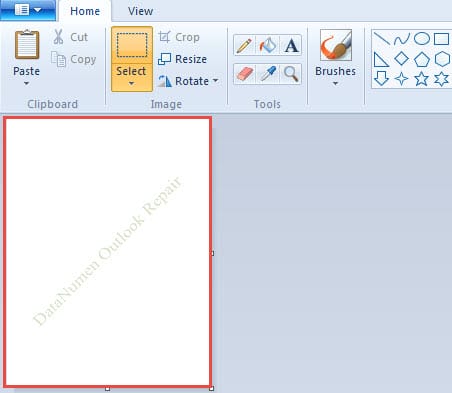
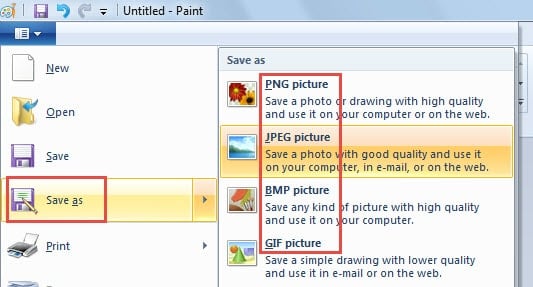
Qua các thao tác trên là bạn đã tạo thành công ảnh watermark. Sau đó, hãy chuyển sang bước tiếp theo.
Bước 2: Đặt Hình mờ làm Hình nền Thư Email trong Outlook
- Đầu tiên, hãy mở ứng dụng Outlook và tạo một email mới.
- Trong cửa sổ Tin nhắn mới, hãy chuyển sang tab “Tùy chọn” và nhấp vào nút “Màu trang”. Từ danh sách thả xuống, chọn “Fill Effects”.

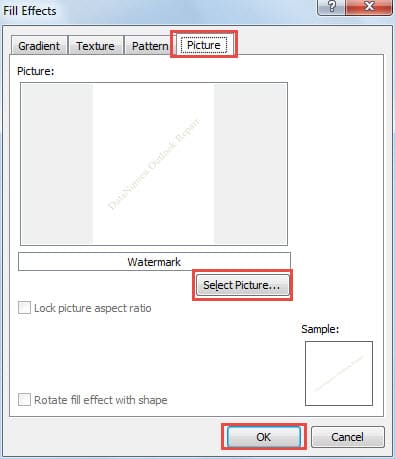
- Trong hộp thoại bật lên của "Hiệu ứng tô màu", hãy chuyển đến tab "Hình ảnh". Và nhấp vào nút "chọn hình ảnh" để tìm hình ảnh watermark cần thêm vào.

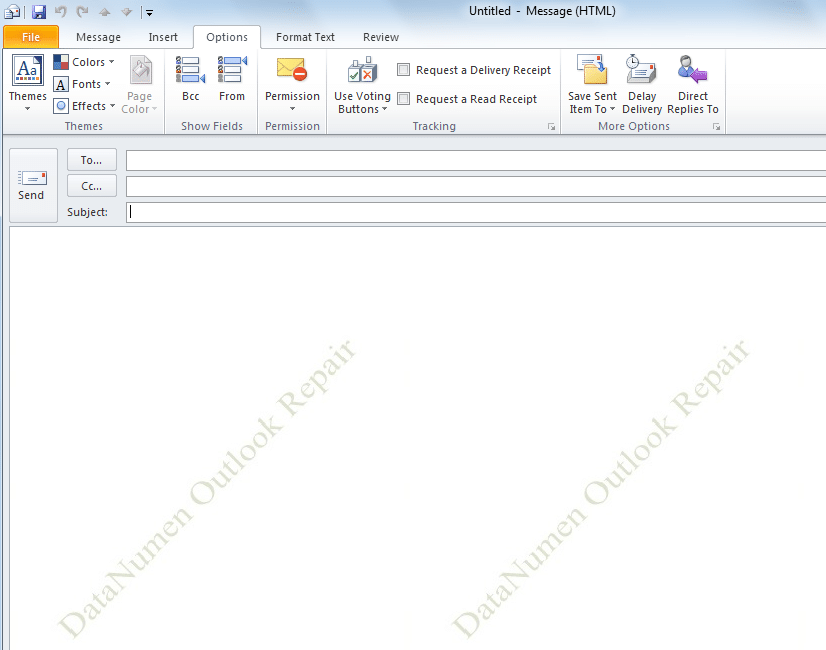
- Cuối cùng bấm vào nút “OK”. Ngay lập tức bạn sẽ thấy rằng nó đã được thêm vào nội dung email thành công.

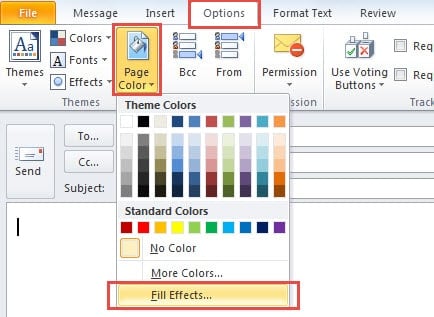
Khôi phục dữ liệu Outlook bằng Công cụ sửa chữa hộp thư đến
Rõ ràng là một phần của bộ ứng dụng Microsoft Office, Outlook có rất nhiều chức năng liên quan đến các ứng dụng MS Office khác. Tuy nhiên, mặc dù Outlook có thể đáp ứng hầu hết các nhu cầu của chúng ta, nhưng nó vẫn khá dễ bị lỗi. Nhưng khi Outlook của bạn bị lỗi, bạn có thể sử dụng Công cụ sửa chữa hộp thư đến (Inbox Repair Tool). Nếu không thành công, đừng hoảng sợ. Sử dụng phần mềm của bên thứ ba đáng tin cậy hơn cũng là một lựa chọn tốt. Ví dụ: DataNumen Outlook repair là một trong số họ, được thành thạo trong Phục hồi Outlook. Do thuật toán tinh vi của nó, nó hoàn toàn có thể lấy lại dữ liệu tối đa bất kể mức độ tham nhũng nào trong Outlook.
Giới thiệu tác giả:
Shirley Zhang là một chuyên gia phục hồi dữ liệu trong DataNumen, Inc., công ty hàng đầu thế giới về công nghệ khôi phục dữ liệu, bao gồm phục hồi sql và các sản phẩm phần mềm sửa chữa triển vọng. Để biết thêm thông tin, hãy truy cập www.datanumennăm