
Bài viết này sẽ chia sẻ một đoạn mã VBA, mã này có thể cho phép bạn nhanh chóng trì hoãn việc gửi đến một thành viên cụ thể khi gửi email đến một nhóm liên hệ trong Outlook.
Khi bạn soạn và gửi email Outlook đến một nhóm liên hệ, nếu bạn muốn trì hoãn việc gửi email này đến một thành viên cụ thể trong nhóm này, bạn có thể sử dụng phương pháp sau để thực hiện. Nó sẽ tự động mở rộng nhóm liên hệ và tạo cùng một email gửi đến thành viên cụ thể. Bây giờ, đọc tiếp để có được các bước phức tạp.
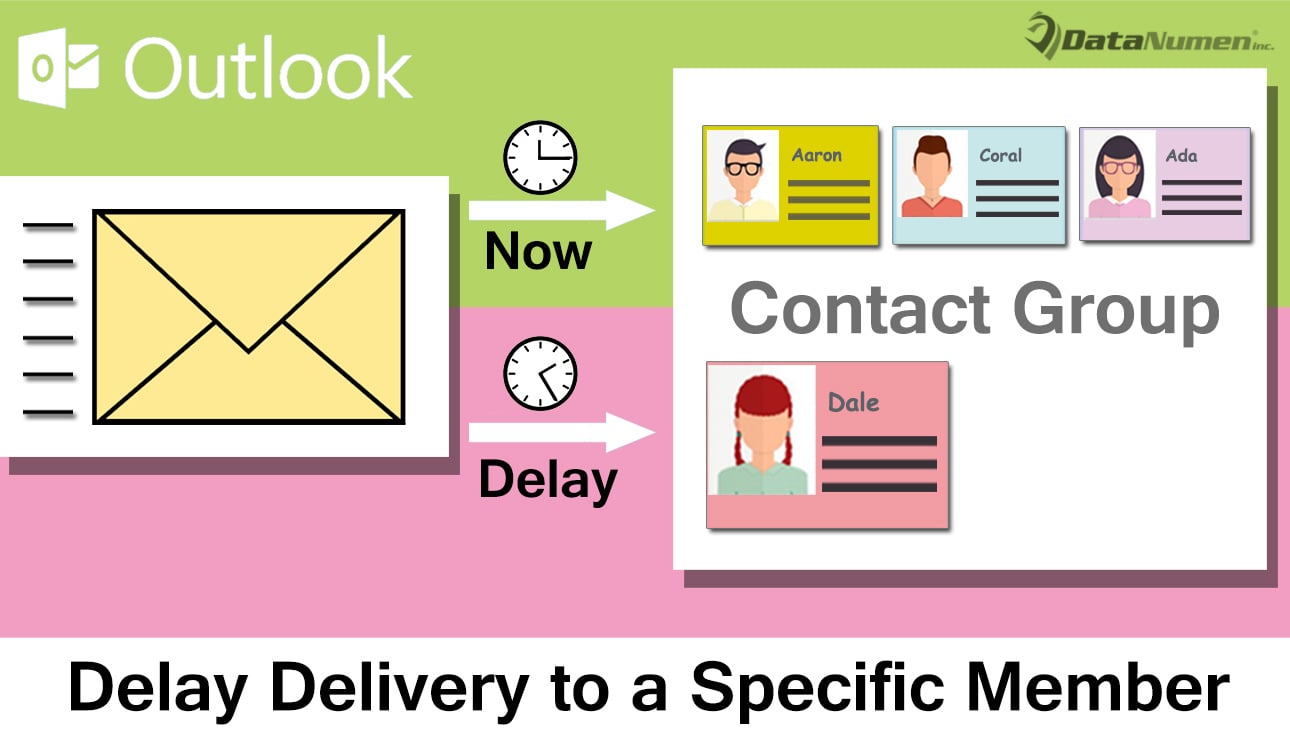
Trì hoãn gửi đến một thành viên cụ thể khi gửi email đến một nhóm liên hệ
- Trước tiên, hãy mở chương trình Outlook của bạn.
- Sau đó, trong cửa sổ chính của Outlook mới xuất hiện, bạn nên nhấn các nút phím “Alt + F11”.
- Sau đó, bạn sẽ có quyền truy cập vào trình soạn thảo VBA của Outlook, trong đó bạn cần chèn một mô-đun mới hoặc chỉ cần mở một mô-đun không được sử dụng.
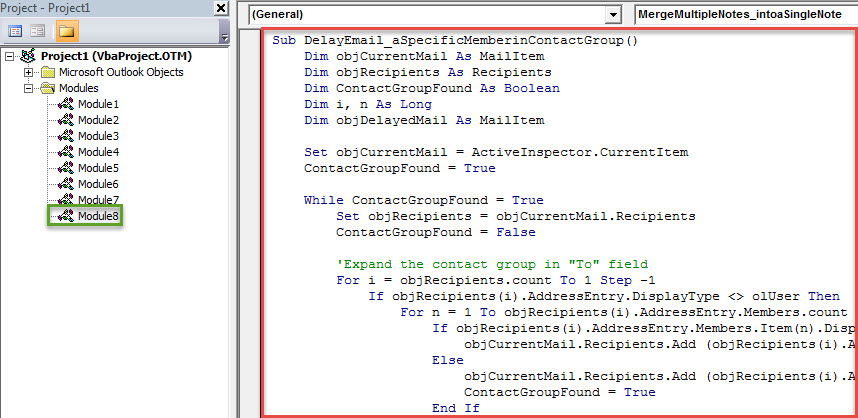
- Sau đó, bạn có thể sao chép và dán mã VBA sau vào mô-đun này.
Sub DelayEmail_aSpecificMemberinContactGroup()
    Dim objCurrentMail As MailItem
    Dim objRecipients As Recipients
    Dim ContactGroupFound As Boolean
    Dim i, n As Long
    Dim objDelayedMail As MailItem

    Set objCurrentMail = ActiveInspector.CurrentItem
    ContactGroupFound = True

    While ContactGroupFound = True
          Set objRecipients = objCurrentMail.Recipients
          ContactGroupFound = False

          'Expand the contact group in "To" field
          For i = objRecipients.count To 1 Step -1
              If objRecipients(i).AddressEntry.DisplayType <> olUser Then
                 For n = 1 To objRecipients(i).AddressEntry.Members.count
                     If objRecipients(i).AddressEntry.Members.Item(n).DisplayType = olUser Then
                        objCurrentMail.Recipients.Add (objRecipients(i).AddressEntry.Members.Item(n).Address)
                     Else
                        objCurrentMail.Recipients.Add (objRecipients(i).AddressEntry.Members.Item(n).Name)
                        ContactGroupFound = True
                     End If
                 Next
                 objRecipients(i).Delete
              End If
          Next i
          objRecipients.ResolveAll
    Wend

    'Find the specific memebr in the recipients
    For Each objRecipient In objRecipients
        If objRecipient.Address = "shelly@datanumen.com" Then

           'Create a same email
           Set objDelayedMail = objCurrentMail.Copy
           With objDelayedMail
                .To = ""
                .Recipients.Add objRecipient.Address
                .Recipients.ResolveAll
                'Change the deferred delivery time as per your needs
                .DeferredDeliveryTime = (Date + 1) & " 09:00:00"
                .Send
          End With

          objRecipient.Delete
       End If
    Next

    objCurrentMail.Send
End Sub
- Tiếp theo, để truy cập thuận tiện sau này, bạn nên thêm macro mới được thêm vào Thanh công cụ truy cập nhanh của cửa sổ Thư.
- Và sau đó, bạn nên thay đổi cài đặt macro Outlook của mình để bật tất cả macro trong “Cài đặt macro” của “Trung tâm tin cậy”.
- Cuối cùng, bạn có thể chụp.
- Đầu tiên, soạn một email như vậy cho nhóm liên hệ như bình thường.
- Sau đó, bạn có thể bấm vào nút macro mới trong Thanh công cụ truy cập nhanh.
- Ngay lập tức, một email tương tự sẽ được tạo và đặt để gửi cho thành viên cụ thể vào thời gian đã lên lịch.
- Trong thời gian chờ đợi, email hiện tại sẽ được gửi đến các thành viên còn lại trong nhóm liên hệ.
Theo dõi mọi rủi ro xung quanh triển vọng của bạn
Trong thời đại hiện nay, virus và phần mềm gián điệp ngày càng lan tràn. Chúng thường được ngụy trang dưới dạng email vô hại. Do đó, bạn nên cảnh giác với nhiều rủi ro khác nhau xung quanh Outlook của mình, chẳng hạn như email độc hại. Bạn cần đề phòng email từ những người liên hệ không quen biết. Ngoài ra, để sửa chữa Outlook ngay khi tệp PST của bạn bị phần mềm độc hại tấn công, bạn phải chuẩn bị một công cụ sửa chữa có kinh nghiệm, như DataNumen Outlook Repair.
Giới thiệu tác giả:
Shirley Zhang là một chuyên gia phục hồi dữ liệu trong DataNumen, Inc., công ty hàng đầu thế giới về công nghệ khôi phục dữ liệu, bao gồm sql bị hỏng và các sản phẩm phần mềm sửa chữa triển vọng. Để biết thêm thông tin, hãy truy cập www.datanumennăm