
Trong bài viết này, chúng tôi sẽ trình bày 3 phương pháp hiệu quả giúp bạn thay thế văn bản trong phần tiêu đề của tài liệu Word. 
Đối với một số tài liệu, phần tiêu đề là một thành phần thiết yếu của toàn bộ tài liệu. Và hầu hết thời gian, văn bản trong tiêu đề được thiết lập giống nhau trong toàn bộ tài liệu, vì mỗi tiêu đề trong tài liệu đều được liên kết với nhau. Tuy nhiên, có những trường hợp ngoại lệ khi một tài liệu có thể có nhiều phần với các tiêu đề không được liên kết.
Sau đây là 3 cách bạn có thể chọn theo kịch bản cụ thể.
Phương pháp 1: Thay thế văn bản tiêu đề trong tài liệu bằng một phần duy nhất
Thông thường, toàn bộ tài liệu là một phần trừ khi bạn chia nó theo cách thủ công. Trong trường hợp này, thật dễ dàng để thay đổi văn bản trong tiêu đề.
- Đầu tiên, nhấp đúp chuột vào khu vực tiêu đề để vào chế độ chỉnh sửa.
- Sau đó thay thế văn bản và nhấp vào lệnh “Close Header and Footer” để thoát.

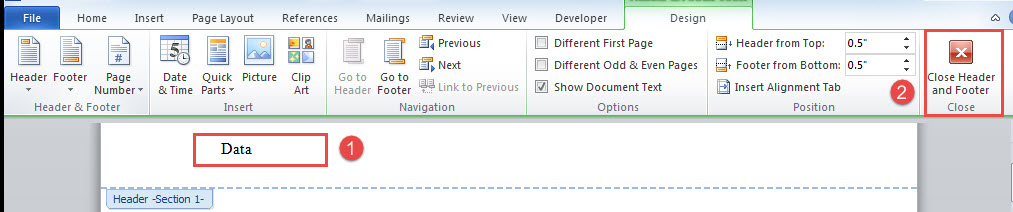
Cùng một văn bản trong mỗi tiêu đề được thay đổi ngay bây giờ.
Phương pháp 2: Thay thế văn bản tiêu đề trong tài liệu có nhiều phần bằng các tiêu đề được hủy liên kết
Đây là tình huống thứ hai trong đó một tài liệu thường chứa nhiều phần. Theo mặc định, các tiêu đề trong mỗi phần được đặt trong “Liên kết đến phần trước”. Tuy nhiên, ngoài nhu cầu nhất định, bạn có thể hủy liên kết các tiêu đề để tạo các tiêu đề khác nhau trong tài liệu.
Mặc dù vậy, vẫn có thể có một số văn bản giống nhau trong tất cả các tiêu đề. Để thay thế chúng trong những trường hợp như vậy, bạn sẽ phải sử dụng macro sau để thực hiện công việc.
- Trước hết, hãy mở trình soạn thảo VBA bằng cách nhấn “Alt + F11”.
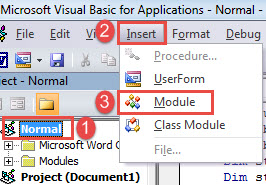
- Thứ hai, nhấp vào dự án “Bình thường” ở cột bên trái.
- Thứ ba, nhấp vào “Chèn” và cũng chọn “Mô-đun” trên menu thả xuống.

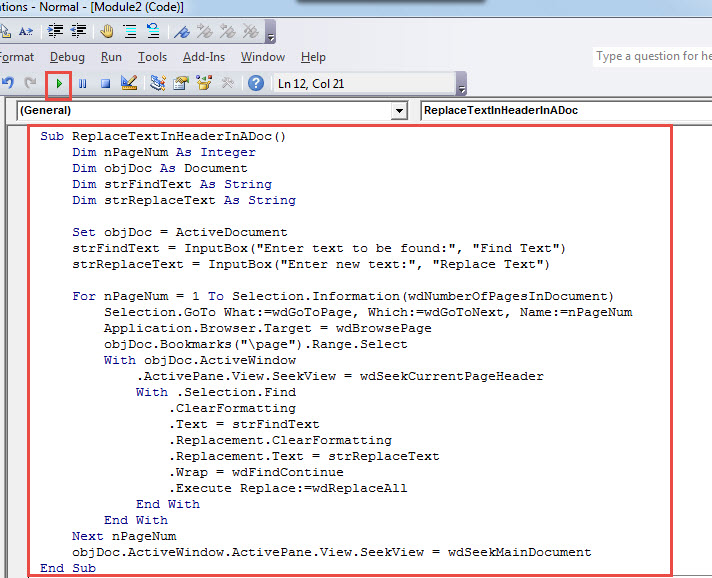
- Tiếp theo, nhấp đúp chuột vào mô-đun để mở và dán các mã này vào đó:
Sub ReplaceTextInHeaderInADoc()
  Dim nPageNum As Integer
  Dim objDoc As Document
  Dim strFindText As String
  Dim strReplaceText As String

  Set objDoc = ActiveDocument
  strFindText = InputBox("Enter text to be found:", "Find Text")
  strReplaceText = InputBox("Enter new text:", "Replace Text")

  For nPageNum = 1 To Selection.Information(wdNumberOfPagesInDocument)
    Selection.GoTo What:=wdGoToPage, Which:=wdGoToNext, Name:=nPageNum
    Application.Browser.Target = wdBrowsePage
    objDoc.Bookmarks("\page").Range.Select
    With objDoc.ActiveWindow
      .ActivePane.View.SeekView = wdSeekCurrentPageHeader
      With .Selection.Find
        .ClearFormatting
        .Text = strFindText
        .Replacement.ClearFormatting
        .Replacement.Text = strReplaceText
        .Wrap = wdFindContinue
        .Execute Replace:=wdReplaceAll
      End With
    End With
  Next nPageNum
  objDoc.ActiveWindow.ActivePane.View.SeekView = wdSeekMainDocument
End Sub
- Sau đó nhấn “F5” để chạy macro.

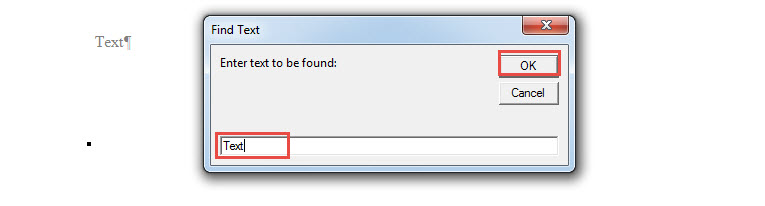
- Trong hộp “Tìm văn bản”, nhập văn bản cần tìm và thay thế.
- Và nhấp vào “OK” để tiếp tục.

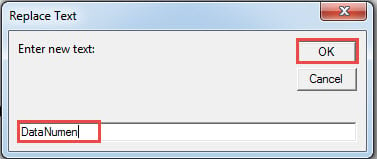
- Bây giờ trong hộp “Thay thế văn bản”, hãy nhập văn bản mới và nhấp vào “OK” để tiếp tục.

Phương pháp 3: Thay thế văn bản tiêu đề trong nhiều tài liệu
Tuy nhiên, chúng tôi sẽ cần macro để xử lý hàng loạt.
- Trước hết, hãy sắp xếp tất cả các tài liệu cần thiết vào cùng một thư mục.
- Lặp lại các bước trong phương pháp 2 để cài đặt và chạy macro.
- Sau đó thay thế macro bằng cái này:
Sub ReplaceTextInHeaderInMultiDoc()
  Dim StrFolder As String
  Dim strFile As String
  Dim objDoc As Document
  Dim dlgFile As FileDialog
  Dim strFindText As String
  Dim strReplaceText As String

  Set dlgFile = Application.FileDialog(msoFileDialogFolderPicker)

  With dlgFile
    If .Show = -1 Then
      StrFolder = .SelectedItems(1) & "\"
    Else
      MsgBox "Please select the target folder."
      Exit Sub
    End If
  End With

  strFindText = InputBox("Enter text to be found:", "Find Text")
  strReplaceText = InputBox("Enter new text:", "Replace Text")

  strFile = Dir(StrFolder & "*.docx", vbNormal)

  While strFile <> ""
    Set objDoc = Documents.Open(FileName:=StrFolder & strFile)
    For nPageNum = 1 To Selection.Information(wdNumberOfPagesInDocument)
      Selection.GoTo What:=wdGoToPage, Which:=wdGoToNext, Name:=nPageNum
      Application.Browser.Target = wdBrowsePage
      objDoc.Bookmarks("\page").Range.Select
      With objDoc.ActiveWindow
        .ActivePane.View.SeekView = wdSeekCurrentPageHeader
        With .Selection.Find
          .ClearFormatting
          .Text = strFindText
          .Replacement.ClearFormatting
          .Replacement.Text = strReplaceText
          .Wrap = wdFindContinue
          .Execute Replace:=wdReplaceAll
        End With
      End With
    Next nPageNum
    objDoc.ActiveWindow.ActivePane.View.SeekView = wdSeekMainDocument
    objDoc.Save
    objDoc.Close
    strFile = Dir()
  Wend
End Sub
- Trong cửa sổ “Browse”, hãy chọn thư mục đích nơi bạn muốn lưu trữ tài liệu.
- Nhấp vào "OK".
- Và trong hộp “Tìm văn bản” và “Thay thế văn bản”, hãy nhập văn bản và nhấp vào “OK”.
Khi sao lưu thất bại
Thông thường, chúng tôi khuyên mọi người nên sao lưu thường xuyên. Tuy nhiên, sao lưu có thể thất bại theo thời gian. Và đây là những lý do phổ biến dẫn đến lỗi sao lưu, phương tiện xấu và tham nhũng trong quá trình sao lưu. Vì vậy, lần tới khi bạn sao lưu tài liệu, hãy chú ý đến hai khía cạnh. Và biện pháp phòng ngừa tốt nhất là lấy một phục hồi docx công cụ trước.
Giới thiệu tác giả:
Vera Chen là một chuyên gia phục hồi dữ liệu trong DataNumen, Inc., công ty hàng đầu thế giới về công nghệ khôi phục dữ liệu, bao gồm xls sửa chữa và pdf sửa chữa các sản phẩm phần mềm. Để biết thêm thông tin, hãy truy cập www.datanumennăm