
Trong bài viết này, chúng tôi xin giới thiệu cho bạn 2 cách thông minh để xóa nội dung giữa 2 từ cụ thể trong tài liệu Word của bạn.
Trong bài viết trước, chúng ta đã thảo luận về phương pháp trích xuất chúng sang một tài liệu khác. Để biết thêm chi tiết, bạn có thể tham khảo bài viết này: Cách trích xuất nội dung giữa hai từ cụ thể từ tài liệu Word này sang tài liệu Word khác
Và hôm nay, chúng tôi sẽ minh họa 2 cách xóa nội dung giữa hai từ cụ thể trong tài liệu Word của bạn. Tuy nhiên, hãy xem các kịch bản ứng dụng ở đâu.
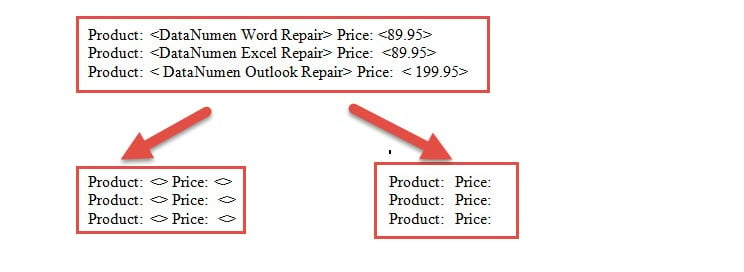
- Trước hết, chúng ta có xu hướng đặt văn bản trong ngoặc. Và sau một thời gian, bạn có thể cần xóa hoặc viết lại chúng, chẳng hạn như bên dưới:

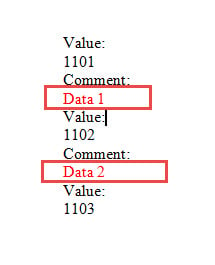
- Thứ hai, trong một số tệp nhật ký hoặc báo cáo phòng thí nghiệm, bạn có thể phải xóa văn bản giữa 2 từ cụ thể. Ví dụ: trong ảnh chụp màn hình bên dưới, bạn có thể cần xóa văn bản màu đỏ giữa “Nhận xét:” và “Giá trị:”.

Bây giờ đây là 2 cách tiếp cận.
Cách 1: Sử dụng tính năng “Tìm và Thay thế”
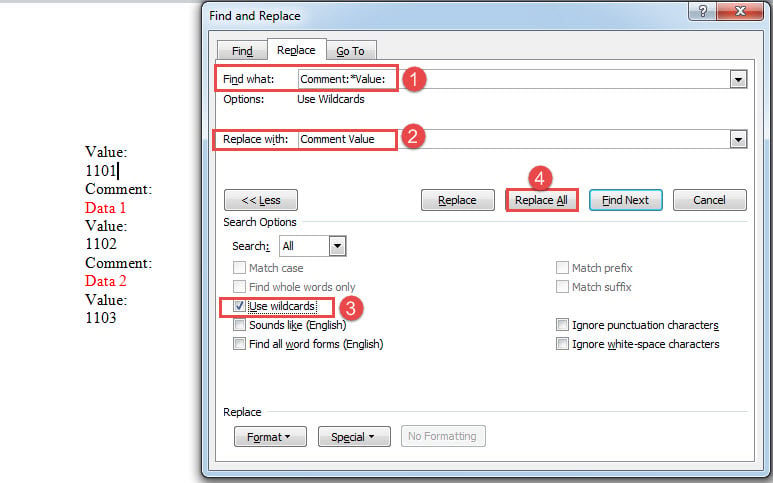
- Trước hết, nhấn “Ctrl + H” để mở hộp “Tìm và Thay thế”.
- Trong hộp văn bản “Tìm gì”, nhập từ đầu tiên, “*” và từ thứ hai. Trong trường hợp của chúng tôi, chúng tôi phải nhập “Nhận xét:*Giá trị:”.
- Sau đó, trong hộp văn bản “Thay thế bằng”, nhập các từ bạn muốn giữ lại. Ví dụ: để chỉ xóa nội dung giữa các từ, bạn cần nhập từ đầu tiên và từ thứ hai vào hộp “Thay thế bằng”, chẳng hạn như “Giá trị nhận xét”. Hoặc bạn cũng có thể chọn xóa 2 từ đó bằng cách để trống ô “Thay thế bằng”.
- Tiếp theo, nhấp vào “More” để đưa ra nhiều tùy chọn hơn.
- Sau đó chọn hộp “Sử dụng ký tự đại diện” và nhấp vào “Thay thế tất cả”.

Phương pháp 2: Chạy mã VBA
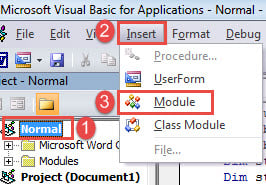
- Trước tiên, hãy nhấn tổ hợp phím “Alt + F11” để mở trình soạn thảo VBA trong Word.
- Sau đó nhấp vào dự án “Bình thường” và sau đó nhấp vào tab “Chèn” trên thanh menu.
- Tiếp theo chọn “Mô-đun” từ menu thả xuống của “Chèn”.

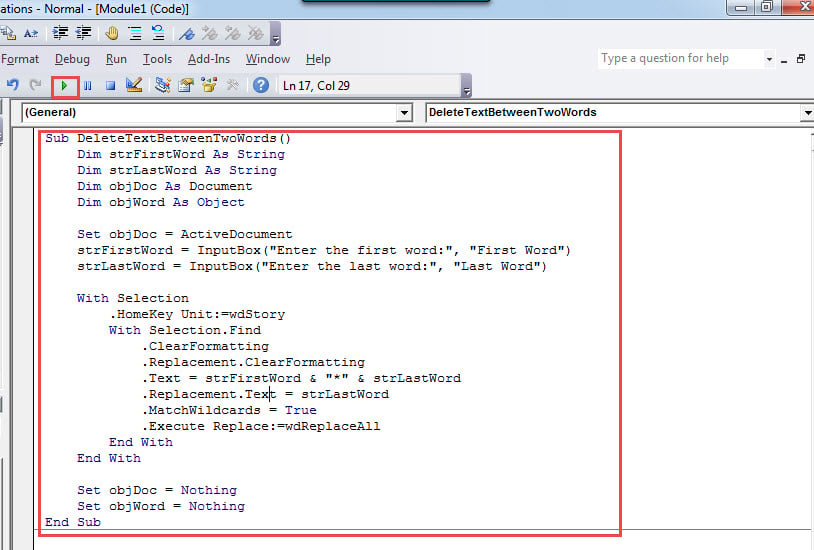
- Nhấp đúp chuột vào mô-đun để mở nó và dán các mã sau vào đó:
Sub DeleteTextBetweenTwoWords()
  Dim strFirstWord As String
  Dim strLastWord As String
  Dim objDoc As Document
  Dim objWord As Object

  Set objDoc = ActiveDocument
  strFirstWord = InputBox("Enter the first word:", "First Word")
  strLastWord = InputBox("Enter the last word:", "Last Word")

  With Selection
    .HomeKey Unit:=wdStory
    With Selection.Find
      .ClearFormatting
      .Replacement.ClearFormatting
      .Text = strFirstWord & "*" & strLastWord
      .Replacement.Text = strFirstWord & strLastWord
      .MatchWildcards = True
      .Execute Replace:=wdReplaceAll
    End With
  End With

  Set objDoc = Nothing
  Set objWord = Nothing
End Sub
- Và nhấp vào “Chạy” hoặc nhấn “F5” để thực thi mã.

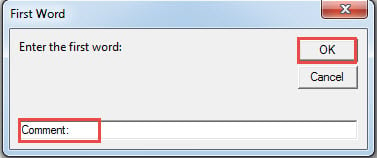
- Bây giờ trong hộp “First Word”, hãy nhập từ đầu tiên. Và nhấp vào “OK” để tiếp tục.

- Tương tự, tại ô “Last Word” nhập từ cuối cùng. Nhấp vào “OK” để tiếp tục.
Lưu ý:
Để xóa luôn 2 từ đó, bạn có thể thay thế dòng mã này:
.Replacement.Text = strFirstWord & strLastWord
Đến
.Replacement.Text = “”
Xóa nội dung trong ngoặc
- Thực hiện theo các bước trên để cài đặt và chạy macro.
- Thay vào đó hãy chạy macro này:
Sub DeleteTextInAngleBrackets()
  With Selection
    .HomeKey Unit:=wdStory
    With Selection.Find
      .ClearFormatting
      .Replacement.ClearFormatting
      .Text = "\<(*)\>"
      .MatchWildcards = True
      .Replacement.Text = "<>"
      .Execute Replace:=wdReplaceAll
    End With
  End With
End Sub
Macro trên được dành để xóa văn bản trong dấu ngoặc nhọn (<>).
Chắc chắn có thể có nhiều loại dấu ngoặc trong tài liệu của bạn.
Đối với niềng răng { }:
Thay thế
.Text = "\<(*)\>"
.Replacement.Text = "<>"
Với
.Text = "\{(*)\}"
.Replacement.Text = "{}"
Đối với dấu ngoặc đơn ( ):
Dùng 2 dòng này
.Text = "\((*)\)"
.Replacement.Text = "()"
Đối với dấu ngoặc vuông [ ]:
.Text = "\[(*)\]"
.Replacement.Text = "[]"
Sao lưu tập tin của bạn ngay bây giờ
Việc đề phòng trước khi điều gì đó tồi tệ xảy ra luôn là điều tốt. Và việc sao lưu tài liệu Word sẽ cho phép bạn sử dụng phiên bản dữ liệu mới nhất nếu có bất kỳ thảm họa nào xảy ra. Sau đó, bạn có thể sử dụng một công cụ để sửa chữ không có nhiều lo lắng.
Giới thiệu tác giả:
Vera Chen là một chuyên gia phục hồi dữ liệu trong DataNumen, Inc., công ty hàng đầu thế giới về công nghệ khôi phục dữ liệu, bao gồm phục hồi xls và pdf sửa chữa các sản phẩm phần mềm. Để biết thêm thông tin, hãy truy cập www.datanumennăm