
Phân vùng dành riêng cho hệ thống có tầm quan trọng rất lớn đối với quá trình khởi động Windows. Do đó, nếu phân vùng này bị xóa nhầm, Windows sẽ không thể khởi động. Nhưng đừng lo lắng. Trong bài viết này, chúng tôi sẽ chia sẻ 4 giải pháp thiết thực cho vấn đề này.
Bạn đã bao giờ vô tình xóa phân vùng dành riêng cho hệ thống chưa? Nhiều người dùng cảm thấy nó thừa thãi nên đã cố tình xóa nó. Tuy nhiên, dù trong trường hợp nào phân vùng bị xóa, miễn là nó bị mất, Windows chắc chắn sẽ gặp lỗi. Trong tình huống này, rất có thể dữ liệu sẽ bị hỏng và mất mát, ví dụ như... PST hỏng.
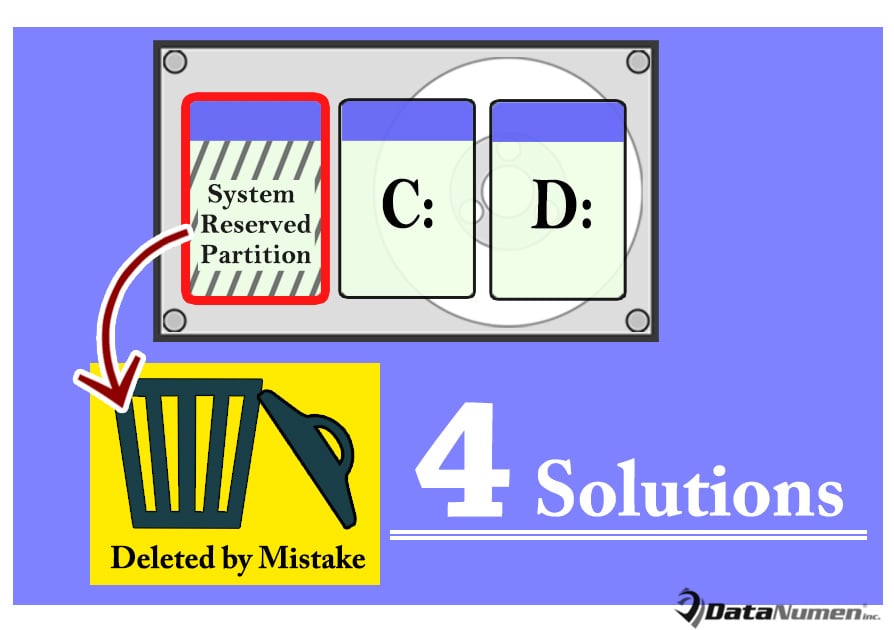
Trong trường hợp này, người dùng sẽ hối hận vì đã xóa phân vùng này. Trong thời gian này, họ sẽ không để lại bất kỳ khó khăn nào để khôi phục phân vùng dành riêng cho hệ thống để làm cho Windows hoạt động bình thường. Bây giờ, sau đây, chúng tôi sẽ tập trung vào vấn đề này và đưa ra 4 giải pháp phù hợp.
1. Xây dựng lại phân vùng hệ thống
Có lẽ bạn muốn thử tự mình khôi phục phân vùng bị mất. Do đó, bạn có thể thử xây dựng lại phân vùng hệ thống bằng cách làm theo các bước dưới đây:
- Đầu tiên, khởi động máy tính chạy Windows thông qua phương tiện cài đặt Windows.
- Sau đó, trong màn hình cài đặt đầu tiên, hãy nhấn phím “Shift + F10”, thao tác này sẽ hiển thị Dấu nhắc Lệnh.
- Tiếp theo nhập “bootrec /fixmbr” và nhấn phím “Enter”.
- Sau đó nhập “diskpart” và nhấn “Enter”.
- Sau đó gõ “select disk 0” và nhấn “Enter”.
- Sau đó, nhập "phân vùng danh sách" và nhấn vào "Enter".
- Gõ “chọn phân vùng n (n là phân vùng hệ điều hành Windows)” và nhấn “Enter”.
- Nhập “đang hoạt động” và nhấn “Enter”.
- Sau đó, nhập “Thoát” và nhấn “Enter”.
- Sau đó, gõ “bootrec /fixboot” và nhấn “Enter”.
- Nhập tiếp theo “bootrec /rebuildbcd” và nhấp vào “Enter”.
- Cuối cùng, bạn có thể đóng Dấu nhắc Lệnh và tắt PC của mình. Sau đó thử khởi động từ ổ đĩa vừa được sửa chữa.
2. Cài đặt lại hệ thống Windows
Với điều kiện là các phương tiện trên không thể đưa Windows của bạn hoạt động tốt trở lại. Nếu bạn không quan tâm đến dữ liệu máy tính vì bạn đã lưu các bản sao lưu dữ liệu gần đây, bạn chỉ cần khôi phục Windows thông qua cài đặt hệ thống Windows. Nó có thể dễ dàng hoàn thành với phương tiện cài đặt Windows.
3. Sử dụng công cụ sửa lỗi đáng tin cậy
Giả sử rằng bạn không có bất kỳ bản sao lưu dữ liệu hiệu quả nào, thì việc cài đặt lại Windows thực sự không được khuyến nghị. Trong tình huống này, bạn nên sử dụng một công cụ sửa chữa chất lượng tốt và có kinh nghiệm từ thương hiệu nổi tiếng. Thành thật mà nói, bạn có thể tìm thấy nhiều công cụ như vậy trên thị trường ngày nay. Nhưng bạn chỉ nên tin tưởng và thử một trong những đáng tin cậy.
4. Liên hệ với Chuyên gia để được Trợ giúp
Có thể bạn không tự tin với khả năng phục hồi DIY của mình, tốt hơn hết bạn nên nhờ các chuyên gia hỗ trợ. Ví dụ: bạn có thể quay lại dịch vụ khôi phục dữ liệu chuyên dụng hoặc mang PC của mình đến cửa hàng sửa chữa máy tính lân cận. Nói chung, bạn không bao giờ nên nhờ đến những người nghiệp dư.
Giới thiệu tác giả:
Shirley Zhang là một chuyên gia phục hồi dữ liệu trong DataNumen, Inc., công ty hàng đầu thế giới về công nghệ khôi phục dữ liệu, bao gồm sửa chữa mdf và các sản phẩm phần mềm sửa chữa triển vọng. Để biết thêm thông tin, hãy truy cập www.datanumennăm