
Bạn đã bao giờ muốn nhập chi tiết liên hệ từ dữ liệu VCF vào trang tính Excel chưa? Theo dõi bài viết này và tạo trình đọc VCF của riêng bạn để nhập dữ liệu từ các tệp VCF của bạn vào trang tính Excel
Tải xuống Ngay
Nếu bạn muốn bắt đầu sử dụng phần mềm càng sớm càng tốt, bạn có thể:
Tải xuống phần mềm ngay bây giờ
Còn không, nếu bạn muốn DIY, bạn có thể đọc nội dung bên dưới.
Hãy chuẩn bị GUI
Hãy chuẩn bị GUI cho ứng dụng trình đọc VCF của chúng ta. Trên Sheet1, chúng ta phải tạo một trường chứa đường dẫn đầy đủ của tệp VCF. Thay vì mở rộng chiều rộng ô, hãy hợp nhất các ô để tạo trường này. Để cho phép người dùng chọn tệp VCF, hãy thêm nút “Duyệt” vào trang tính. Chúng tôi cần một nút bổ sung để cho phép người dùng nhập dữ liệu VCF. Hãy đặt tên cho nút này là “Nhập”.
Sheet1 bây giờ sẽ trông như thế này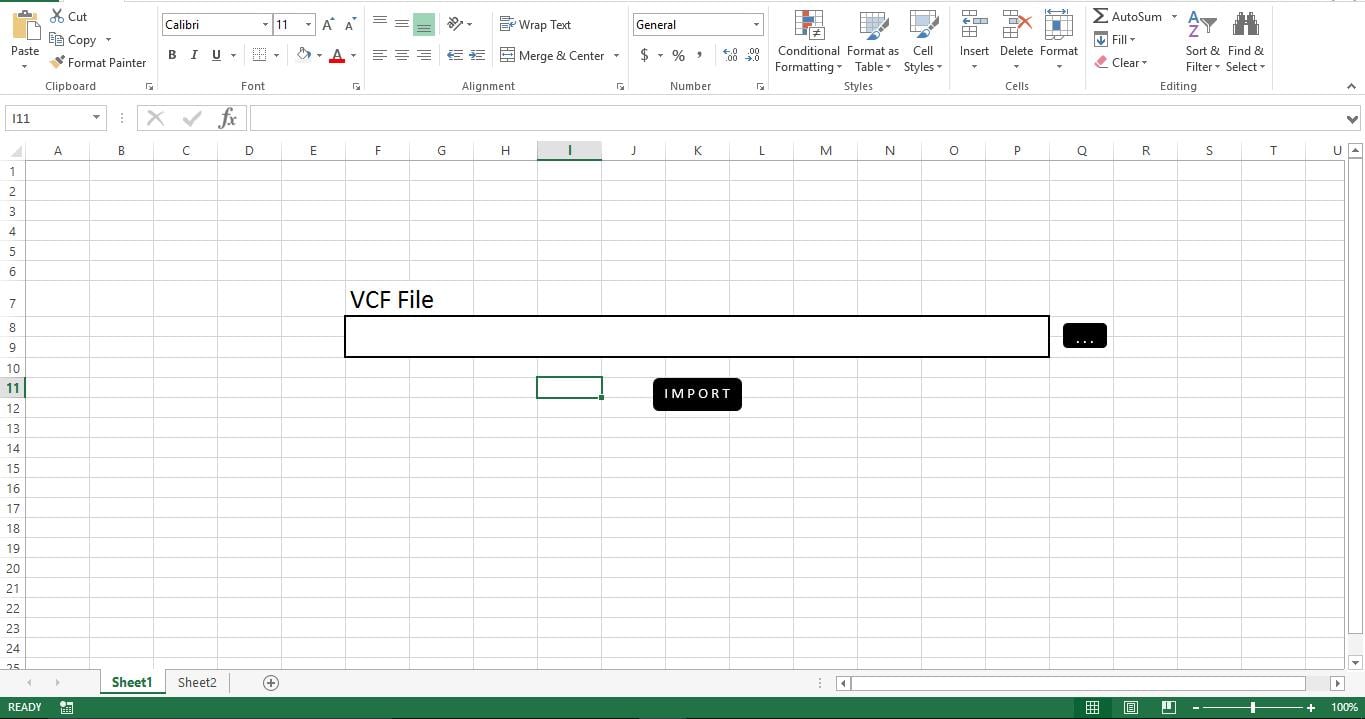
Hãy chuẩn bị cơ sở dữ liệu
Chúng tôi sẽ sử dụng Sheet2 làm cơ sở dữ liệu. Tất cả những gì bạn phải làm là tạo tiêu đề cột phù hợp. Trong ví dụ này, tôi sẽ nhập Tên và Tổ chức từ VCF. Vì vậy, tôi đã thêm tiêu đề Cột “Tên” trên Cột A và “Tổ chức” trên Cột B.
Sheet2 bây giờ sẽ trông như thế này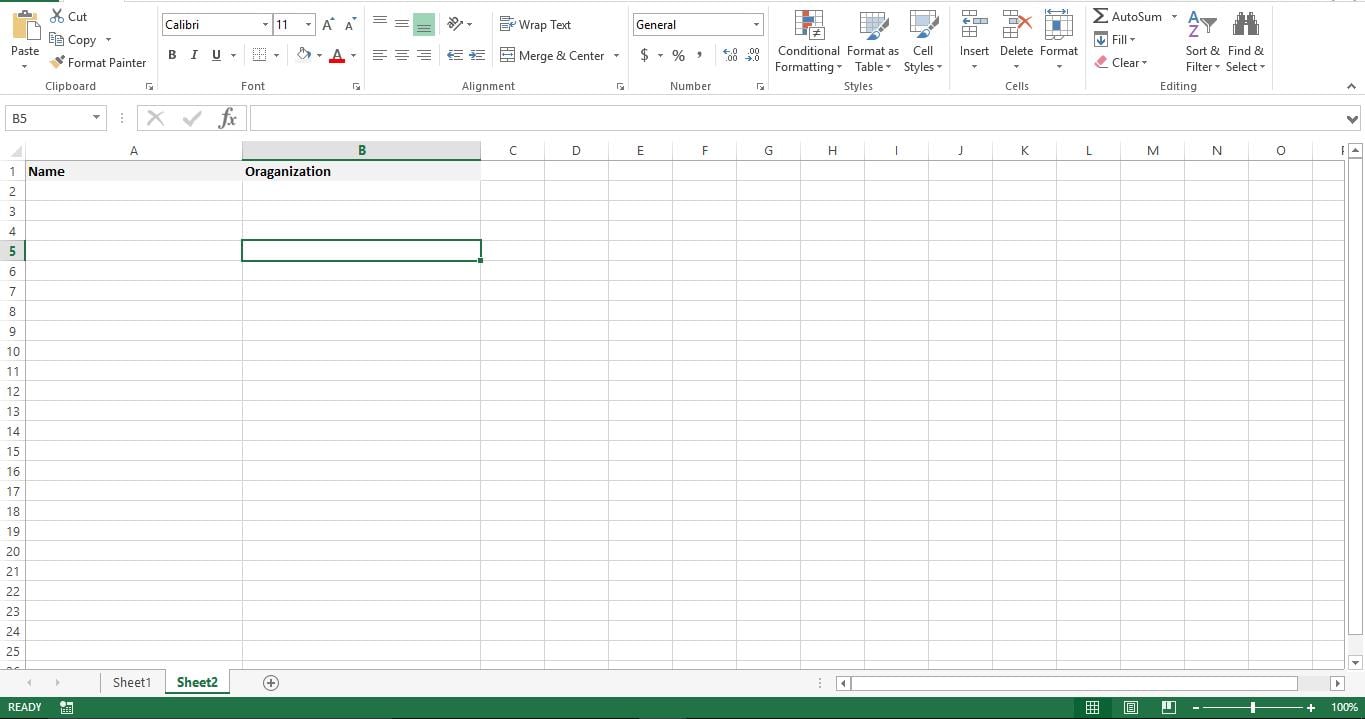
Hãy làm cho nó hoạt động
Bây giờ chúng tôi đã phát triển Giao diện người dùng cho công cụ của mình và bước tiếp theo của chúng tôi là làm cho nó hoạt động bằng cách thêm các tập lệnh. Mở trình chỉnh sửa VBA và trong Module1, dán đoạn mã bên dưới.
Bây giờ quay lại Sheet1 và thêm Sub “pickvcf” vào nút “Browse”. Nhấp chuột phải vào nút “Import” và gán macro “importvcf” cho nó. Lưu tệp dưới dạng tệp đã bật macro và thế là xong. Bây giờ bạn đã phát triển một đầu đọc VCF.
Hãy kiểm tra nó
Nhấp vào nút “Duyệt” để chọn tệp VCF của bạn. Ngay khi bạn nhấn Ok trên cửa sổ File Browse, bạn có thể thấy đường dẫn đầy đủ của tệp đã chọn xuất hiện trên Sheet1. Bây giờ, hãy nhấp vào nút “Nhập” và bạn sẽ thấy ngay thông tin Tên và Tổ chức của Liên hệ xuất hiện trên Trang tính 2.
Cách thức học?
Kịch bản này chứa hai Subs. Sub “pickvcf” là để cho phép người dùng duyệt và chọn Tệp VCF của họ và Sub “importvcf” là để đọc và nhập dữ liệu từ VCF vào tệp Excel.
Sửa đổi nó
Hiện tại, tập lệnh nhập thông tin Tên và Tổ chức từ tệp VCF. Bạn có thể dễ dàng sửa đổi tập lệnh để nhập thông tin khác như Địa chỉ, Điện thoại, Fax và Email. Bạn cũng có thể điều chỉnh tập lệnh để đọc nhiều tệp VCF trong một thư mục và nhập chúng trong một quy trình hàng loạt.
Tập lệnh này hoạt động tốt nếu Excel của bạn không bị hỏng. Tuy nhiên nếu bạn có một tập tin excel bị hỏng và muốn sửa chữa nó, bạn có thể sử dụng các công cụ khôi phục Excel như DataNumen Excel Repair.
Script
Sub pickvcf()
    Dim fd As Office.FileDialog
    Set fd = Application.FileDialog(msoFileDialogFilePicker)
    With fd
        .AllowMultiSelect = False
        .Title = "Please select the file."
        .Filters.Clear
        .Filters.Add "VCF", "*.vcf"
        If .Show = True Then
            txtFileName = .SelectedItems(1)
            Sheets("Sheet1").Range("F8").Value = txtFileName
        End If
    End With
End Sub

Sub Importvcf()
    Dim fileName As String, textData As String, textRow As String, fileNo As Integer
    fileName = Sheets("Sheet1").Range("F8").Value
    fileNo = FreeFile
    r = 2
    Open fileName For Input As #fileNo
    Do While Not EOF(fileNo)
        Line Input #fileNo, textRow
        If Left(textRow, 3) = "FN:" Then
            Sheets("Sheet2").Range("A" & r).Value = Replace(textRow, "FN:", "")
        End If
        If Left(textRow, 4) = "ORG:" Then
            Sheets("Sheet2").Range("B" & r).Value = Replace(textRow, "ORG:", "")
        End If
    Loop
    Close #fileNo
End Sub
Giới thiệu tác giả:
Nick Vipond là một chuyên gia phục hồi dữ liệu trong DataNumen, Inc., công ty hàng đầu thế giới về công nghệ khôi phục dữ liệu, bao gồm tài liệu sửa chữa và các sản phẩm phần mềm khôi phục triển vọng. Để biết thêm thông tin, hãy truy cập www.datanumennăm