
Trong bài viết này, chúng tôi muốn giới thiệu cho bạn 5 cách thực tế khác nhau để theo một siêu liên kết trong tài liệu Word của bạn.
Nói đến việc mở siêu liên kết trong văn bản Word, có lẽ ai cũng biết nhiều hơn một cách để thực hiện công việc đó. ĐÚNG VẬY. Không phức tạp để đi theo siêu liên kết nối bạn với một trang web. Hôm nay, chúng tôi thu thập 5 cách hữu ích để bạn chọn. Rốt cuộc, chúng ta không có hại gì khi biết nhiều hơn.
Có 2 trường hợp trong nội dung sắp tới với trọng tâm khác nhau.
Trường hợp 1: Theo Mẹo màn hình
Trước hết, cách truyền thống phổ biến nhất để mở một siêu liên kết là làm theo hướng dẫn trên màn hình, theo mặc định sẽ hướng dẫn bạn thực hiện thao tác “Ctrl + Click”.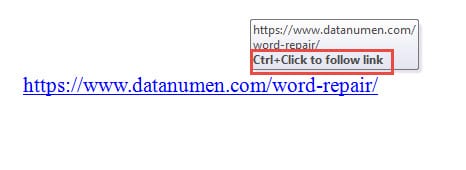
Trường hợp 2: Mở Hyperlink mà không cần nhấn “Ctrl”
Trong trường hợp bạn ghét nhấn “Ctrl” khi mở liên kết, đây là 4 cách bạn có thể sử dụng.
Cách 1: Mở Hyperlink trên Contextual Menu
- Đầu tiên, nhấp chuột phải vào siêu liên kết bạn muốn mở.
- Sau đó chọn “Open Hyperlink” trên menu ngữ cảnh.

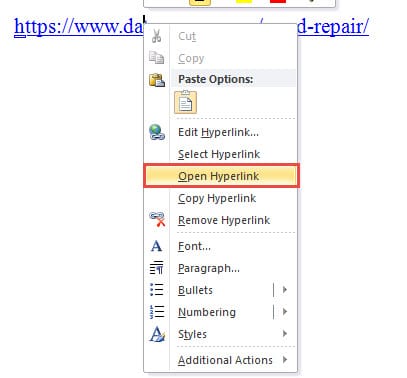
Tiếp theo, nó sẽ dẫn bạn đến trang web mà nó liên kết.
Cách 2: Thêm “Open Hyperlink” vào “Quick Access Toolbar”
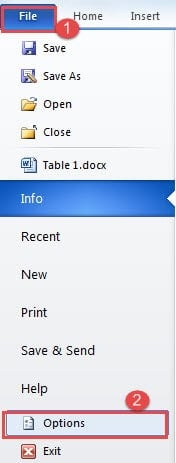
- Trước tiên, hãy nhấp vào tab “Tệp” rồi nhấp vào “Tùy chọn” để mở hộp thoại “Tùy chọn Word”.

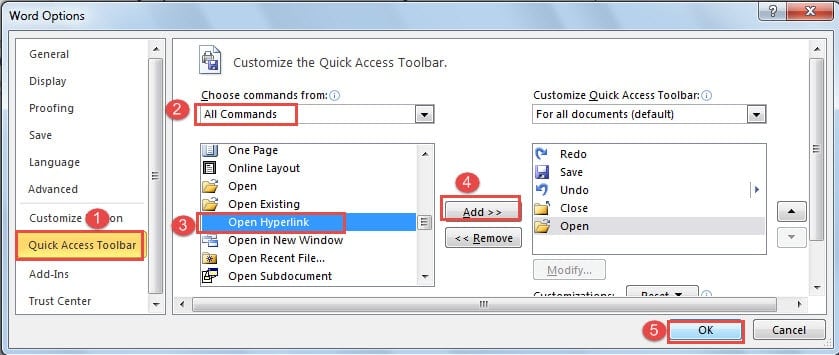
- Tiếp theo, nhấp vào “Thanh công cụ truy cập nhanh”.
- Sau đó chọn “Tất cả các lệnh”.
- Tìm và chọn lệnh “Open Hyperlink”.
- Sau đó nhấp vào nút "Thêm".
- Tiếp theo nhấp vào “OK” để lưu thay đổi.

- Bây giờ hãy nhấp để đặt con trỏ của bạn bên trong siêu liên kết và nhấp vào lệnh “Mở Siêu liên kết”.

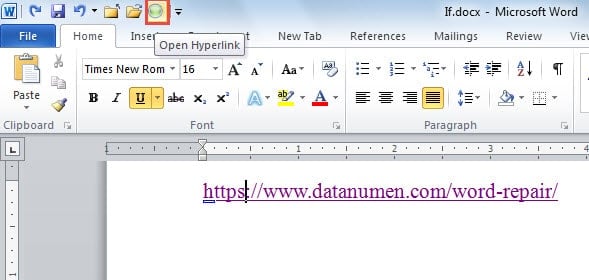
Phương pháp 3: Chạy Macro
- Trước hết, hãy đặt con trỏ chuột vào bên trong liên kết.
- Nhấp vào tab "Nhà phát triển".
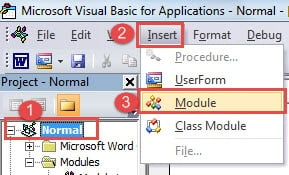
- Sau đó nhấp vào “Visual Basic” để mở trình chỉnh sửa VBA.

- Tiếp theo, nhấp vào “Bình thường” và “Chèn” theo thứ tự.
- Và chọn “Mô-đun” trong danh sách.

- Sau đó nhấp đúp chuột vào mô-đun mới để hiển thị không gian mã hóa.
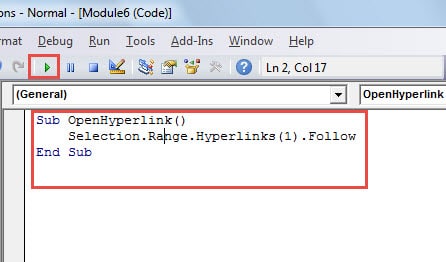
- Dán các mã sau vào đó:

Sub OpenHyperlink()
  Selection.Range.Hyperlinks(1).Follow
End Sub
- Tiếp theo, nhấp vào nút "Chạy".

Để sử dụng sau này, bạn có thể gán macro cho một nút trong Dải băng của mình. Các bước cụ thể có trong bài viết này: Cách xóa định dạng của văn bản đã dán bằng Macro và VBA trong Word của bạn
Phương pháp 4: Mở bằng một cú nhấp chuột
Trong trường hợp 1, chúng tôi đã đề cập rằng cách mặc định để mở siêu liên kết trong Word là nhấn “Ctrl” và nhấp vào liên kết đó. Bây giờ bạn có tùy chọn thay đổi cài đặt mặc định và mở liên kết chỉ bằng một cú nhấp chuột.
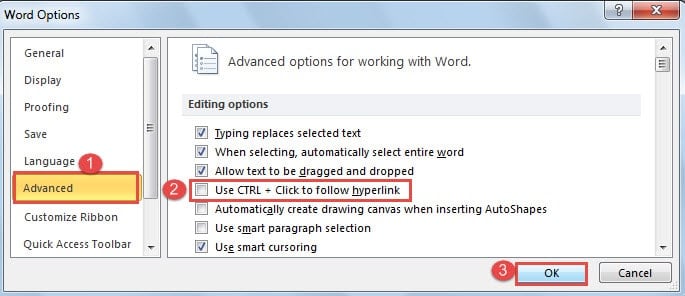
- Trước hết, hãy mở hộp thoại “Tùy chọn Word” bằng cách sử dụng hướng dẫn trong phương pháp 2.
- Thay vào đó, lần này hãy nhấp vào “Nâng cao”.
- Sau đó, ở ngăn bên phải, chuyển đến phần “Tùy chọn chỉnh sửa” và bỏ chọn hộp “Sử dụng CTRL + Nhấp để theo dõi siêu liên kết”.
- Cuối cùng, nhấp vào “OK”.

Bây giờ hãy di chuyển con trỏ qua siêu liên kết và bạn sẽ thấy đầu màn hình thay đổi.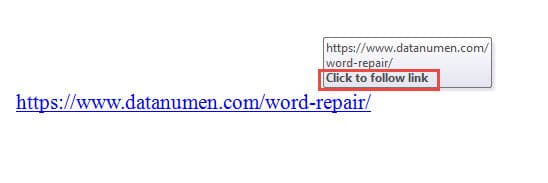
Xử lý tài liệu tham nhũng
Word không phải là một sản phẩm hoàn hảo. Do đó, một khi nó bị sập, các tệp của bạn cũng ở trên đường dây. Thường xuyên hơn không, chúng hóa ra bị hỏng. Đã đến lúc bạn cần đến sự chuyên nghiệp Tiện ích sửa file Word. Một chương trình như vậy sẽ giúp bạn lưu tệp tối đa.
Giới thiệu tác giả:
Vera Chen là một chuyên gia phục hồi dữ liệu trong DataNumen, Inc., công ty hàng đầu thế giới về công nghệ khôi phục dữ liệu, bao gồm công cụ sửa lỗi excel xls bị hỏng và pdf sửa chữa các sản phẩm phần mềm. Để biết thêm thông tin, hãy truy cập www.datanumennăm