
Bạn đã bao giờ muốn trích xuất danh sách thông tin đính kèm từ một email đang mở hoặc đã chọn chưa? Bạn phải cảm thấy tốn thời gian để lấy nó bằng tay. Bài viết này sẽ giới thiệu cho bạn một phương pháp nhanh chóng để đạt được điều đó với Outlook VBA.
Vì một số lý do, bạn có thể cần lấy danh sách thông tin tệp đính kèm từ email, bao gồm tên tệp, chỉ mục và kích thước, v.v. Có thể là vì bạn cần lập báo cáo hoặc trả lời email kèm theo danh sách tệp đính kèm. Cho dù lý do là gì, nếu bạn thực hiện thủ công, tức là kiểm tra và sao chép từng tệp một, sẽ rất rắc rối và dễ xảy ra lỗi. Vậy tại sao bạn không sử dụng VBA? Nó có thể giúp bạn lấy tất cả các loại thông tin về tệp đính kèm một cách dễ dàng nhất. Dưới đây là các bước chi tiết và mã VBA tương ứng.
Trích xuất danh sách thông tin đính kèm từ email
- Đầu tiên, khởi chạy Outlook như bình thường.
- Sau đó nhấn phím tắt “Alt + F11” để truy cập trình chỉnh sửa VBA.
- Trong cửa sổ tiếp theo, bạn nên mở một mô-đun không được sử dụng hoặc chèn một mô-đun mới bằng cách chọn “Chèn” > “Mô-đun”.
- Tiếp theo, bạn có thể sao chép và dán các mã VBA sau vào mô-đun mới.
Sub GetlAttachmentList()
    Dim olItem As MailItem
    Dim olAtt As attachment
    Dim olAtts As Attachments
    Dim sAttInfo As String
    Dim Dataobj As DataObject

    Select Case Application.ActiveWindow.Class
           Case olExplorer
                Set olItem = ActiveExplorer.Selection.Item(1)
           Case olInspetor
                Set olItem = ActiveInspector.CurrentItem
    End Select

    If TypeOf olItem Is MailItem Then
       Set olAtts = olItem.Attachments
       If olAtts.Count > 0 Then
          For Each olAtt In olAtts
              sAttInfo = sAttInfo & vbCrLf & "------------------------------------------------------------" & vbCrLf
              sAttInfo = sAttInfo & "No. " & olAtt.Index & " : " & olAtt.DisplayName & " Size: " & olAtt.Size & ".KB"
          Next
          sAttInfo = sAttInfo & vbCrLf & "------------------------------------------------------------"
          'Copy the attachment list
          Set Dataobj = New MSForms.DataObject
          Dataobj.SetText sAttInfo
          Dataobj.PutInClipboard
       End If
    End If
End Sub
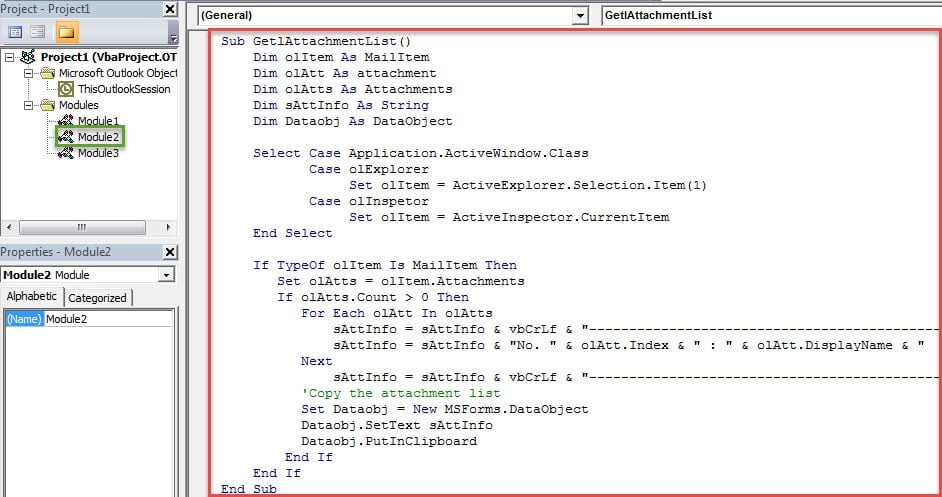
- Sau đó, bạn có thể đóng cửa sổ hiện tại và thêm dự án mới vào Thanh công cụ truy cập nhanh.
- Đầu tiên, hãy vào “Tệp” > “Tùy chọn”.
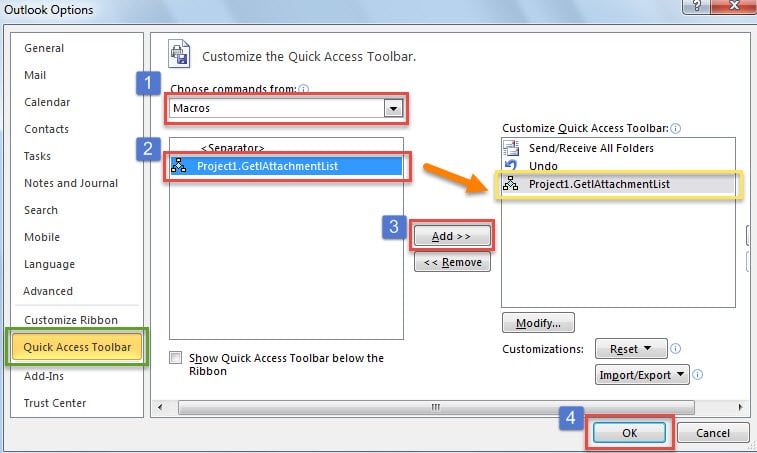
- Sau đó, trong cửa sổ “Tùy chọn Outlook”, hãy chuyển sang tab “Thanh công cụ truy cập nhanh”.
- Sau đó làm theo các bước hiển thị trong ảnh chụp màn hình bên dưới để thêm macro mới.

- Sau khi sao lưu vào cửa sổ Outlook chính, bạn có thể dùng thử.
- Đầu tiên, chọn một email và nhấn nút macro trong Thanh công cụ truy cập nhanh.
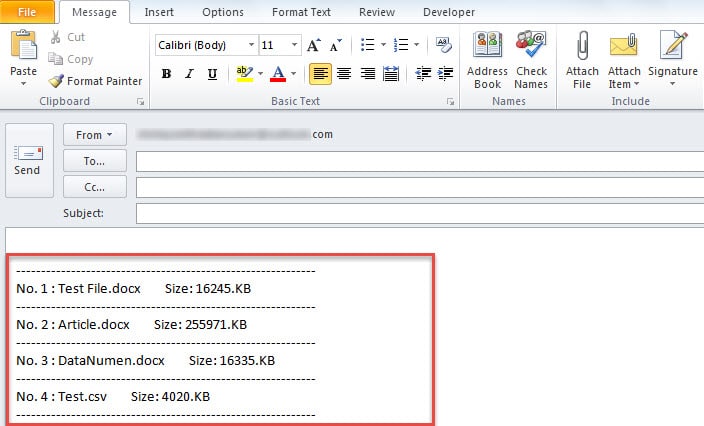
- Khi đó danh sách file đính kèm trong email này sẽ được đưa vào clipboard.
- Bây giờ bạn có thể mở một email mới hoặc bất kỳ tài liệu trống nào và nhấn “Ctrl + V”. Sau đó, bạn sẽ thấy danh sách, giống như ảnh chụp màn hình sau:

Không bao giờ trì hoãn khi gặp vấn đề về Outlook
Không thể phủ nhận rằng Outlook có nhược điểm lớn nhất – thường xuyên xảy ra lỗi, chẳng hạn như Lỗi email Outlook, Outlook gặp sự cố, bị treo hoặc không phản hồi, v.v. Vì vậy, nhiều người dùng chắc chắn đã gặp khó khăn rất nhiều. Trên thực tế, trước tiên bạn có thể sử dụng công cụ sửa chữa hộp thư đến để dùng thử. Nếu thất bại, bạn có thể cần phải chuyển sang một công cụ mạnh hơn, như DataNumen Outlook Repair.
Giới thiệu tác giả:
Shirley Zhang là một chuyên gia phục hồi dữ liệu trong DataNumen, Inc., công ty hàng đầu thế giới về công nghệ khôi phục dữ liệu, bao gồm sửa chữa hỏng SQL Server mdf db và các sản phẩm phần mềm sửa chữa triển vọng. Để biết thêm thông tin, hãy truy cập www.datanumennăm