
Trong bài viết này, chúng ta xem xét việc tạo nhanh danh sách tra cứu nhiều cột trong MS Access mà không tốn nhiều công sức.
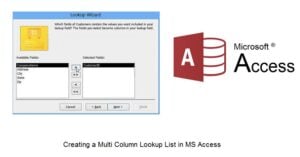 Trường tra cứu hoặc danh sách tra cứu trong MS Access cho phép người dùng nhập dữ liệu vào biểu dữ liệu một cách hiệu quả bằng cách cung cấp cho người dùng nhiều tùy chọn được lưu trữ về các giá trị thân thiện với người dùng, cho mỗi bản ghi. Các giá trị này được liên kết với các giá trị khác trong danh sách giá trị. Các danh sách tra cứu này có thể có nhiều cột và/hoặc nhiều giá trị. Danh sách tra cứu nhiều cột là danh sách bao gồm nhiều cột giá trị, điều này giúp nâng cao khả năng đọc của danh sách tra cứu. Trong khi đó, danh sách tra cứu đa giá trị bao gồm nhiều giá trị mà người dùng có thể chọn để nhập vào biểu dữ liệu.
Việc sử dụng danh sách tra cứu nhiều cột có ích như thế nào?
Danh sách tra cứu nhiều cột giúp người dùng không chỉ lưu trữ các loại giá trị thân thiện với người dùng khác nhau mà còn giúp họ theo dõi các sự kiện liên quan đến một chủ đề cụ thể. Số lượng tùy chọn có sẵn cho người dùng thông qua danh sách tra cứu có thể được mở rộng bằng cách làm cho các danh sách này có nhiều cột. Tầm quan trọng của danh sách tra cứu nhiều cột có thể được giải thích bằng một ví dụ - Nếu một tổ chức muốn giúp người dùng cơ sở dữ liệu dễ dàng hơn trong việc tạo các mục trong biểu dữ liệu cho một bảng hoặc bản ghi cụ thể, thì tổ chức đó có thể cung cấp cho họ nhiều loại liên quan, người dùng các giá trị thân thiện thông qua danh sách tra cứu nhiều cột.
Các bước tạo danh sách tra cứu nhiều cột.
 Bắt đầu bằng cách tạo trường tra cứu mới, ngay trên trang đầu tiên của Trình hướng dẫn tra cứu, bạn có thể cho biết việc nhập giá trị trên trang đầu tiên.
- Khi trang thứ hai của trình hướng dẫn xuất hiện, bạn có thể thay đổi số lượng cột và tạo số cột theo ý muốn. Đề cập đến dữ liệu bạn muốn nhập vào tất cả các cột và nhấp vào Tiếp theo.
- Trên trang thứ ba của trình hướng dẫn, bạn phải nhập cột chứa dữ liệu cần lưu trữ trong các cột của danh sách tra cứu. Kết thúc bằng cách nhấp vào Kết thúc.
- Trang cuối cùng của trình hướng dẫn sẽ yêu cầu bạn nhập tên cho trường. Chọn hộp kiểm Giới hạn danh sách nếu bạn thấy phù hợp và nhấn Kết thúc.
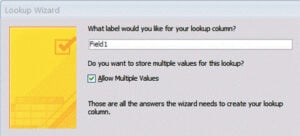 Bắt đầu bằng cách tạo trường tra cứu mới, ngay trên trang đầu tiên của Trình hướng dẫn tra cứu, bạn có thể cho biết việc nhập giá trị trên trang đầu tiên.
Mỗi khi người dùng nhấp vào mũi tên trường, một danh sách tra cứu theo cột sẽ hiển thị, cho phép người dùng tùy chọn chọn bất kỳ mục nào họ thấy phù hợp nhất. Khi người dùng đã chọn giá trị, nó sẽ hiển thị trong trường được chỉ định.
Danh sách tra cứu trong MS Access chứa các giá trị thân thiện với người dùng từ các bảng hoặc truy vấn khác có trong danh sách giá trị. Với sự trợ giúp của danh sách tra cứu, việc nhập dữ liệu trở nên dễ dàng hơn rất nhiều. Các danh sách này cung cấp cho người dùng các giá trị liên quan và cũng giúp theo dõi các trường liên quan của cơ sở dữ liệu. Người dùng không chỉ có thể tạo các danh sách này thành nhiều cột mà còn có nhiều giá trị. Danh sách nhiều cột cung cấp cho người dùng các tùy chọn từ các danh mục khác nhau nhưng có liên quan, trong khi danh sách tra cứu nhiều giá trị chỉ cung cấp cho người dùng các tùy chọn tương tự.
Nếu bạn đang tạo danh sách tra cứu nhiều cột thì rất có thể bạn đang định sử dụng MS Access để chạy một dòng ứng dụng kinh doanh. Trong tình huống như vậy, hãy luôn đầu tư vào một sửa lỗi mdb công cụ để tránh mọi nguy cơ mất dữ liệu kinh doanh.
Giới thiệu tác giả:
Vivian Stevens là một chuyên gia phục hồi dữ liệu trong DataNumen, Inc., công ty hàng đầu thế giới về công nghệ khôi phục dữ liệu, bao gồm sửa chữa mdf và các sản phẩm phần mềm phục hồi excel. Để biết thêm thông tin, hãy truy cập www.datanumennăm