
Khi cần gửi lại nhiều email, theo mặc định, bạn phải mở từng email một và chọn “Gửi lại tin nhắn này” theo cách thủ công. Điều này khá rắc rối. Vì vậy, bài viết này sẽ chia sẻ với bạn 2 cách giúp bạn thực hiện việc này nhanh chóng hơn.
Để gửi lại email, trước tiên bạn phải mở email này trong cửa sổ Tin nhắn, sau đó nhấp vào nút “Hành động” và chọn tùy chọn “Gửi lại tin nhắn này” từ danh sách thả xuống. Điều này có nghĩa là sẽ khá tẻ nhạt và cồng kềnh nếu bạn muốn gửi lại nhiều email. Bây giờ, ở đây chúng tôi sẽ giới thiệu cho bạn 2 cách tiếp cận. Bạn có thể chọn theo nhu cầu của bạn.
Cách 1: Gửi lại hàng loạt nhiều email bằng tính năng “Chuyển tiếp”
Nếu các email bạn muốn gửi lại hầu như được gửi đến cùng một người, bạn có thể sử dụng tính năng “Chuyển tiếp”.
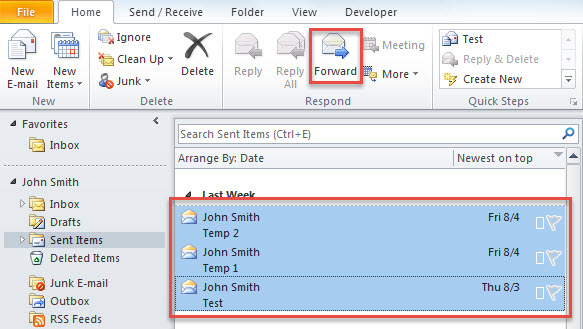
- Trước tiên, trong danh sách thư, bạn cần chọn những email mà bạn muốn gửi lại.
- Sau đó, nhấp vào nút “Chuyển tiếp” trong nhóm “Phản hồi” trong tab “Trang chủ”.

- Ngay lập tức, một email mới sẽ hiển thị, trong đó tất cả các email đã chọn đã được đính kèm.
- Bây giờ, bạn có thể nhập người nhận cụ thể vào trường 'Tới' và nhập chủ đề.
- Cuối cùng nhấn nút “Gửi”.
Tuy nhiên, nếu các thư gửi lại thực sự được gửi cho những người khác nhau thì các phương pháp trên không giúp ích được gì nhiều. Trong những trường hợp như vậy, bạn có thể sử dụng phương pháp sau.
Phương pháp 2: Gửi lại hàng loạt nhiều email qua Outlook VBA
- Trước tiên, hãy nhấn các nút phím “Alt + F11” trong cửa sổ chính của Outlook.
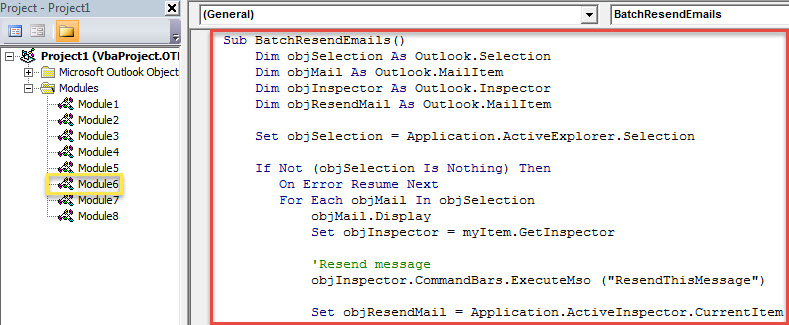
- Sau khi vào cửa sổ “Microsoft Visual Basic for Application”, hãy mở một mô-đun trống.
- Sau đó, sao chép mã VBA sau vào mô-đun như vậy.
Sub BatchResendEmails()
    Dim objSelection As Outlook.Selection
    Dim objMail As Outlook.MailItem
    Dim objInspector As Outlook.Inspector
    Dim objResendMail As Outlook.MailItem

    Set objSelection = Application.ActiveExplorer.Selection

    If Not (objSelection Is Nothing) Then
       On Error Resume Next
       For Each objMail In objSelection
           objMail.Display
           Set objInspector = myItem.GetInspector

           'Resend message
           objInspector.CommandBars.ExecuteMso ("ResendThisMessage")

           Set objResendMail = Application.ActiveInspector.CurrentItem

           'You can change the email details as per your needs
           With objResendMail
               .Subject = "Resent: " & objMail.Subject
               .Send
           End With

           objMail.Close olDiscard
       Next
    End If
End Sub
- Sau đó, bạn có thể thoát khỏi cửa sổ hiện tại.
- Sau đó thêm macro này vào Thanh công cụ truy cập nhanh.
- Cuối cùng bạn có thể chụp.
- Đầu tiên, chọn email nguồn.
- Sau đó nhấn nút macro trong Thanh công cụ truy cập nhanh.
- Ngay lập tức, tất cả thư sẽ được gửi lại cho người nhận ban đầu như bình thường.
Loại bỏ các vấn đề về Outlook
Không có phần mềm nào là hoàn hảo. Ví dụ: mặc dù Outlook có nhiều tính năng nhưng nó dễ gặp sự cố và hỏng hóc. Do đó, nếu bạn là người dùng Outlook thông thường, bạn phải thực hiện một số biện pháp phòng ngừa, chẳng hạn như sao lưu dữ liệu PST định kỳ và một bản sao lưu có sức thuyết phục và đáng tin cậy. PST sửa chữa công cụ, như DataNumen Outlook Repair. Nó có thể khắc phục các sự cố của Outlook mà không cần đổ mồ hôi.
Giới thiệu tác giả:
Shirley Zhang là một chuyên gia phục hồi dữ liệu trong DataNumen, Inc., công ty hàng đầu thế giới về công nghệ khôi phục dữ liệu, bao gồm tham nhũng sql và các sản phẩm phần mềm sửa chữa triển vọng. Để biết thêm thông tin, hãy truy cập www.datanumennăm