
Đôi khi, bạn có thể được yêu cầu thay đổi trình tổ chức cuộc họp Outlook vì một số lý do. Nhưng trên thực tế, Outlook không hỗ trợ điều này, vì vậy bạn phải tạo lại một cuộc họp với cùng những người tham dự và thông tin chi tiết. Bài viết này sẽ dạy cho bạn một phương pháp nhanh chóng.
Trong thực tế, tôi cũng đã từng gặp trường hợp như thế này. Vào một dịp nọ, tôi đã nhận được lời mời họp trong Outlook từ đồng nghiệp của mình, người tổ chức cuộc họp ban đầu. Nhưng vì một số việc riêng, ông không thể tham dự và tổ chức cuộc họp. Vì vậy, anh ấy muốn tôi tiếp quản cuộc họp. Trong tình huống này, tôi muốn thay đổi người tổ chức cuộc họp thành chính mình trong Outlook.
Tuy nhiên, thực tế Outlook không có tính năng này. Nếu bạn muốn thay đổi người tổ chức, cách tiếp cận duy nhất là tạo lại cuộc họp, điều này sẽ yêu cầu bạn viết trước tất cả những người tham dự cuộc họp ban đầu và thông tin chi tiết. Nó rất rắc rối. Ở đây chúng tôi sẽ giới thiệu một cách giải quyết nhanh hơn, có thể đơn giản hóa việc giải trí cuộc họp.
Giải pháp Thay đổi Trình tổ chức Cuộc họp
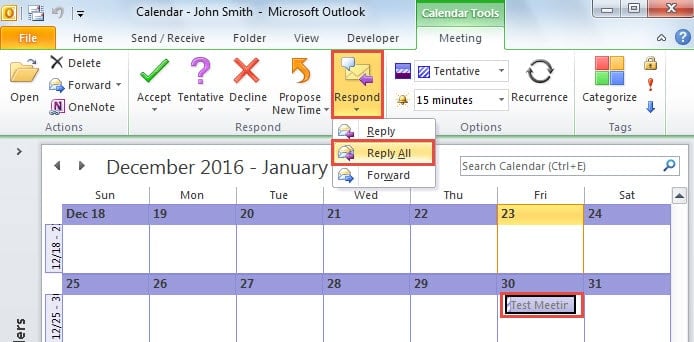
- Trước tiên, hãy mở Outlook và chuyển sang ngăn Lịch.
- Sau đó, tìm và trình bày ý tưởng cho cuộc họp mục tiêu trong thư mục lịch phù hợp.
- Nhấp vào nút “Trả lời” và chọn “Trả lời tất cả” trong dải băng “Cuộc họp”.
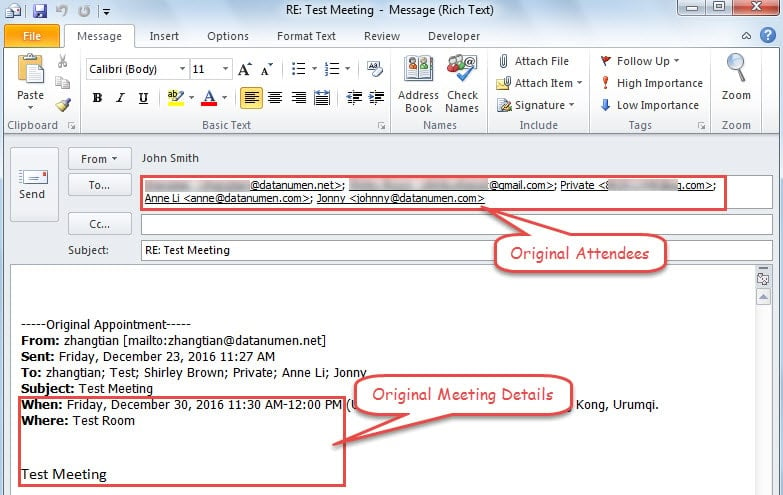
- Tiếp theo, một cửa sổ thông báo mới sẽ bật lên, trong đó tất cả những người tham dự ban đầu được đặt trong trường “Tới” và chi tiết cuộc họp ban đầu sẽ có trong phần nội dung. Bây giờ hãy nhấn nút phím “Ctrl + S” và đóng cửa sổ tin nhắn.

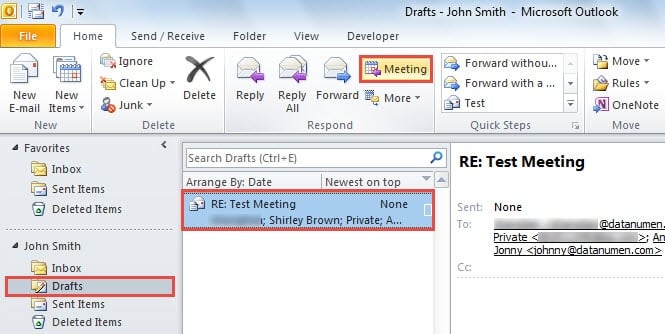
- Sau khi đóng nó, chuyển sang thư mục “Bản nháp” trong ngăn Thư. Bạn sẽ thấy thông báo này. Quảng cáo chiêu hàng và nhấp vào nút “Cuộc họp” trong nhóm “Trả lời” trên tab “Trang chủ”.

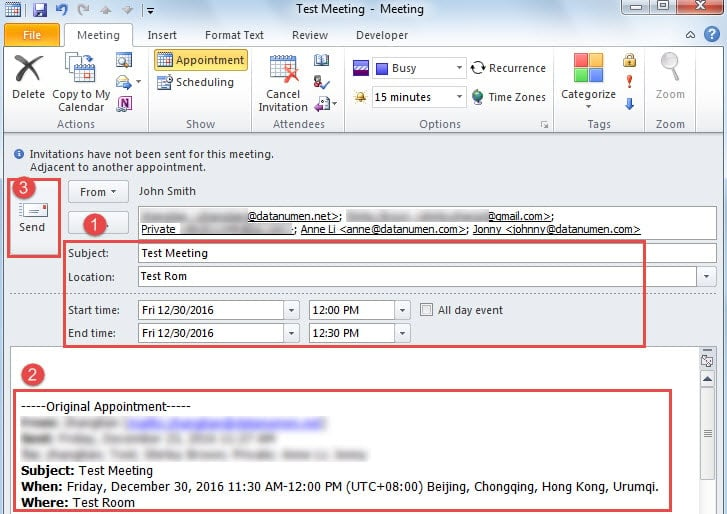
- Sau đó, một lời mời họp mới sẽ mở ra. Bây giờ hãy thực hiện các bước dưới đây:
- Đầu tiên, điền thông tin cuộc họp, bao gồm chủ đề, địa điểm và thời gian, bằng cách tham khảo chi tiết cuộc họp ban đầu trong phần nội dung.
- Sau đó loại bỏ các chi tiết cuộc họp ban đầu.
- Cuối cùng, nhấp vào nút “Gửi” để gửi nó đi.

- Cuối cùng, cuộc họp mới với bạn với tư cách là người tổ chức cuộc họp sẽ được gửi đến và tiếp cận tất cả những người dự cuộc họp ban đầu. Bây giờ bạn có thể yêu cầu người tổ chức cuộc họp ban đầu hủy bỏ cuộc họp ban đầu.
Đừng hoảng sợ trong trường hợp xảy ra sự cố Outlook
Mặc dù Outlook hoạt động gần như hoàn hảo với tư cách là một ứng dụng email, nhưng nó vẫn không thể tránh khỏi bị lỗi. Do đó, điều cần thiết là người dùng Outlook thường xuyên phải thực hiện một số biện pháp phòng ngừa, bao gồm sao lưu dữ liệu Outlook thường xuyên, theo dõi các email đáng ngờ và sử dụng phần mềm diệt virus mạnh mẽ. Tiện ích sửa lỗi Outlook và kể từ đó trở đi,
Giới thiệu tác giả:
Shirley Zhang là một chuyên gia phục hồi dữ liệu trong DataNumen, Inc., công ty hàng đầu thế giới về công nghệ khôi phục dữ liệu, bao gồm sửa SQL Server tập tin mdf bị hỏng và các sản phẩm phần mềm sửa chữa triển vọng. Để biết thêm thông tin, hãy truy cập www.datanumennăm