
Sắp xếp tùy chỉnh trong Excel là một tính năng rất hữu ích. Trong bài viết này, chúng ta sẽ nói về cách tự động cập nhật sắp xếp tùy chỉnh trong một phạm vi bằng cách sử dụng Excel VBA.
Khi sử dụng tính năng sắp xếp tùy chỉnh, bạn sẽ thấy đây là một tính năng tuyệt vời trong Excel. Tuy nhiên, nếu sử dụng tính năng này thường xuyên, bạn cũng có thể gặp sự cố. Bạn sẽ sắp xếp theo một phạm vi có dữ liệu, thông tin nhất định. Khi bạn thêm dữ liệu và thông tin bổ sung vào phạm vi, thứ tự trong phạm vi sẽ không tự động thay đổi. Hình ảnh dưới đây cho thấy một ví dụ về tình trạng như vậy.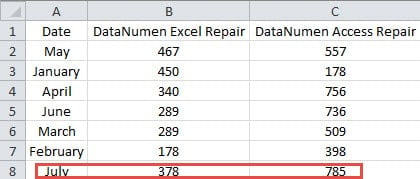
Khi bạn thêm tập dữ liệu mới vào phạm vi, nó sẽ không tự động thay đổi thứ hạng. Nếu bạn vẫn muốn sắp xếp phạm vi lớn hơn này với tập dữ liệu mới theo cùng tiêu chí, bạn cần thực hiện lại quy trình sắp xếp tùy chỉnh. Bạn có thể thấy điều này rất rắc rối, nhất là khi bạn cần cập nhật liên tục các dữ liệu, thông tin trong bảng tính. Mỗi khi bạn thêm thông tin mới vào phạm vi, bạn cần sắp xếp lại. Để giải quyết vấn đề này và hoàn thành nhiệm vụ của bạn một cách nhanh chóng, bạn có thể tiếp tục đọc bài viết này.
Ghi Macro
Khi tiêu chí sắp xếp tùy chỉnh rất phức tạp, bạn sẽ khó viết mã VBA trực tiếp. Vì vậy, bây giờ bạn có thể ghi macro trước tiên. Và các mã trong macro này có thể được sử dụng trong các macro khác. Quá trình ghi mã rất dễ dàng.
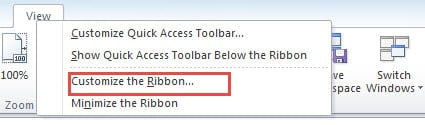
- Trước khi ghi macro, bạn cần thêm tab VBA vào ribbon. Ở đây nhấp chuột phải vào bất kỳ tab nào trong dải băng.
- Và sau đó chọn “Tùy chỉnh dải băng” trong menu.

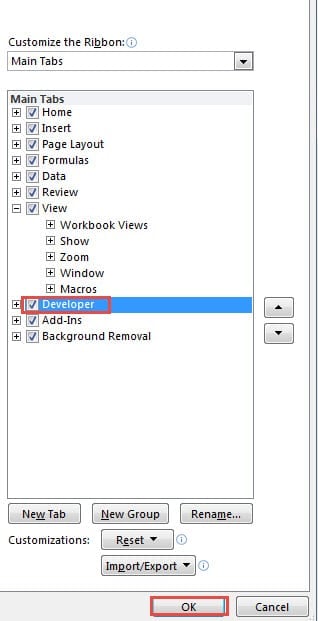
- Bây giờ trong cửa sổ “Tùy chọn Excel”, hãy chọn tùy chọn “Nhà phát triển” trong danh sách “Tab chính”.

- Sau đó, nhấp vào “OK” trong cửa sổ. Vì vậy, bạn đã thêm tab vào ribbon.
- Bây giờ bạn sẽ quay lại bảng tính. Nhấp vào tab “Nhà phát triển” mà bạn đã thêm.
- Và sau đó nhấp vào nút Ghi Macro Macro trên thanh công cụ. Do đó, cửa sổ “Record Macro” sẽ bật lên.


Mặt khác, bạn cũng có thể nhấn vào nút nhỏ ở cuối bảng tính để thay thế 6 bước trên.
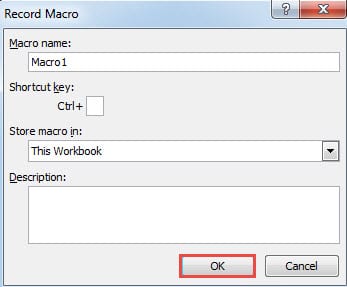
- Bây giờ trong cửa sổ “Record Macro”, nhập tên vào hộp văn bản đầu tiên. Gán một phím tắt nếu bạn cần. Và sau đó thêm mô tả theo nhu cầu của bạn.

- Tiếp theo bấm vào “OK”. Do đó, macro bắt đầu ghi lại mọi thao tác bạn thực hiện.
- Chọn phạm vi mà bạn cần sắp xếp trong bảng tính.
- Nhấp vào tab “Trang chủ”.
- Và sau đó nhấp vào nút “Sắp xếp & Lọc” trong ruy-băng.
- Trong danh sách thả xuống, chọn tùy chọn “Sắp xếp tùy chỉnh”.

- Trong cửa sổ “Sắp xếp”, đặt tiêu chí theo nhu cầu của bạn. Tất cả các hành động sẽ được ghi lại trong macro.

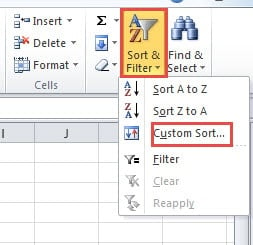
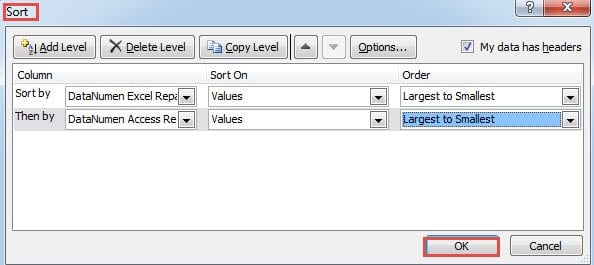
Khi bạn đang ghi macro, không thực hiện thêm bước nào. Nếu không những bước đó cũng sẽ được ghi lại. Và điều này sẽ gây rắc rối ở phần sau.
- Sau khi bạn hoàn tất cài đặt trong cửa sổ “Sắp xếp”, hãy nhấp vào “OK” để lưu cài đặt.
- Bây giờ hãy nhấp lại vào tab “Nhà phát triển” trong dải băng.
- Và sau đó nhấp vào nút “Dừng ghi âm”. Khi bảng tính đang ở trạng thái ghi macro, nút này sẽ chuyển thành “Dừng ghi”.


Bạn cũng có thể nhấp vào nút ở cuối bảng tính để dừng ghi macro. Như vậy là bạn đã hoàn thành việc ghi âm. Tất cả các tiêu chí sắp xếp đã được lưu trong Macro 1.
Sử dụng macro VBA của Excel
Trong phần này, chúng tôi sẽ hướng dẫn bạn cách sử dụng macro VBA để cập nhật cách sắp xếp tùy chỉnh trong bảng tính của bạn. Và bạn cũng sẽ sử dụng các macro đã ghi trong phần này.
- Nhấp vào tab “Nhà phát triển” trong dải băng.
- Và sau đó nhấp vào nút “Visual Basic” trên thanh công cụ. Thay vào đó, bạn cũng có thể nhấn nút “Alt +F11” trên bàn phím để thay thế 2 bước.
- Trong trình soạn thảo Visual Basic, nhấp đúp vào trang tính trong vùng “VBAProject”. Trong trang tính này, bạn cần cập nhật cách sắp xếp tùy chỉnh. Và trong tệp thực tế của bạn, bạn cần nhấp đúp vào trang tính tương ứng.
- Bây giờ hãy nhập các mã sau vào khu vực.

Private Sub Worksheet_Change(ByVal Target As Range)

End Sub
- Và sau đó nhập các mã sau vào giữa hai câu VBA trên.
Application.ScreenUpdating = False
If Not Intersect(Target, Range("A1:C13")) Is Nothing Then

End If
Ở đây phạm vi được ước tính. Sẽ có 12 tháng cho doanh số bán hàng và cùng với hàng đầu tiên của tiêu đề, chúng tôi nhập phạm vi “A1:C13”. Bạn cũng có thể nhập phạm vi vào mã theo bảng tính thực tế của mình.
- Ở bước này, hãy mở mô-đun 1 trong trình chỉnh sửa. Các mã trong mô-đun này là quá trình sắp xếp tùy chỉnh mà bạn đã thực hiện trước đó. Bạn có thể thấy việc sử dụng tính năng ghi macro có thể giúp bạn tiết kiệm rất nhiều thời gian.
- Bây giờ sao chép phần chính trong mô-đun này.

- Sau đó, nhấp đúp vào trang tính mục tiêu trong phần “VBAProject”.
- Sau đó, dán mã vào mã IF-END IF.
- Và sau đó sửa đổi phạm vi trong mã theo nhu cầu của bạn. Macro được ghi hơi phức tạp và dư thừa. Bạn cũng có thể sửa đổi nó theo nhu cầu của bạn. Do đó, mã VBA hoàn chỉnh sẽ như thế này:
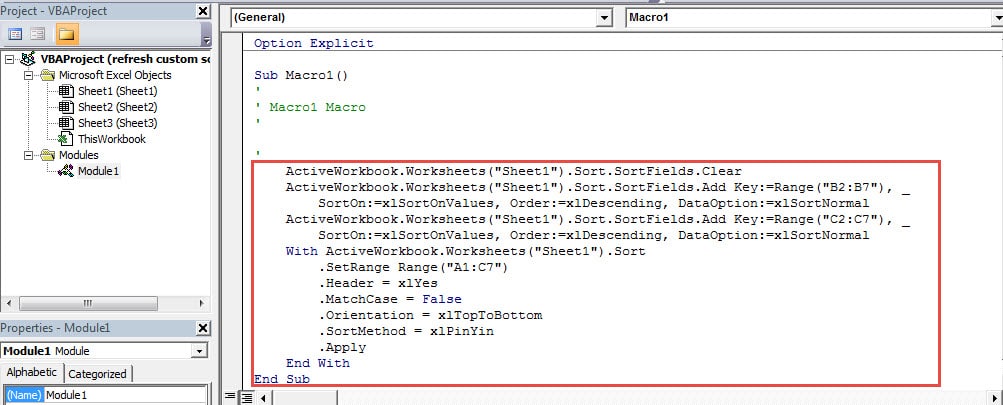
Private Sub Worksheet_Change(ByVal Target As Range)
  Application.ScreenUpdating = False
  If Not Intersect(Target, Range("A1:C13")) Is Nothing Then
    With ActiveWorkbook.Worksheets("Sheet1").Sort
      .SortFields.Clear
      .SortFields.Add Key:=Range("B2:B13"), _
         SortOn:=xlSortOnValues, Order:=xlDescending, DataOption:=xlSortNormal
      .SortFields.Add Key:=Range("C2:C13"), _
         SortOn:=xlSortOnValues, Order:=xlDescending, DataOption:=xlSortNormal
    End With

    With ActiveWorkbook.Worksheets("Sheet1").Sort
      .SetRange Range("A1:C13")
      .Header = xlYes
      .MatchCase = False
      .Orientation = xlTopToBottom
      .SortMethod = xlPinYin
      .Apply
    End With
  End If
End Sub
Chúng tôi thêm một WITH-END WITH khác vào mã. Như vậy sẽ rõ ràng hơn kết quả ghi lại. Nếu bạn có yêu cầu khác, bạn cũng có thể sửa đổi nó theo nhu cầu thực tế của mình. Bạn cần cẩn thận khi sửa đổi mã. Nếu không bạn sẽ tạo ra một số kết quả sai trong bảng tính.
- Bây giờ bạn đã hoàn thành mã VBA trong trình chỉnh sửa. Bạn có thể quay lại bảng tính và kiểm tra kết quả. Khi bạn thêm tháng tiếp theo và các số tương ứng vào phạm vi, cách sắp xếp tùy chỉnh sẽ tự động làm mới.

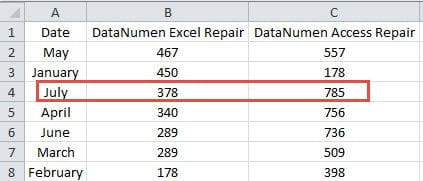
Do đó, bạn sẽ không bao giờ cần phải cập nhật thủ công kiểu sắp xếp tùy chỉnh mỗi khi nhập các phần tử mới vào phạm vi mục tiêu. Mặt khác, bạn cần lưu bảng tính này dưới dạng tệp Excel có hỗ trợ macro. Nếu không, bạn sẽ mất mã macro nếu lưu dưới dạng tệp thông thường.
Chúng tôi sẽ cung cấp hỗ trợ cho các nạn nhân của tham nhũng Excel
Chúng ta đều biết rằng Excel rất mạnh mẽ và nó có thể giúp bạn hoàn thành công việc của mình một cách nhanh chóng và dễ dàng. Nhưng ứng dụng Excel vẫn chưa hoàn hảo. Đôi khi Excel sẽ bị hỏng do nhiều nguyên nhân khác nhau. Khi Excel bị hỏng, bạn sẽ không thể hoàn thành nhiệm vụ của mình bằng ứng dụng này. Để hoạt động tốt hơn, bạn cần phải sửa chữa nó càng sớm càng tốt.
Công ty chúng tôi đã làm việc trong lĩnh vực khôi phục trong nhiều năm, đặc biệt là khôi phục Excel. Vì vậy, bạn có thể nhờ đến đội ngũ kỹ thuật của chúng tôi để được giúp đỡ. Với nhiều năm kinh nghiệm, chúng tôi có thể dễ dàng tìm ra nguyên nhân gây hư hỏng cho tập tin của bạn. Và để giúp bạn tốt hơn sửa lỗi tập tin Excel xlsx, chúng tôi đã phát triển một công cụ của bên thứ ba. Công cụ này rất dễ thao tác và bạn không cần lo lắng về vấn đề riêng tư.
Giới thiệu tác giả:
Anna Ma là một chuyên gia phục hồi dữ liệu trong DataNumen, Inc., công ty hàng đầu thế giới về công nghệ khôi phục dữ liệu, bao gồm sửa lỗi Word docx và các sản phẩm phần mềm sửa chữa triển vọng. Để biết thêm thông tin, hãy truy cập www.datanumennăm