
Việc đánh cắp dữ liệu có thể được giảm thiểu bằng cách vô hiệu hóa các tính năng menu và nhấp chuột phải khác nhau trong Excel. Chúng tôi thảo luận bên dưới cách thực hiện việc này bằng VBA.
Giả sử rằng người đọc đã hiển thị dải băng Nhà phát triển Excel và quen thuộc với Trình soạn thảo VBA.
Giao diện người dùng
Tạo một trang tính với hai nút và một ít dữ liệu. 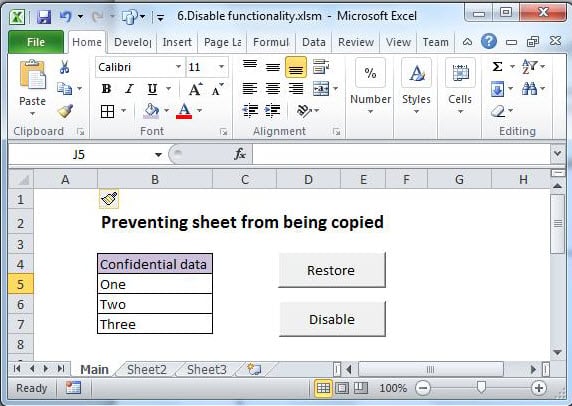
Trang tính này sẽ có dải băng được hiển thị và tất cả chức năng nhấp chuột phải mà Excel cung cấp.
Tờ có sẵn đây.
Mã VBA
Có nhiều điều khiển trên thanh lệnh có thể bị vô hiệu hóa. Bạn sẽ cần tìm kiếm số ID của các điều khiển này trên Google. Chúng tôi sẽ sử dụng ID 19 và 21 cho bài tập này.
Sub Auto_Open()    ‘Auto_open runs automatically when the workbook is opened
    Dim Control As Office.CommandBarControl

    Application.CommandBars("ply").Enabled = False     'disables right-Click on sheet tab

    For Each Control In Application.CommandBars.FindControls(ID:=21)    'disables CUT
        Control.Enabled = False
    Next Control

    For Each Control In Application.CommandBars.FindControls(ID:=19)     'disables COPY
        Control.Enabled = False
    Next Control
    Application.CellDragAndDrop = False

    Application.ExecuteExcel4Macro "Show.ToolBar(""Ribbon"", False)"     'Hides ribbon
End Sub

Sub Restore()
    Application.CommandBars("ply").Enabled = True     'enables right-click on sheet tab

    Dim Control As Office.CommandBarControl

    For Each Control In Application.CommandBars.FindControls(ID:=21)     'enables CUT
        Control.Enabled = True
    Next Control

    For Each Control In Application.CommandBars.FindControls(ID:=19)     'enables COPY
        Control.Enabled = True
    Next Control
    Application.CellDragAndDrop = True

    Application.ExecuteExcel4Macro "Show.ToolBar(""Ribbon"", True)"     'shows ribbon
End Sub

Sub Auto_close()
    Call Restore    ‘Ensure other workbooks work properly
End Sub
Gán nút Khôi phục cho Khôi phục phụ và nút Tắt cho Auto_open phụ.
Chạy mã Auto_open; bạn sẽ lưu ý rằng Cắt và Sao chép bị tắt trên menu chuột phải và dải băng đã biến mất. Bạn cũng sẽ không thể di chuyển trang tính sang sổ làm việc khác từ tab trang tính.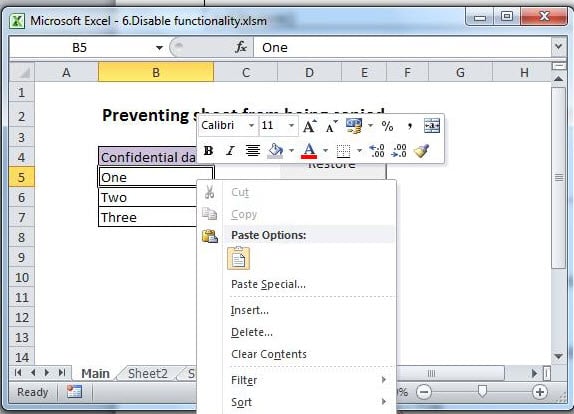
Sẽ luôn có những cách xung quanh các biện pháp phòng ngừa này, nhưng mục tiêu là gây khó khăn cho tất cả, trừ tin tặc nghiêm trọng; bảo vệ bảng tính là một biện pháp ngăn chặn hơn nữa, cũng như đảm bảo rằng nó không thể được sao chép trực tiếp từ một thư mục con.
Cuối cùng, bảo vệ mã của bạn khỏi bị xem hoặc thay đổi: Công cụ>Thuộc tính>Bảo vệ.
Tệp Excel bị hỏng
“Tôi đã giải mã hồ sơ; bây giờ tôi đang gặp lỗi Excel mà không có lý do rõ ràng. Tuy nhiên, tôi vẫn hy vọng sẽ hoàn thành trong ngày hôm nay.”
Điều này có kết thúc có hậu hay không có thể phụ thuộc vào việc người dùng có sẵn một công cụ hiệu quả để thực hiện hay không. sửa excel. Trong trường hợp hiện tại, bảng tính có hơn 90,000 hàng.
Giới thiệu tác giả:
Felix Hooker là một chuyên gia phục hồi dữ liệu trong DataNumen, Inc., công ty hàng đầu thế giới về công nghệ khôi phục dữ liệu, bao gồm sửa chữa rar và các sản phẩm phần mềm phục hồi sql. Để biết thêm thông tin, hãy truy cập www.datanumennăm