
Bạn có cảm thấy mệt mỏi với các phông chữ mặc định trong ngăn điều hướng của Outlook không? Trong bài viết này, chúng ta sẽ xem xét cách thay đổi phông chữ của nó, bất kể trong Outlook 2010, phiên bản mới hơn hay phiên bản cũ hơn.
Như chúng ta đã biết, Outlook cung cấp cho chúng ta rất nhiều sáng kiến khi tùy chỉnh giao diện của trang Outlook. Chẳng hạn, chúng ta có thể thay đổi phông chữ trong ngăn điều hướng Outlook. Kể từ Outlook 2010, chúng tôi đã được phép thay đổi phông chữ của ngăn điều hướng trực tiếp trong Outlook. Đối với Outlook 2007 và các phiên bản cũ hơn, chúng ta cũng có thể thay đổi phông chữ thông qua thay đổi cài đặt giao diện cửa sổ.
Trong Outlook 2010 và các phiên bản mới hơn
- Ngay từ đầu, bạn nên khởi chạy ứng dụng Outlook.
- Sau đó, chuyển từ dải băng “Trang chủ” sang dải băng “Xem”.
- Tiếp theo xác định vị trí nhóm “bố cục”. Và bấm vào tùy chọn “Navigation Pane”.
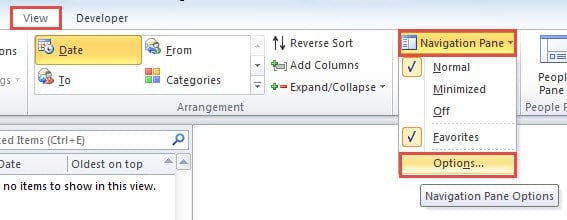
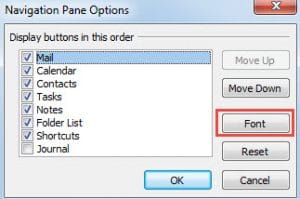
- Sau đó, bạn nên chọn "Tùy chọn" từ danh sách thả xuống. Ngay lập tức một hộp thoại mới sẽ hiển thị. Trong hộp thoại này, bạn hoàn toàn có thể kiểm soát tất cả các tùy chọn điều hướng. Bạn có thể thay đổi thứ tự của chúng và bật hoặc tắt chúng tùy ý.

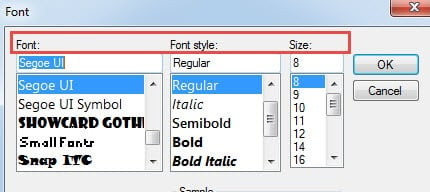
- Tất nhiên, bạn cũng có thể thấy nút “Phông chữ”. Chỉ cần nhấp vào nó, nó sẽ đưa ra một hộp thoại khác. Trong hộp thoại này, bạn có thể thay đổi tất cả cài đặt phông chữ theo ý thích của mình, bất kể phông chữ, kích thước hoặc kiểu dáng.

- Sau khi thay đổi, chỉ cần nhấp vào hai chữ “OK” để quay lại trang chủ Outlook. Bạn có thể thấy phông chữ của nó đã được thay đổi.
Trong Outlook 2007 và các phiên bản cũ hơn
- Trước tiên, hãy đóng ứng dụng Outlook.
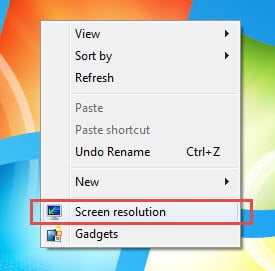
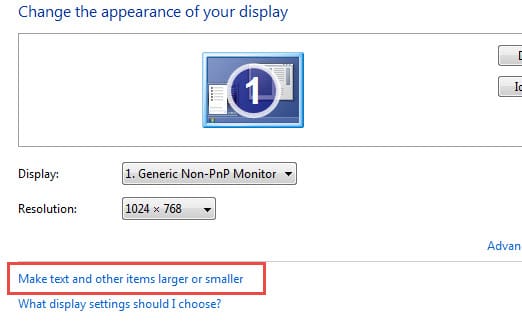
- Sau đó nhấp chuột phải vào Màn hình nền Windows và chọn “Độ phân giải màn hình” từ menu ngữ cảnh.

- Trong cửa sổ bật lên mới, bạn nên xác định vị trí và nhấp vào liên kết “Tạo văn bản và các mục khác lớn hơn hoặc nhỏ hơn” màu xanh lam.

- Tiếp theo trong màn hình tiếp theo, bạn có thể thay đổi kích thước phông chữ. Miễn là bạn chọn phần trăm lớn hơn, Outlook của bạn cũng sẽ được hiển thị bằng phông chữ lớn hơn.

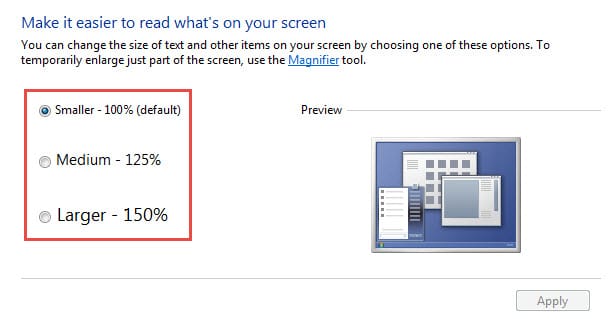
Lưu ý: Bạn cũng có thể nhấp vào tùy chọn “Đặt kích thước văn bản tùy chỉnh” ở bên trái và trong hộp thoại bật lên, chia tỷ lệ phần trăm kích thước theo mong muốn của bạn.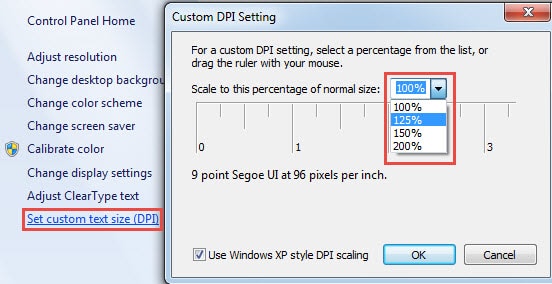
Hầu như bạn có thể thay đổi kích thước phông chữ và màu sắc trong cài đặt Giao diện của Windows. Chỉ cần nhấp chuột phải vào màn hình nền và chọn tùy chọn “Cá nhân hóa”. Sau đó nhấn “Windows Color” và tiếp theo, bạn có thể nhấp vào “Cài đặt giao diện nâng cao”. Cuối cùng, trong hộp thoại tiếp theo, bạn có thể thay đổi kích thước và màu phông chữ.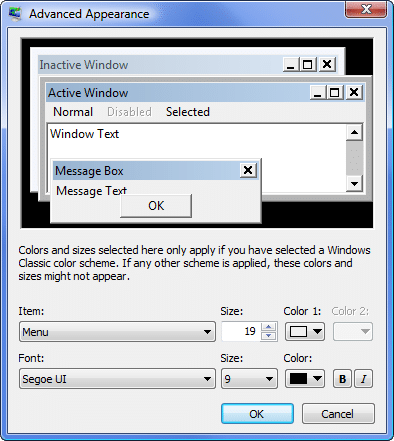
Cứu dữ liệu Outlook
Mặc dù Outlook có nhiều chức năng nhưng nó cũng không thể loại bỏ lỗi. Và trong những tình huống tồi tệ hơn, Outlook có thể gặp sự cố đột ngột. Không còn nghi ngờ gì nữa, một khi chúng ta gặp sự cố, dữ liệu quý giá của chúng ta sẽ gặp rủi ro. Do đó, chúng ta nên chuẩn bị đầy đủ, chẳng hạn như tạo bản sao lưu thường xuyên và giữ một công cụ sửa chữa tiện dụng như DataNumen Outlook Repair. Nó có thể quét và sửa chữa triển vọng trong vài phút.
Giới thiệu tác giả:
Shirley Zhang là một chuyên gia phục hồi dữ liệu trong DataNumen, Inc., công ty hàng đầu thế giới về công nghệ khôi phục dữ liệu, bao gồm phục hồi sql và các sản phẩm phần mềm sửa chữa triển vọng. Để biết thêm thông tin, hãy truy cập www.datanumennăm