
Khi dán nội dung nào đó vào Word, bạn có thể muốn loại bỏ tất cả các thành phần định dạng và không phải văn bản. Trong bài viết này, chúng ta sẽ xem xét 3 cách để dán văn bản chưa định dạng trong Lời của Bạn.
Thông thường, chúng ta cần sao chép thứ gì đó từ các trang web hoặc các chương trình khác. Theo mặc định, Word sẽ dán văn bản ở định dạng nguồn. Tuy nhiên, đôi khi bạn có thể muốn loại bỏ tất cả các thành phần định dạng và không phải văn bản, chẳng hạn như ảnh hoặc siêu kết nối, đồng thời đảm bảo văn bản có các đặc điểm kiểu của đoạn mà nó được dán. Để tách định dạng khỏi văn bản, bạn tham khảo 3 cách sau trong bài viết này.
Phương pháp 1: Sử dụng tùy chọn “Chỉ giữ văn bản”
- Nhấn “Ctrl + C” để sao chép nội dung theo kiểu bạn cần từ các trang web.
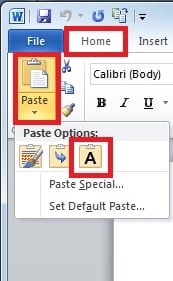
- Chuyển đến tài liệu Word. Trên trang “Trang chủ”, nhấp vào mũi tên thả xuống “Dán” và chọn nút “Chỉ giữ văn bản”. Bằng cách này, chúng tôi sẽ loại bỏ tất cả các định dạng từ văn bản trong Word.
Phương pháp 2: Dán dưới dạng Văn bản Unicode chưa định dạng
Trong phần này, chúng tôi sẽ cung cấp một phương pháp thay thế để loại bỏ định dạng khỏi văn bản.
- Nhấn “Ctrl + C” để sao chép các văn bản được định dạng từ các trang web.
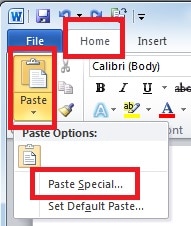
- Chuyển đến tài liệu Word. Trong menu “Trang chủ”, nhấp vào mũi tên thả xuống “Dán”, sau đó chọn “Dán đặc biệt”.

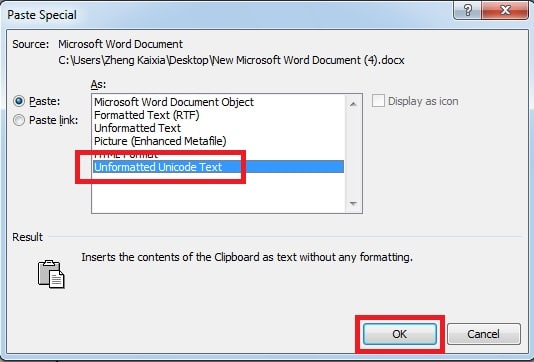
- Trong cửa sổ bật lên sau, hãy chọn “Văn bản Unicode chưa được định dạng” và nhấp vào “OK”.

Phương pháp 3: Luôn dán mà không cần định dạng bằng cách thay đổi tùy chọn mặc định
Tất nhiên, nếu bạn cần thường xuyên sao chép văn bản từ các trang web, bạn có thể nhấp vào tùy chọn này mỗi khi dán văn bản vào Word. Tuy nhiên, nó là rắc rối và tốn thời gian. Thay vào đó, bạn có thể định cấu hình Word để đặt dán mặc định của riêng mình, để Word tự động áp dụng tùy chọn dán đó. Bằng cách đó, bạn không cần chỉ định tùy chọn dán nào sẽ sử dụng mỗi khi dán văn bản. Chỉ cần sử dụng “Ctrl + C” và “Ctrl + V”, bạn cũng có thể dán được văn bản chưa định dạng từ các trang web.
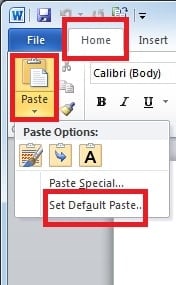
- Trong trang “Trang chủ”, nhấp vào mũi tên thả xuống “Dán” và chọn “Đặt Dán mặc định”.

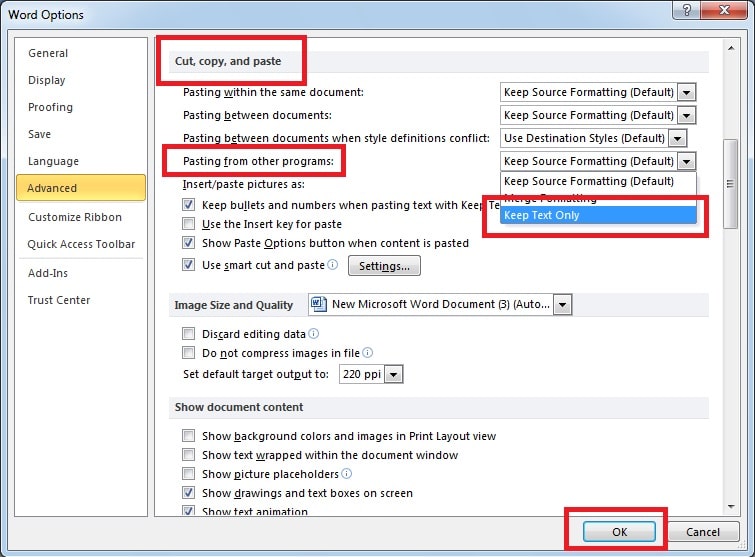
- Một hộp thoại sẽ xuất hiện, bây giờ hãy cuộn xuống để tìm “Cut, copy, and paste”. Trong danh sách thả xuống “Dán từ các chương trình khác”, chúng tôi chọn “Chỉ giữ văn bản” và nhấp vào “OK”.

Hãy cảnh giác với từ tham nhũng
Word là một trong những công cụ được sử dụng rộng rãi nhất nhờ vào nhiều công dụng của nó. Tuy nhiên, thật đáng tiếc là các tệp Word dễ bị hỏng và lỗi. Nhưng đừng lo lắng, đã có giải pháp cho vấn đề này. Việc tìm hiểu về các giải pháp của bên thứ ba là một ý tưởng hay. từ sửa chữa, có nhiều khả năng thực hiện khôi phục Word nhanh hơn với tốc độ khôi phục cao hơn.
Giới thiệu tác giả
Kelly Zhao là chuyên gia khôi phục dữ liệu tại DataNumen, Inc., công ty hàng đầu thế giới về công nghệ khôi phục dữ liệu, bao gồm phục hồi excel và pdf sửa chữa các sản phẩm phần mềm. Để biết thêm thông tin, hãy truy cập www.datanumennăm