
Nếu trước đây bạn chưa bao giờ thay đổi thư mục tệp đính kèm mặc định thì mỗi lần bạn chèn hoặc lưu tệp đính kèm trong Outlook, thư mục “Tài liệu của tôi” sẽ mở ra. Vì vậy, bạn luôn cần duyệt đến thư mục mong muốn. Bài viết này sẽ hướng dẫn bạn cách thay đổi chúng.
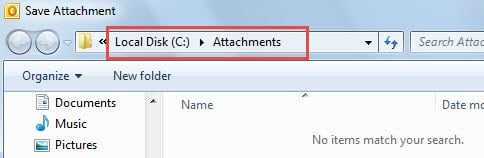
Tôi thường lưu trữ các tệp đính kèm email của mình trong một thư mục hợp nhất. Đó là “Đính kèm” ngay dưới gốc “Đĩa C”. Vì vậy, tôi hy vọng rằng khi tôi cần nhấp vào “Lưu dưới dạng” hoặc “Đính kèm tệp” trong Outlook, thư mục “C:\Attachments\” có thể hiển thị thay vì “Tài liệu của tôi”. Đây là phương pháp của tôi.
Thay đổi thư mục để chèn tệp đính kèm
- Ngay từ đầu, hãy khởi chạy Microsoft Word.
- Sau đó, trong Word, hãy chuyển đến menu “tệp” và chọn “Tùy chọn”.
- Trong cửa sổ tiếp theo của “Word Options”, bạn nên chuyển sang tab “Save”.
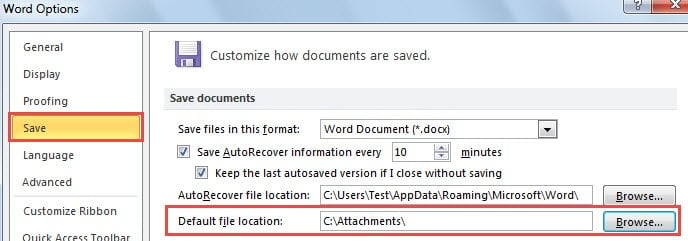
- Tiếp theo, bên dưới nhãn “Lưu tài liệu”, tìm trường “Vị trí tệp mặc định”. Nhấp vào nút “Duyệt” ở cuối.
- Sau đó trong cửa sổ tiếp theo, bạn có thể chọn bất kỳ thư mục nào theo mong muốn của mình.
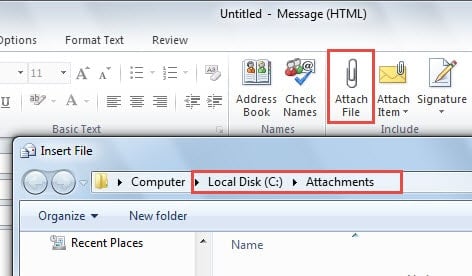
- Sau khi chọn thư mục mong muốn, bạn có thể đóng Word và mở Outlook. Tạo một email mới và nhấp vào nút “Đính kèm tệp”. Bạn sẽ thấy thư mục chèn tệp đính kèm đã bị thay đổi.

Thay đổi thư mục để lưu tệp đính kèm
- Trước tiên, hãy đóng ứng dụng Outlook và vào "Menu Bắt đầu".
- Trong hộp tìm kiếm, nhập “regedit” và nhấn “Enter” để truy cập Trình chỉnh sửa sổ đăng ký.

- Sau đó, bạn nên truy cập “HKEY_CURRENT_USER” > “Phần mềm” > “Microsoft” > “Office” > “14.0” > “Outlook” > “Tùy chọn”.
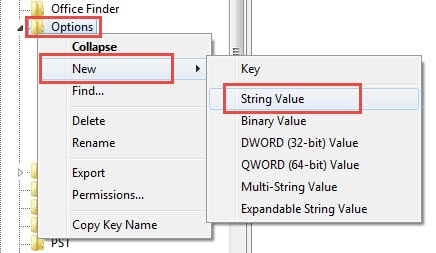
- Nhấp chuột phải vào “Tùy chọn” và chọn “Mới” > “Giá trị chuỗi”.

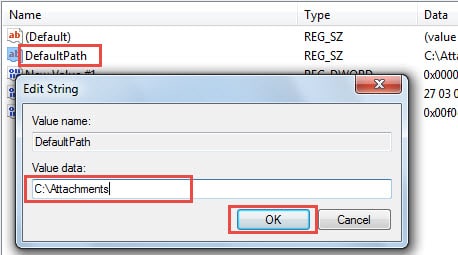
- Ở khung bên phải, bạn nên đặt tên giá trị này là “DefaultPath”. Và nhấp đúp vào nó để chỉnh sửa giá trị. Bạn nên đặt dữ liệu giá trị vào đường dẫn thư mục lưu tệp đính kèm mà bạn mong muốn, chẳng hạn như “C:\Attachments”. Sau khi thay đổi giá trị, nhấp vào “OK” để lưu nó.

- Cuối cùng, nhấp vào “Tệp” > “Thoát” để đóng Trình chỉnh sửa Registry. Sau đó khởi động lại Outlook và thử lưu tệp đính kèm. Bạn sẽ thấy thư mục lưu tệp đính kèm mặc định đã được thay đổi.


Cảnh giác với các mối đe dọa tiềm ẩn đối với Outlook
Do Outlook dễ bị lỗi nên chúng ta nên thận trọng với mọi rủi ro có thể xảy ra mọi lúc, mọi nơi. Ví dụ: chúng ta phải buộc Outlook không tải xuống ảnh từ các liên hệ không xác định. Ngoài ra, chúng ta nên nhớ rằng đừng bao giờ nhấp vào các liên kết bên ngoài được nhúng trong các email không xác định. Quan trọng hơn, một khi chúng ta nhận ra bất kỳ email nào là rác, chúng ta nên tận dụng tối đa Bộ lọc Email Rác để chặn chúng vĩnh viễn.
Tất nhiên, ngoài việc cẩn thận, chúng ta nên lập trước kế hoạch khôi phục dữ liệu. Đầu tiên, hãy sao lưu thường xuyên. Thứ hai, biết nơi bạn có thể tìm thấy Scanpst.exe. Thứ ba, hãy chuẩn bị sẵn một công cụ sửa chữa mạnh hơn như DataNumen Outlook repair, có thể phục hồi Outlook dữ liệu một cách dễ dàng.
Giới thiệu tác giả:
Shirley Zhang là một chuyên gia phục hồi dữ liệu trong DataNumen, Inc., công ty hàng đầu thế giới về công nghệ khôi phục dữ liệu, bao gồm phục hồi sql và các sản phẩm phần mềm sửa chữa triển vọng. Để biết thêm thông tin, hãy truy cập www.datanumennăm