
Đôi khi, bạn có thể muốn gửi hàng loạt email đến tất cả các địa chỉ liên hệ trong một miền cụ thể. Trong trường hợp này, bạn có thể sử dụng phương pháp được giới thiệu trong bài viết này để nhanh chóng có được nó.
Vì một số lý do, đôi khi, bạn có thể cần gửi email đến tất cả các địa chỉ liên hệ trong một miền cụ thể trong Outlook của mình. Ví dụ: bạn được yêu cầu gửi email cho tất cả đồng nghiệp của mình có địa chỉ email chắc chắn nằm trong một miền email cụ thể. Sẽ khá rắc rối nếu bạn tự tay tìm hiểu những địa chỉ liên hệ này. Vì vậy, ở đây chúng tôi sẽ giới thiệu một phương pháp nhanh chóng để có được nó. Sau đây là các bước chi tiết và mã VBA.
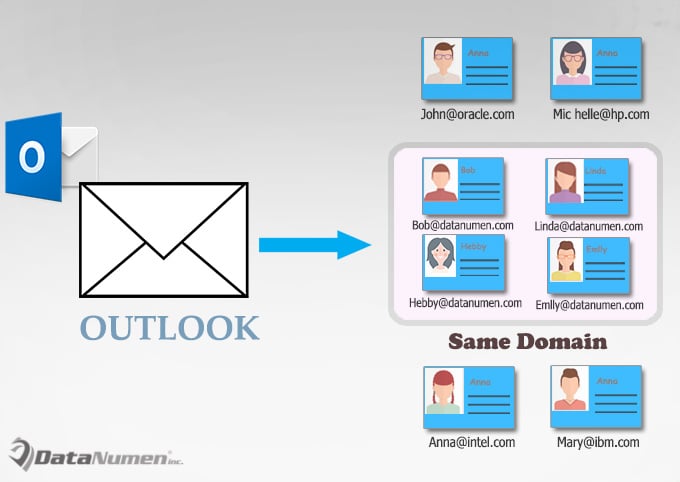
Gửi email hàng loạt tới tất cả các địa chỉ liên hệ trong một miền cụ thể
- Trước tiên, hãy khởi chạy ứng dụng Outlook của bạn.
- Sau đó nhấn nút phím “Alt + F11” để truy cập trình soạn thảo Outlook VBA,
- Tiếp theo, bạn cần mở một mô-đun không được sử dụng hoặc chèn thẳng một mô-đun mới.
- Sau đó, sao chép và dán các mã VBA sau vào đó.
Sub SendanEmailtoAllContactsinSpecificDomain()
    Dim objContactsFolder As Outlook.Folder
    Dim objItem As Object
    Dim objContact As Outlook.ContactItem
    Dim strEmail1Address, strEmail2Address, strEmail3Address As String
    Dim objMail As Outlook.MailItem
    Dim objMailRecipients As Outlook.Recipients

    Set objMail = Application.CreateItem(olMailItem)
    Set objMailRecipients = objMail.Recipients
    Set objContactsFolder = Application.Session.GetDefaultFolder(olFolderContacts)

    For Each objItem In objContactsFolder.Items
        If objItem.Class = olContact Then
           Set objContact = objItem
           strEmail1Address = objContact.Email1Address
           strEmail2Address = objContact.Email2Address
           strEmail3Address = objContact.Email3Address

           'Change the specific email domain
           If InStr(strEmail1Address, "@datanumen.com") > 0 Then
              objMail.Recipients.Add (strEmail1Address)
           ElseIf InStr(strEmail2Address, "@datanumen.com") > 0 Then
              objMail.Recipients.Add (strEmail2Address)
           ElseIf InStr(strEmail3Address, "@datanumen.com") > 0 Then
              objMail.Recipients.Add (strEmail3Address)
           End If

        End If
    Next objItem

    objMail.Display
End Sub
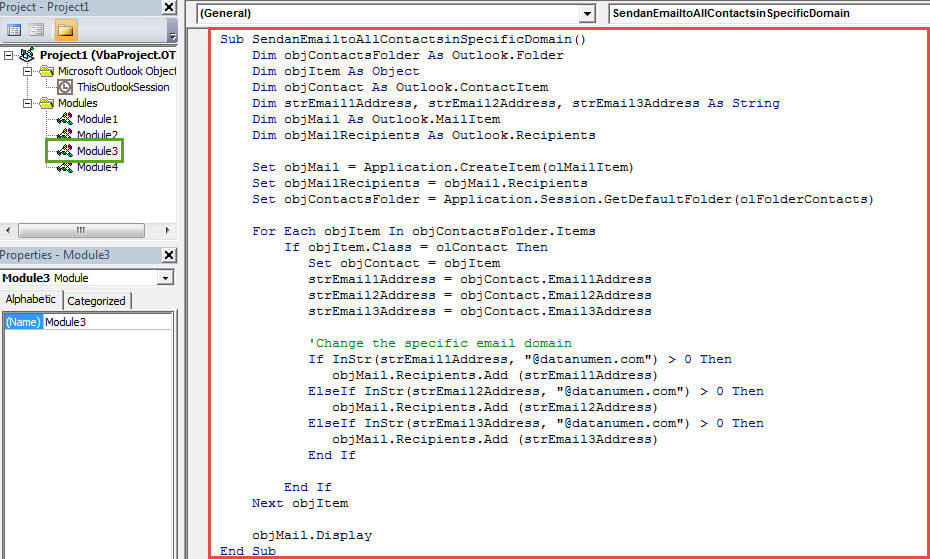
- Sau đó, bạn cần thay đổi cấp độ bảo mật macro Outlook của mình thành thấp.
- Theo tùy chọn, nếu bạn thường xuyên cần gửi một email như vậy, bạn cũng nên thêm macro mới vào Thanh công cụ truy cập nhanh.
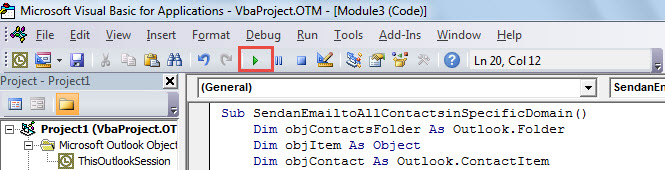
- Tại thời điểm này, bạn có thể thử. Nhấp vào biểu tượng “chạy” trên thanh công cụ.

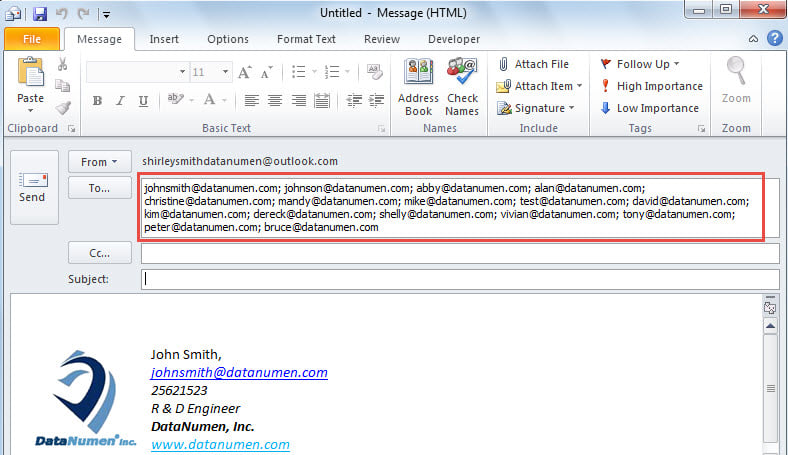
- Cuối cùng, một email mới sẽ bật lên. Bạn có thể thấy rằng tất cả các địa chỉ email trong miền email cụ thể đã được đưa vào trường “Tới”, như ảnh chụp màn hình sau:

Đừng bao giờ hoảng sợ khi gặp lỗi PST
Người dùng có xu hướng hoảng sợ khi gặp phải các sự cố PST nghiêm trọng, chẳng hạn như lỗi PST không thể truy cập, tệp PST bị nhiễm vi-rút hoặc Outlook bị hỏng dữ liệu PST, v.v. Tuy nhiên, tốt nhất là nên bình tĩnh và cố gắng giải quyết vấn đề càng sớm càng tốt. Trước hết, bạn có thể thử khởi động lại Outlook. Nếu sự cố vẫn tiếp diễn, bạn có thể sử dụng công cụ sửa chữa hộp thư đến, Scanpst.exe. Nhưng, nếu công cụ này không có tác dụng, bạn có thể sử dụng một công cụ chuyên nghiệp hơn, chẳng hạn như... DataNumen Outlook Repair.
Giới thiệu tác giả:
Shirley Zhang là một chuyên gia phục hồi dữ liệu trong DataNumen, Inc., công ty hàng đầu thế giới về công nghệ khôi phục dữ liệu, bao gồm sql bị hỏng và các sản phẩm phần mềm sửa chữa triển vọng. Để biết thêm thông tin, hãy truy cập www.datanumennăm