
Trong bài viết này, chúng tôi sẽ tập trung hướng dẫn bạn 3 cách để đặt hình mờ khác nhau cho các trang khác nhau trong tài liệu Word của bạn.
Theo mặc định, khi chúng ta chèn hình mờ vào tài liệu Word, tất cả các trang đều có cùng một kiểu. Tuy nhiên, có thể đôi khi bạn sẽ cố gắng sử dụng các hình mờ khác nhau, chẳng hạn như khác nhau trên trang chẵn và lẻ. Giả sử bạn quyết định chèn một loại hình mờ vào các trang lẻ và một loại hình mờ khác trên các trang chẵn.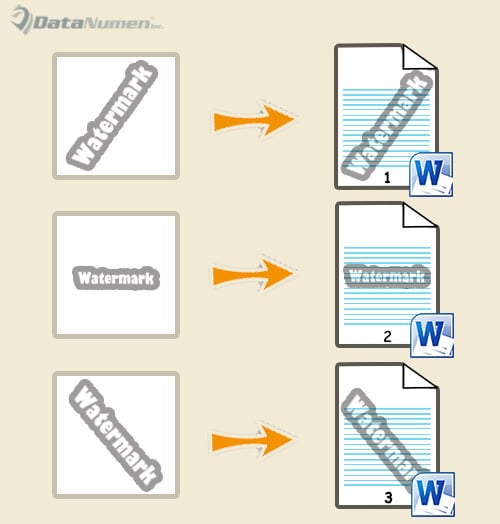
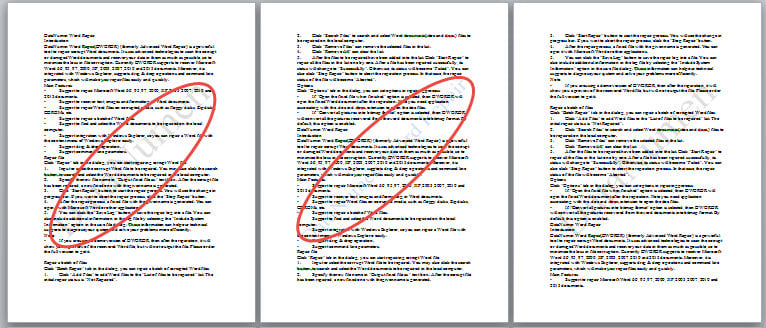
Khi đó bạn sẽ rơi vào tình huống sau. Bạn nhận thấy 2 loại hình mờ này không thể cùng tồn tại, cụ thể như sau: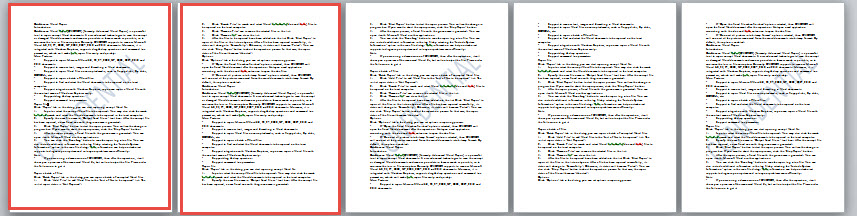
3 phương pháp của chúng tôi hôm nay nhằm mục đích giúp bạn giải quyết vấn đề này, chẳng hạn như chèn hình mờ thay thế vào các trang chẵn và lẻ.
Phương pháp 1: Chèn các hình mờ khác nhau vào các tài liệu khác nhau
- Đầu tiên, nhấp đúp vào vùng tiêu đề để vào chế độ chỉnh sửa.
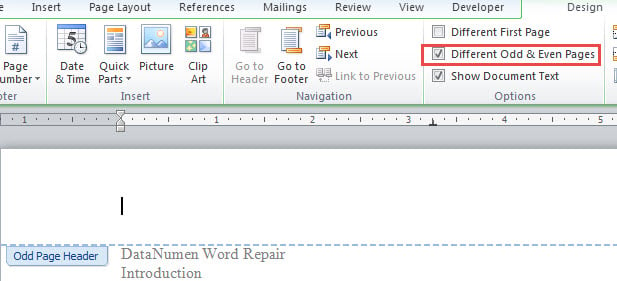
- Chọn hộp “Các trang chẵn và lẻ khác nhau” trong tab “Thiết kế”.

- Tiếp theo đặt con trỏ vào trang lẻ và chèn hình mờ. Nếu bạn sử dụng hình mờ tùy chỉnh, bạn sẽ thấy cả trang lẻ và trang chẵn đều có cùng hình mờ. Đừng lo lắng. Kích hoạt tiêu đề trên một trang chẵn và chọn hình mờ, sau đó nhấn “Xóa”.
- Bây giờ hãy tạo một tài liệu Word mới. Chèn hình mờ bạn muốn hiển thị trên các trang chẵn trên tài liệu mới.
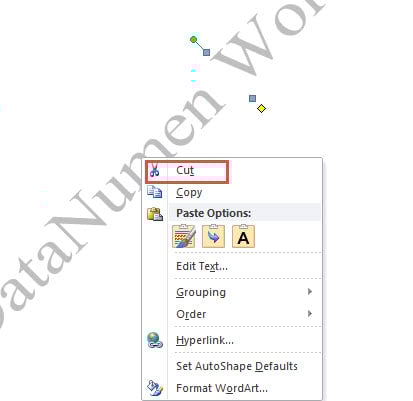
- Đảm bảo tiêu đề được kích hoạt và chọn hình mờ. Nhấp chuột phải vào nó và chọn “Cắt”.

- Sau đó quay lại tài liệu gốc và kích hoạt tiêu đề. Dán hình mờ và điều chỉnh kích thước cũng như vị trí của nó. Bạn sẽ thấy hình mờ xuất hiện trên trang chẵn. Nhấp đúp chuột vào khu vực bên ngoài tiêu đề để tồn tại chỉnh sửa.
Phương pháp 2: Sử dụng ảnh làm hình mờ
- Lặp lại 3 bước đầu tiên trong phương pháp 1 trước.
- Lưu hình ảnh bạn muốn sử dụng làm hình mờ.
- Tiếp theo kích hoạt tiêu đề trên trang chẵn. Nhấp vào lệnh “Hình ảnh” trong tab “Thiết kế” để chèn ảnh vào tiêu đề.

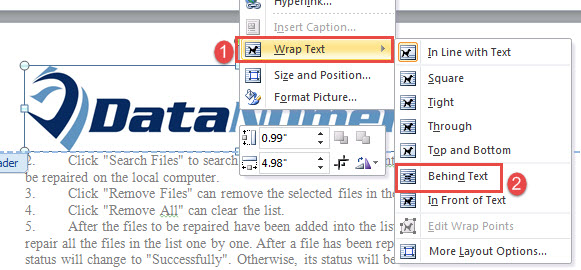
- Sau đó nhấp chuột phải vào hình ảnh và di chuyển con trỏ qua “Wrap Text”. Chọn “Đằng sau văn bản”.

- Tiếp theo điều chỉnh kích thước và vị trí của hình ảnh.
- Thoát tiêu đề.


Nếu bạn muốn đặt hình mờ khác nhau trên trang đầu tiên, chỉ cần kiểm tra “Trang đầu tiên khác nhau” ngay từ đầu. Sau đó làm theo các bước tương tự trong phương pháp 1 hoặc 2.
Phương pháp 3: Chèn các hình mờ khác nhau trên các trang cụ thể
Đôi khi, bạn có thể muốn chèn hình mờ tùy chỉnh trên một số trang cụ thể. Ở đây chúng ta sẽ lấy ví dụ về việc chèn các hình mờ khác nhau trên trang 2 và 3.
- Đầu tiên, chèn hình mờ vào tất cả các trang của tài liệu.
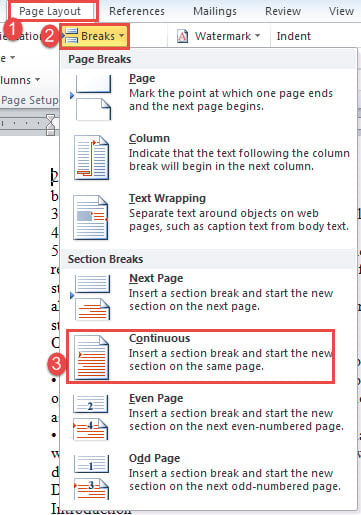
- Tiếp theo, đặt con trỏ vào đầu trang 2 và nhấp vào “Bố cục trang”.
- Sau đó nhấp vào “Nghỉ” và chọn “Liên tục”.

- Tương tự, hãy sử dụng các bước tương tự để chèn một ngắt dòng liên tục ở đầu trang 4.
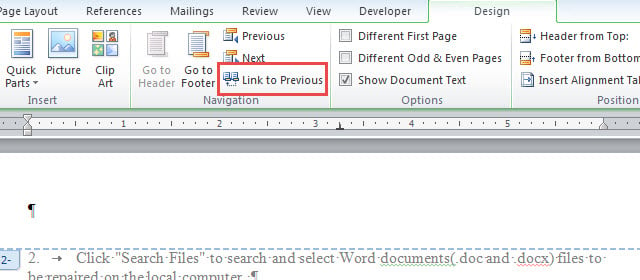
- Tiếp theo nhập tiêu đề trang 2, chân trang trang 3 và tiêu đề trang 4 rồi bỏ chọn “Link to Previous” tương ứng.

- Bây giờ hãy chuyển đến trang 2 hoặc 3 để xóa hình mờ.

- Cuối cùng, triển khai bước 4 đến 6 trong phương pháp 1 hoặc bước 2 đến 6 trong phương pháp 2 để chèn hình mờ mới vào trang 2 và 3.
Công cụ khắc phục tài liệu có vấn đề
Word chủ yếu là về định dạng. Đôi khi nó có thể rất mạnh mẽ. Tuy nhiên, bất kỳ lỗi ngẫu nhiên nào cũng có thể khiến bạn gặp phải docx bị hỏng. Trong những trường hợp như vậy, ưu tiên hàng đầu của bạn là có được một công cụ sửa chữa phức tạp để lấy lại dữ liệu.
Giới thiệu tác giả:
Vera Chen là một chuyên gia phục hồi dữ liệu trong DataNumen, Inc., công ty hàng đầu thế giới về công nghệ khôi phục dữ liệu, bao gồm sửa xlsx và pdf sửa chữa các sản phẩm phần mềm. Để biết thêm thông tin, hãy truy cập www.datanumennăm