
Bạn có thể quen với việc tách các cuộc họp sắp tới khỏi các cuộc hẹn do chính bạn tạo ra. Trong tình huống này, bạn sẽ mong chờ một cách có thể tự động chuyển các cuộc họp sắp tới sang một lịch cụ thể. Bài viết này sẽ chỉ cho bạn một phương pháp thông minh như vậy.
Theo mặc định, Outlook sẽ tự động lưu trữ các cuộc họp đến trong lịch mặc định. Tuy nhiên, nhiều người dùng thích lưu trữ các cuộc họp riêng biệt, không trộn lẫn với các cuộc hẹn chung. Do đó, họ mong muốn để Outlook tự động chuyển các cuộc họp sắp tới sang lịch không mặc định. Mặc dù Outlook không cung cấp bất kỳ chức năng gốc nào cho việc này nhưng vẫn có thể thực hiện được với một chút kịch bản. Sau đó, chúng tôi sẽ giới thiệu nó một cách công phu.
Tự động di chuyển các cuộc họp sắp tới sang một lịch cụ thể
- Để bắt đầu, hãy truy cập trình soạn thảo Outlook VBA. Về các bước, vui lòng đọc bài viết “Cách chạy mã VBA trong Outlook của bạn".
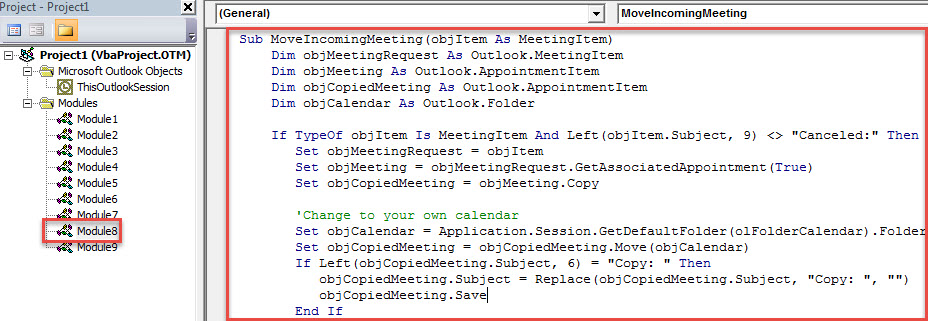
- Sau đó, trong cửa sổ mới, đặt mã VBA sau vào một mô-đun.
Sub MoveIncomingMeeting(objItem As MeetingItem)
    Dim objMeetingRequest As Outlook.MeetingItem
    Dim objMeeting As Outlook.AppointmentItem
    Dim objCopiedMeeting As Outlook.AppointmentItem
    Dim objCalendar As Outlook.Folder

    If TypeOf objItem Is MeetingItem And Left(objItem.Subject, 9) <> "Canceled:" Then
       Set objMeetingRequest = objItem
       Set objMeeting = objMeetingRequest.GetAssociatedAppointment(True)
       Set objCopiedMeeting = objMeeting.Copy

       'Change to your own calendar
       Set objCalendar = Application.Session.GetDefaultFolder(olFolderCalendar).Folders("Meetings")
       Set objCopiedMeeting = objCopiedMeeting.Move(objCalendar)
       If Left(objCopiedMeeting.Subject, 6) = "Copy: " Then
          objCopiedMeeting.Subject = Replace(objCopiedMeeting.Subject, "Copy: ", "")
          objCopiedMeeting.Save
       End If

       objMeeting.Delete
    End If
End Sub
- Sau đó, thoát khỏi trình soạn thảo VBA.
- Sau đó, hãy chuyển đến “Tệp” và nhấp vào nút “Quản lý quy tắc & cảnh báo”.
- Trong cửa sổ mới, nhấp vào “Quy tắc mới”.
- Sau đó, trong hộp thoại bật lên, hãy chọn “Áp dụng quy tắc cho các tin nhắn tôi nhận được” và nhấn “Tiếp theo”.
- Sau đó, chỉ định các điều kiện quy tắc theo nhu cầu của bạn và nhấp vào “Tiếp theo”.
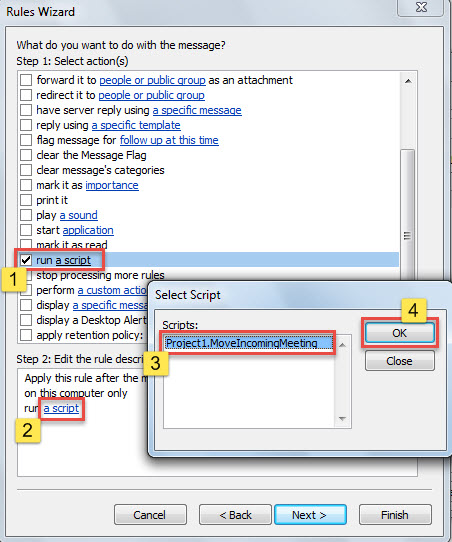
- Trong bước “Hành động theo quy tắc”, hãy chọn “chạy tập lệnh” và đặt quảng cáo trên macro đã thêm trước đó.

- Sau đó, hãy làm theo hướng dẫn trên màn hình để hoàn tất thiết lập quy tắc.
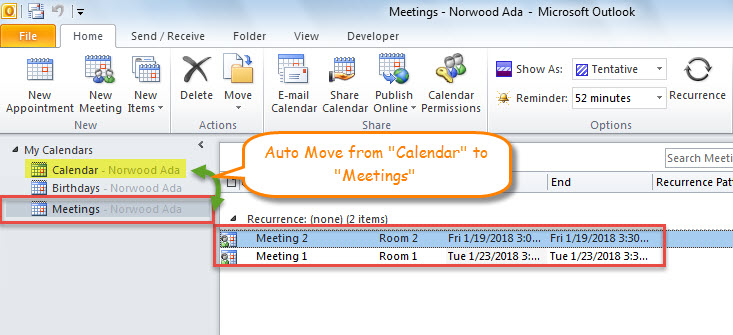
- Từ bây giờ, mỗi khi bạn nhận được yêu cầu họp, Outlook sẽ tự động chuyển cuộc họp tương ứng sang lịch cụ thể.

Tăng cường bảo vệ dữ liệu Outlook
Không thể phủ nhận rằng Outlook thực sự có rất nhiều tính năng. Nhưng điều đó không có nghĩa là nó có thể loại bỏ lỗi hoặc hư hỏng vĩnh viễn. Trên thực tế, ngược lại, Outlook khá dễ bị tổn thương. Bất kỳ vấn đề nhỏ nào cũng có thể dẫn đến việc nó bị sập, dẫn đến mất dữ liệu trong Outlook. Do đó, bạn cần tăng cường bảo vệ dữ liệu Outlook của mình. Cụ thể, bạn cần sao lưu thường xuyên, ngăn chặn thư rác, vi-rút hoặc phần mềm độc hại và chuẩn bị một hệ thống sao lưu mạnh mẽ. PST sửa chữa công cụ, như DataNumen Outlook Repair.
Giới thiệu tác giả:
Shirley Zhang là một chuyên gia phục hồi dữ liệu trong DataNumen, Inc., công ty hàng đầu thế giới về công nghệ khôi phục dữ liệu, bao gồm sửa chữa SQL Server và các sản phẩm phần mềm sửa chữa triển vọng. Để biết thêm thông tin, hãy truy cập www.datanumennăm