
Khi trả lời hoặc chuyển tiếp email, bạn có thể muốn áp dụng các danh mục tương tự. Trong bài viết này, chúng tôi sẽ hướng dẫn bạn thực hiện điều này bằng mã VBA.
Nếu bạn đã quen với việc chỉ định các danh mục màu giống nhau của email gốc cho tất cả các thư trả lời và chuyển tiếp, tại sao bạn không để Outlook tự động thực hiện điều này? Mặc dù Outlook không cung cấp tính năng trực tiếp như vậy nhưng bạn vẫn có thể có được tính năng này với sự trợ giúp của mã VBA. Trong phần tiếp theo, chúng tôi sẽ tiết lộ các bước chi tiết và mã cho bạn.
Tự động áp dụng các danh mục của email cho tất cả các phản hồi và chuyển tiếp của nó
- Ngay từ đầu, hãy khởi chạy ứng dụng Outlook.
- Sau đó, nhấn phím “Alt + F11” để chạy trình soạn thảo Outlook VBA.
- Tiếp theo, sao chép mã VBA sau vào dự án “ThisOutlookSession”.
Private WithEvents objExplorer As Outlook.Explorer
Private WithEvents objInspectors As Outlook.Inspectors
Private WithEvents objMail As Outlook.MailItem
Private strCategories As String

Private Sub Application_Startup()
    Set objExplorer = Outlook.Application.ActiveExplorer
    Set objInspectors = Outlook.Application.Inspectors
End Sub

Private Sub objExplorer_SelectionChange()
    On Error Resume Next
    If objExplorer.Selection.Item(1).Class = olMail Then
       Set objMail = objExplorer.Selection.Item(1)
       strCategories = objMail.Categories
    End If
End Sub

Private Sub objInspectors_NewInspector(ByVal Inspector As Inspector)
    If Inspector.CurrentItem.Class = olMail Then
       Set objMail = Inspector.CurrentItem
       strCategories = objMail.Categories
    End If
End Sub

Private Sub objMail_Forward(ByVal Forward As Object, Cancel As Boolean)
    Call CopyCategories(Forward)
End Sub

Private Sub objMail_Reply(ByVal Response As Object, Cancel As Boolean)
    Call CopyCategories(Response)
End Sub

Private Sub objMail_ReplyAll(ByVal Response As Object, Cancel As Boolean)
    Call CopyCategories(Response)
End Sub

Private Sub CopyCategories(ByVal objNewMail As Object)
    objNewMail.Categories = strCategories
End Sub
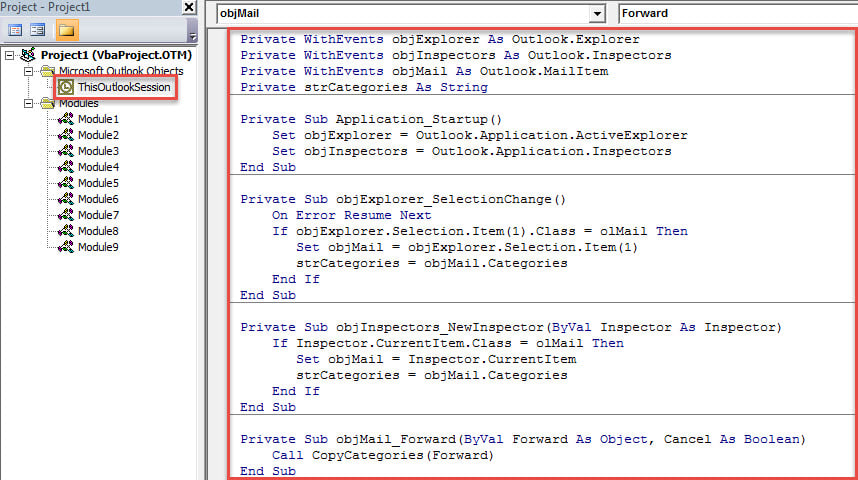
- Sau đó, hãy khởi động lại Outlook để kích hoạt dự án này.
- Kể từ đó, bạn có thể thử nó bằng cách làm theo các bước dưới đây.
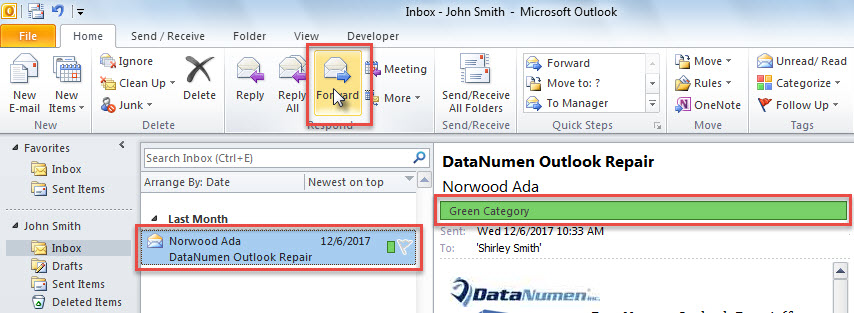
- Trước hết, hãy chọn một email và nhấn nút “Chuyển tiếp”.

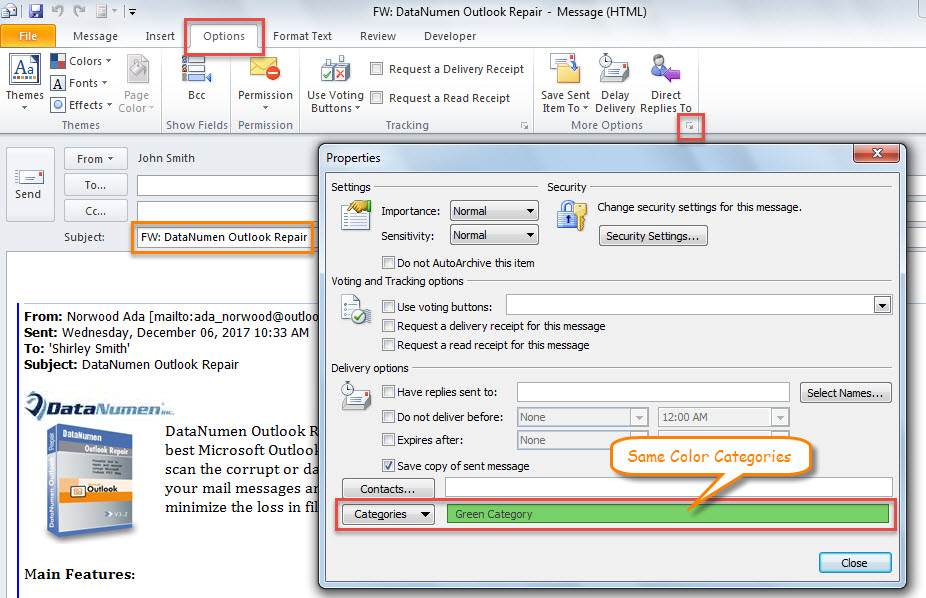
- Sau đó, một email chuyển tiếp sẽ hiển thị, trong đó bạn có thể chuyển sang tab “Tùy chọn” và nhấn vào biểu tượng tiện ích mở rộng ở góc dưới bên phải của nhóm “Tùy chọn khác”.
- Tiếp theo, trong hộp thoại “Thuộc tính” bật lên, bạn có thể thấy rằng email này được gán cùng danh mục màu với email gốc.

Sửa tệp Outlook bị hỏng
Thực tế là Outlook dễ bị tổn thương, bạn phải thực hiện nhiều hành động để tránh mất dữ liệu Outlook. Ví dụ, bạn cần thực hiện sao lưu dữ liệu định kỳ. Ngoài ra, bạn cần phải cẩn thận với những email không xác định bao gồm các liên kết hoặc tệp đính kèm được nhúng. Cuối cùng nhưng không kém phần quan trọng, bạn nên nắm giữ một công cụ sửa lỗi bên ngoài hàng đầu, như DataNumen Outlook Repair. Nó có thể giúp bạn truy xuất dữ liệu tối đa từ Outlook bị hỏng tập tin.
Giới thiệu tác giả:
Shirley Zhang là một chuyên gia phục hồi dữ liệu trong DataNumen, Inc., công ty hàng đầu thế giới về công nghệ khôi phục dữ liệu, bao gồm SQL Server sửa chữa và các sản phẩm phần mềm sửa chữa triển vọng. Để biết thêm thông tin, hãy truy cập www.datanumennăm