
Nếu bạn muốn xóa hàng loạt tất cả các nguồn cấp dữ liệu RSS đã đăng ký trong Outlook, bạn có thể đọc bài viết này. Ở đây, chúng tôi sẽ chia sẻ với bạn 2 phương pháp hiệu quả.
Outlook cho phép người dùng đăng ký nguồn cấp RSS để nhận tin tức cập nhật về các trang web yêu thích của bạn. Nó là khá thuận tiện. Tuy nhiên, đôi khi, bạn có thể cần đặt lại nguồn cấp RSS trong Outlook của mình. Do đó, trước tiên bạn cần xóa hàng loạt tất cả các nguồn cấp dữ liệu hiện có. Không nghi ngờ gì nữa, xóa từng cái một là quá tẻ nhạt. Do đó, ở đây chúng tôi sẽ hướng dẫn bạn 2 cách để xóa hàng loạt tất cả các Nguồn cấp RSS trong một lần.
Phương pháp 1: Chỉ xóa các nguồn cấp RSS & Giữ các mục đã tải xuống trước đó
- Trước tiên, hãy mở Outlook.
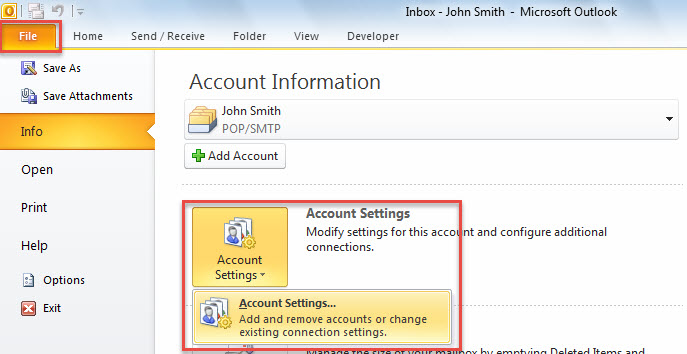
- Sau đó, đi đến menu "Tệp".
- Tiếp theo, trong màn hình mới, nhấp vào nút “Cài đặt tài khoản” và chọn tùy chọn “Cài đặt tài khoản” từ danh sách thả xuống.

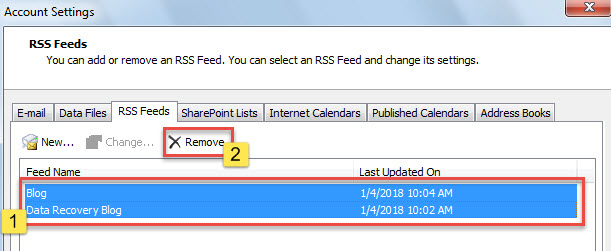
- Sau đó, trong cửa sổ bật lên mới, hãy chuyển sang tab “RSS Feeds”.
- Trên tab này, nhấn và giữ nút phím “Ctrl” và chọn từng nguồn cấp dữ liệu một.
- Sau đó, nhấp vào nút "Xóa".

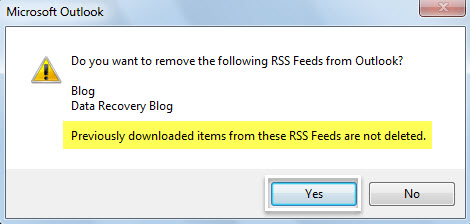
- Sau đó, bạn sẽ nhận được thông báo, hiển thị như ảnh chụp màn hình sau.

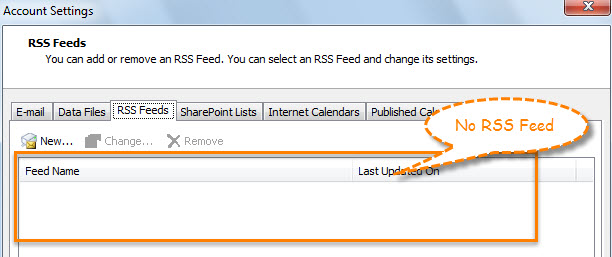
- Sau khi nhấn “Có”, bạn có thể thấy rằng tất cả các nguồn cấp RSS đã biến mất khỏi cửa sổ “Cài đặt tài khoản”.

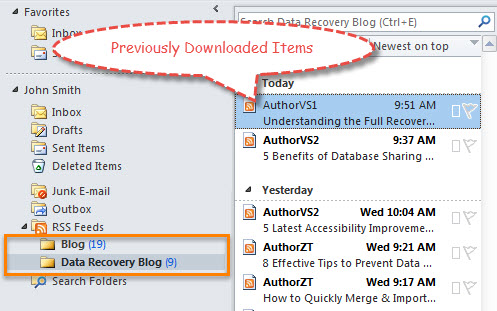
- Tuy nhiên, sau khi quay lại ngăn điều hướng thư, bạn sẽ thấy rằng các mục đã tải xuống trước đó từ Nguồn cấp RSS vẫn còn ở đó.

Nếu bạn muốn xóa hàng loạt cả Nguồn cấp RSS và các mục đã tải xuống trước đó, bạn có thể sử dụng phương pháp thứ hai để thay thế.
Phương pháp 2: Xóa cả Nguồn cấp RSS & Các mục đã tải xuống trước đó
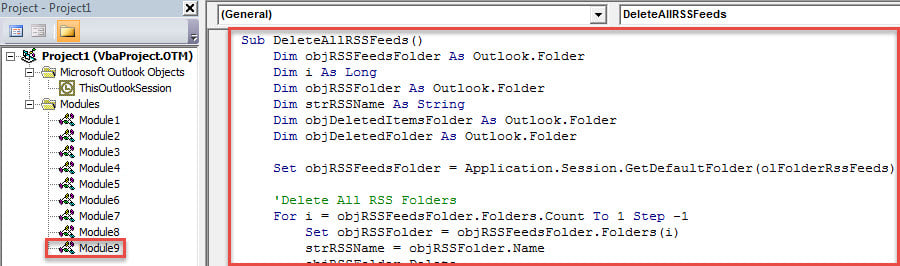
- Trước hết, hãy kích hoạt trình soạn thảo Outlook VBA thông qua “Alt + F11”.
- Sau đó, sao chép mã VBA sau vào một mô-đun.
Sub DeleteAllRSSFeeds()
    Dim objRSSFeedsFolder As Outlook.Folder
    Dim i As Long
    Dim objRSSFolder As Outlook.Folder
    Dim strRSSName As String
    Dim objDeletedItemsFolder As Outlook.Folder
    Dim objDeletedFolder As Outlook.Folder

    Set objRSSFeedsFolder = Application.Session.GetDefaultFolder(olFolderRssFeeds)

    'Delete All RSS Folders
    For i = objRSSFeedsFolder.Folders.Count To 1 Step -1
        Set objRSSFolder = objRSSFeedsFolder.Folders(i)
        strRSSName = objRSSFolder.Name
        objRSSFolder.Delete

        'Permanently Delete from "Deleted Items" Folder
        Set objDeletedItemsFolder = Application.Session.GetDefaultFolder(olFolderDeletedItems)
        For Each objDeletedFolder In objDeletedItemsFolder.Folders
            If objDeletedFolder.Name = strRSSName Then
               objDeletedFolder.Delete
            End If
        Next
    Next
End Sub
- Sau đó, nhấp vào nút phím “F5”.
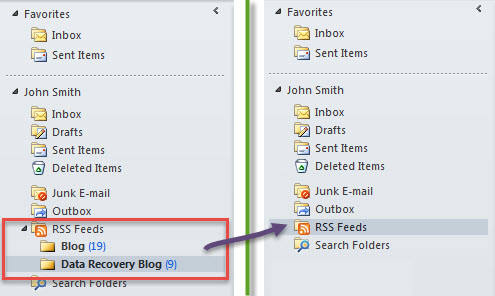
- Khi macro hoàn tất, tất cả Nguồn cấp RSS sẽ biến mất khỏi Outlook của bạn.

Đính kèm tầm quan trọng để bảo vệ dữ liệu Outlook
Nhiều người dùng đã gặp phải đủ loại sự cố với Outlook, từ việc đột ngột không phản hồi, lỗi cửa sổ bật lên thường xuyên đến việc tệp PST bị hỏng phức tạp. Trong tình huống này, bạn cần đặc biệt chú ý đến việc bảo vệ dữ liệu Outlook. Không nghi ngờ gì nữa, hành động quan trọng nhất là sao lưu tệp Outlook định kỳ. Thêm vào đó, việc chuẩn bị phần mềm sửa lỗi Outlook chuyên nghiệp cũng là điều cần thiết. Ví dụ, bạn có thể sử dụng... DataNumen Outlook Repair mà có thể sửa chữa Outlook tập tin trong vòng vài phút.
Giới thiệu tác giả:
Shirley Zhang là một chuyên gia phục hồi dữ liệu trong DataNumen, Inc., công ty hàng đầu thế giới về công nghệ khôi phục dữ liệu, bao gồm sửa lỗi sql và các sản phẩm phần mềm sửa chữa triển vọng. Để biết thêm thông tin, hãy truy cập www.datanumennăm