
Để chặn các liên kết độc hại, bạn nên định cấu hình Outlook của mình để tự động tắt các siêu liên kết trong email đến từ những người gửi không xác định. Bài viết này sẽ tiết lộ một đoạn mã VBA có thể giúp bạn lấy nó dễ dàng.
Nhiều người dùng đã phàn nàn rằng vi-rút lây truyền qua email đã tấn công tệp Outlook của họ. Thường xuyên hơn không, đó là vì họ dễ dàng tin tưởng vào những email đó từ những người gửi không xác định. Vì vậy, họ tải xuống hoặc nhấp vào các siêu liên kết trong thư. Bây giờ, sau đó, chúng tôi sẽ chia sẻ một phương pháp. Nó có thể cho phép Outlook tự động vô hiệu hóa các siêu liên kết của email đến từ những người gửi không xác định. Nếu bạn có nhu cầu như vậy, vui lòng đọc tiếp để biết thêm chi tiết.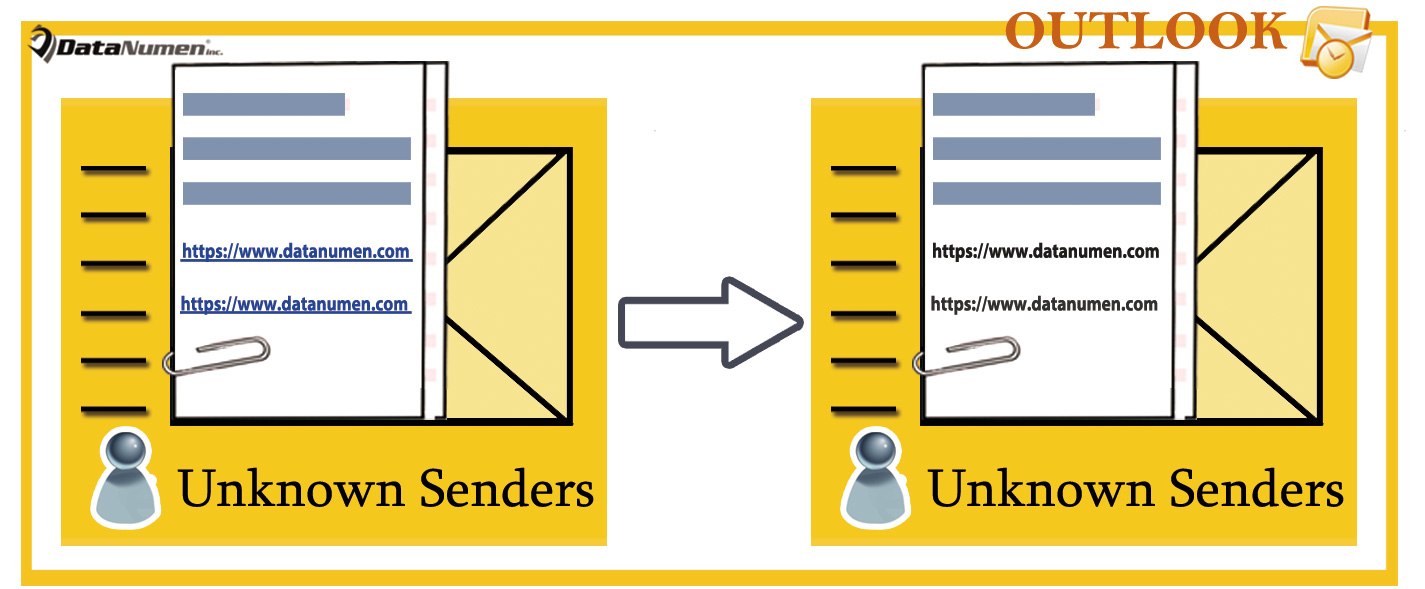
Tự động vô hiệu hóa các siêu liên kết trong email đến từ người gửi không xác định
- Trước tiên, trong Outlook, hãy mở trình chỉnh sửa VBA bằng tổ hợp phím “Alt + F11”.
- Tiếp theo, trong màn hình mới, hãy thêm đối tượng “MS VBScript Regular Expressions” theo hướng dẫn trong bài viết “Cách thêm tham chiếu thư viện đối tượng trong VBA".
- Sau đó, sao chép và dán đoạn mã sau vào dự án “ThisOutlookSession”.
Public WithEvents objInboxItems As Outlook.Items

Private Sub Application_Startup()
    Set objInboxItems = Outlook.Application.Session.GetDefaultFolder(olFolderInbox).Items
End Sub

'Occurs when new mail arrives in your Inbox
Private Sub objInboxItems_ItemAdd(ByVal Item As Object)
    Dim objMail As MailItem
    Dim objContacts As Outlook.Items
    Dim strFilter As String
    Dim objFoundContact As Outlook.ContactItem
    Dim bUnknownSender As Boolean
    Dim objRegExp As Object
    Dim objFoundResults As Object
    Dim i, n As Long

    If TypeOf Item Is MailItem Then
       Set objMail = Item

       'Check if the sender is in your default Contact folder
       Set objContacts = Application.Session.GetDefaultFolder(olFolderContacts).Items
       For i = 1 To 3
           strFilter = "[Email" & i & "Address] = " & objMail.SenderEmailAddress
           Set objFoundContact = objContacts.Find(strFilter)
           If Not (objFoundContact Is Nothing) Then
              bUnknownSender = False
              Exit For
           End If
       Next
       If objFoundContact Is Nothing Then
          bUnknownSender = True
       End If

       'If the sender is unknown
       If bUnknownSender = True Then
          'Find the urls within "<a href=" tags in HTMLbody of Mail
          Set objRegExp = CreateObject("vbscript.RegExp")
          With objRegExp
               .Pattern = "<?href\s*=\s*[""'].+?[""'][^>]*?"
               .IgnoreCase = True
               .Global = True
          End With

          If objRegExp.Test(objMail.HTMLBody) Then
             Set objFoundResults = objRegExp.Execute(objMail.HTMLBody)
             For n = 1 To objFoundResults.Count
                 'Disable the hyperlinks in HTMLbody
                 objMail.HTMLBody = Replace(objMail.HTMLBody, objFoundResults.Item(n - 1).Value, "")
             Next
          End If

          'Save the mail
          objMail.Save
       End If
    End If
End Sub
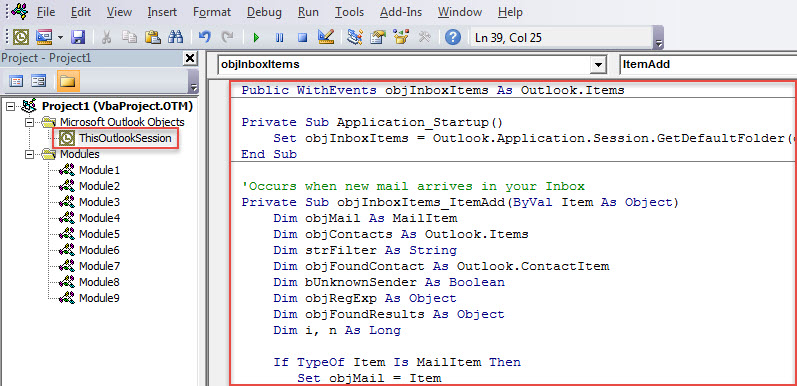
- Sau đó, hãy kích hoạt macro này bằng cách khởi động lại Outlook hoặc nhấn phím “F5” trong chương trình con “Application_Startup”.
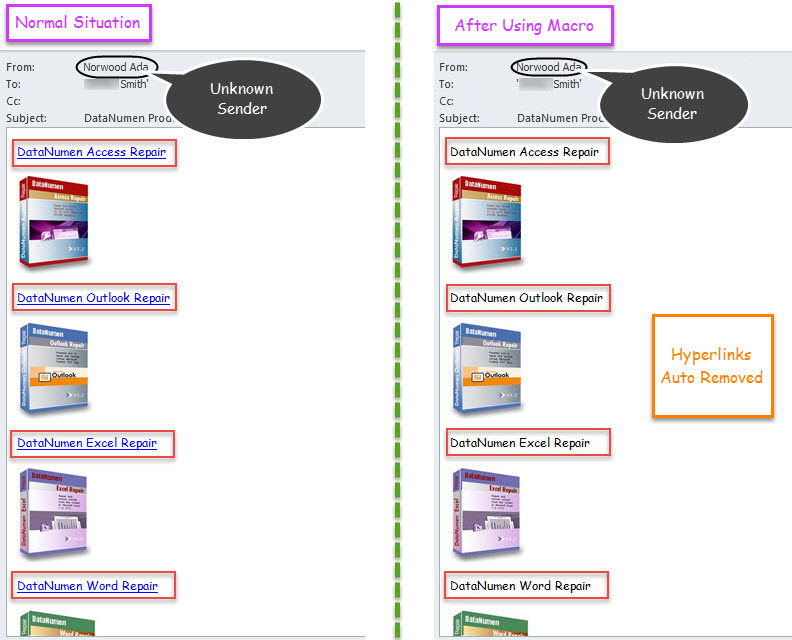
- Kể từ đó, mỗi khi có email đến từ người gửi không được lưu trong thư mục Liên hệ mặc định vào Hộp thư đến, Outlook sẽ tự động tắt các siêu liên kết trong đó.

Một số vấn đề cần thiết trong Bảo vệ Outlook
Vì Outlook dễ bị hỏng nên việc bảo vệ tệp Outlook là khá khó khăn. Ở đây chúng tôi sẽ liệt kê một số điều cần phải có trong quá trình bảo vệ dữ liệu Outlook. Trước hết, bạn phải sao lưu dữ liệu Outlook của mình một cách thường xuyên. Hơn nữa, điều cần thiết là bạn phải cẩn thận với mọi rủi ro tiềm ẩn, như các tệp đính kèm hoặc siêu liên kết độc hại. Cuối cùng nhưng không kém phần quan trọng, bạn nên chuẩn bị trước một công cụ sửa lỗi Outlook mạnh mẽ, như DataNumen Outlook Repair. Chắc chắn nó sẽ có ích khi bạn cần sửa chữa PST tập tin nhưng công cụ sửa chữa hộp thư đến chứng minh sự thất bại.
Giới thiệu tác giả:
Shirley Zhang là một chuyên gia phục hồi dữ liệu trong DataNumen, Inc., công ty hàng đầu thế giới về công nghệ khôi phục dữ liệu, bao gồm mdf bị hư hỏng và các sản phẩm phần mềm sửa chữa triển vọng. Để biết thêm thông tin, hãy truy cập www.datanumennăm