
Trong bài viết này, chúng tôi cố gắng tìm hiểu những lý do có thể khiến tiêu chí ngày không hoạt động và cách làm cho tiêu chí đó hoạt động.
Có những lúc mọi thứ trở nên phức tạp hơn nhiều so với những gì chúng ta tưởng. Có thể bạn đang cố gắng sử dụng một trong các chức năng nhất định của MS Access nhưng không thể sử dụng nó theo cách tốt nhất có thể hoặc hoàn toàn không thể sử dụng nó. Một tính năng khó hiểu như vậy là Tiêu chí Ngày trong MS Access. Có nhiều khả năng khi bạn cố gắng sử dụng tính năng này, nó sẽ không mang lại cho bạn kết quả như mong muốn. Một trong những lý do chính khiến điều này xảy ra là do bạn nhập tiêu chí không hợp lệ.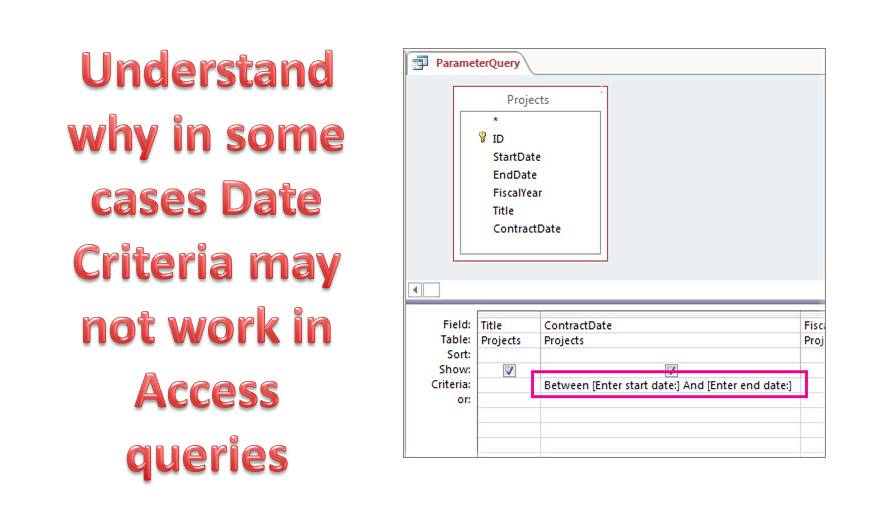
Cách xử lý Tiêu chí ngày không hoạt động trong MS Access
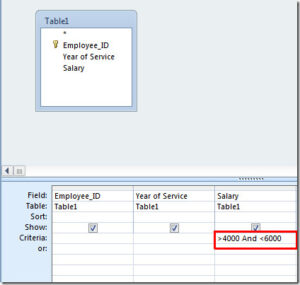 Cũng có thể xảy ra trường hợp tiêu chí ngày tháng cung cấp cho bạn kết quả nhưng chúng có thể không chính xác. Trong tình huống này, mọi thứ càng trở nên khó khăn hơn đối với bạn. Nhưng không có gì phải lo lắng vì vấn đề này có thể dễ dàng được giải quyết bằng cách sử dụng toán tử “And”, mà bạn cần chèn vào giữa các ngày mà bạn muốn sử dụng trong truy vấn. Sau khi bạn đã chèn toán tử “Và” này vào tiêu chí Ngày, các truy vấn của bạn sẽ bắt đầu cung cấp cho bạn loại kết quả mà bạn muốn chúng phân phối. Ngoài việc sử dụng toán tử “And” này, còn có các kỹ thuật khác mà bạn có thể thử để giải quyết vấn đề này.
Tận dụng “Giữa”
Một trong những giải pháp đáng tin cậy nhất ngoài toán tử “And” là toán tử “Between”, có thể được sử dụng cả khi dùng tiêu chí ngày tháng. Là người dùng, bạn nên sử dụng toán tử “Between” thay vì dùng các dấu bằng, lớn hơn hoặc nhỏ hơn. Những dấu này làm cho các phép toán trở nên phức tạp hơn, không giống như “Between” giúp mọi thứ đơn giản hơn. Sử dụng cả “And” và “Between” cùng nhau sẽ cho kết quả tốt nhất nếu bạn muốn tiêu chí ngày tháng cho ra kết quả chính xác. Ví dụ dưới đây sẽ giúp bạn hiểu cách thực hiện điều đó.
Giữa #1/1/2017# và #6/6/2017#
Bạn có thể bối rối khi hiểu tại sao những dấu thăng này lại được kèm theo ngày tháng. Chúng ở đó để chỉ ra rằng ngày đã được MS Access nhận dạng. Khi Access có thể nhận ra ngày được đề cập, ký hiệu sẽ tự động xuất hiện.
Các định dạng có thể nhận biết được cho Tiêu chí Ngày
Chỉ hiểu đúng bộ ký tự cần đặt để có được kết quả mong muốn là chưa đủ, bạn còn cần hiểu các định dạng chính có thể nhận biết cho Tiêu chí Ngày trong MS Access. Ngược lại với định dạng mm/dd/yyyy thông thường, Access nhận dạng định dạng m/d/yyyy, định dạng m/d, (điều này nên được sử dụng nếu bạn chỉ muốn tham chiếu đến năm hiện tại). Bạn cũng có thể sử dụng định dạng d/mmm/yyyy hoặc định dạng d/m/yyyy.
Việc sử dụng tiêu chí ngày tháng trong MS Access không phức tạp hoặc khó khăn nhưng có thể hơi phức tạp nhưng sẽ không khó nếu bạn hiểu rõ cách tận dụng tốt nhất tất cả các ký tự được chấp nhận.
Trong khi làm việc trên ứng dụng Access, người dùng phải cảnh giác với những sự cố truy cập thiệt hại. Để tránh sự cố mất dữ liệu, hãy đầu tư vào công cụ khôi phục hiện đại như DataNumen Access Repair.
Giới thiệu tác giả:
Vivian Stevens là một chuyên gia phục hồi dữ liệu trong DataNumen, Inc., công ty hàng đầu thế giới về công nghệ khôi phục dữ liệu, bao gồm phục hồi sql và các sản phẩm phần mềm phục hồi excel. Để biết thêm thông tin, hãy truy cập www.datanumennăm