
Theo quy định, Outlook không thể tự động nhận dạng các từ đặc biệt và nó sẽ đánh dấu chúng là lỗi chính tả trừ khi bạn thêm chúng vào từ điển tùy chỉnh. Bài viết này sẽ giới thiệu cách thêm hoặc bớt từ trong từ điển tùy chỉnh của bạn.
Thường xuyên hơn không, khi bạn nhập một từ đặc biệt, chẳng hạn như “DataNumen”, Outlook sẽ không thể xác định từ đó và sẽ đánh dấu từ đó là lỗi chính tả bằng đường lượn sóng màu đỏ. Nếu bạn xác nhận rằng nó đúng, thì thực ra bạn có thể thêm nó vào từ điển tùy chỉnh Outlook của mình. Sau đó, Outlook sẽ không xác định đó là lỗi nữa. Bạn cũng được phép xóa những từ không mong muốn khỏi từ điển. Ở đây chúng tôi sẽ giới thiệu các kỹ thuật một cách chi tiết.
Thêm từ vào từ điển tùy chỉnh khi kiểm tra chính tả & ngữ pháp
- Trước tiên, hãy mở Outlook và tạo một email mới.
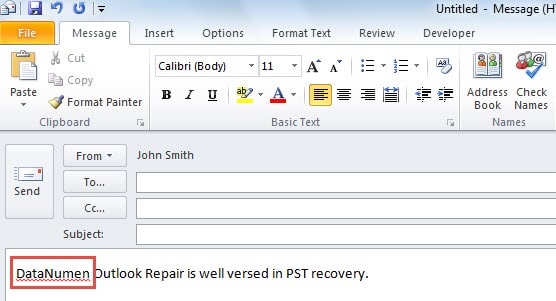
- Sau đó, trong cửa sổ tin nhắn mới, bạn có thể nhập các từ mong muốn mà bạn định thêm vào từ điển tùy chỉnh, giống như ảnh chụp màn hình sau:
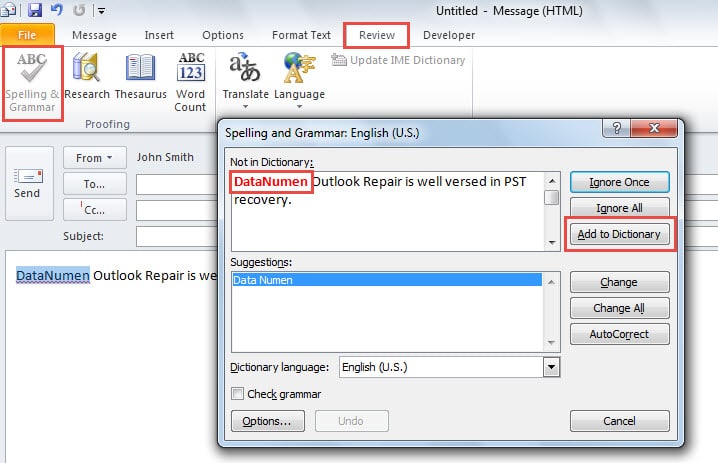
- Tiếp theo chuyển sang tab “Review” và nhấp vào nút “Spelling & Grammar”.
- Sau đó, một hộp thoại mới sẽ mở ra, trong đó nhấn nút “Thêm vào từ điển”.

- Cuối cùng nhấn “OK” để lưu lại.
Thêm từ vào từ điển tùy chỉnh thông qua menu nhấp chuột phải
Ngoài ra, có một cách khác để thêm các từ vào từ điển tùy chỉnh trong khi soạn tin nhắn.
- Bạn có thể nhập từ đó vào nội dung thư như bình thường.
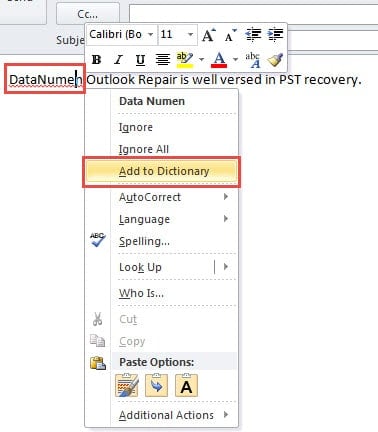
- Sau khi nhìn thấy đường lượn sóng màu đỏ bên dưới từ, bạn nên nhấp vào từ đó, cụ thể là đặt con trỏ vào đó rồi nhấp chuột phải vào từ đó.
- Cuối cùng, từ menu nhấp chuột phải bật lên, bạn có thể tìm và chọn tùy chọn “Thêm vào từ điển”.

Thêm hoặc xóa từ trong “Tùy chọn chỉnh sửa”
Hai phương pháp được giới thiệu ở trên có thể cho phép chúng tôi thêm các từ đặc biệt vào từ điển. Nhưng nếu bạn đã thêm một số từ sai chính tả vào từ điển tùy chỉnh do nhầm lẫn, bạn phải hy vọng loại bỏ chúng.
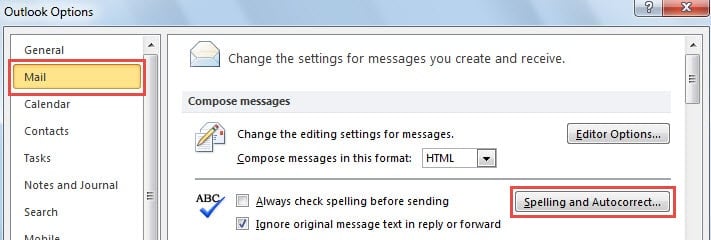
- Ngay từ đầu, hãy chuyển đến menu “Tệp” và chọn “Tùy chọn”.
- Sau đó, trong cửa sổ bật lên “Tùy chọn Outlook”, hãy chuyển sang tab “Thư” và nhấp vào nút “Chính tả và Tự động Sửa”.

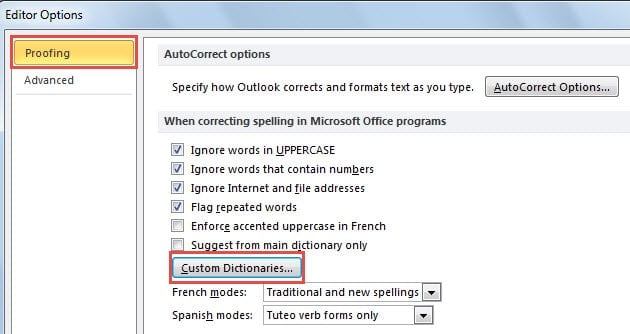
- Tiếp theo trong cửa sổ “Tùy chọn chỉnh sửa”, hãy nhấp vào “Từ điển tùy chỉnh” trong tab “Kiểm tra”.

- Sau đó trong hộp thoại mới, bạn cần nhấn nút “Chỉnh sửa danh sách từ”.
- Sau đó, nó sẽ mở từ điển tùy chỉnh. Bạn có thể thêm bớt từ tùy ý.
- Để thêm một từ, hãy nhập từ đó vào trường “(Các) từ” và nhấp vào nút “Thêm”.
- Để xóa một từ, hãy chọn từ đó trong hộp “Từ điển” và nhấp vào nút “Xóa”.

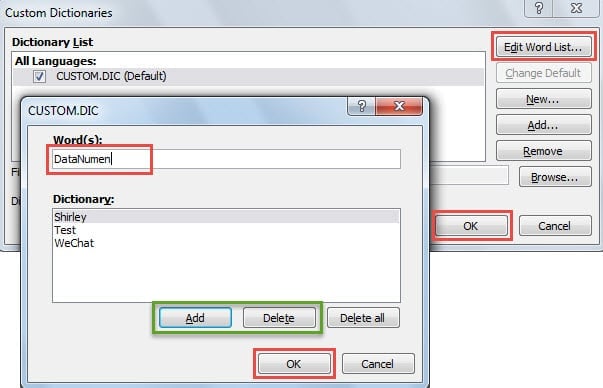
- Cuối cùng, nhấp vào một vài nút “OK” để lưu các thay đổi cho đến khi tất cả các hộp thoại được đóng lại.
Truy xuất dữ liệu PST sau khi bị hỏng
Không nghi ngờ gì nữa, Outlook dễ bị hư hỏng. Vì vậy, chúng ta nên chuẩn bị sẵn sàng cho những tình huống xấu nhất. Ví dụ: chúng tôi phải tạo bản sao lưu thường xuyên cho dữ liệu Outlook. Thêm vào đó, bạn nên thận trọng khi sở hữu một công cụ sửa chữa đã được kiểm chứng, chẳng hạn như DataNumen Outlook Repair. Nó sẽ có ích cho Phục hồi thiệt hại dữ liệu PST.
Giới thiệu tác giả:
Shirley Zhang là một chuyên gia phục hồi dữ liệu trong DataNumen, Inc., công ty hàng đầu thế giới về công nghệ khôi phục dữ liệu, bao gồm sửa SQL Server vấn đề cơ sở dữ liệu và các sản phẩm phần mềm sửa chữa triển vọng. Để biết thêm thông tin, hãy truy cập www.datanumennăm