
Trong bài viết này, chúng tôi sẽ cung cấp cho bạn 5 cách để đặt các màu nền khác nhau cho các trang khác nhau trong tài liệu Word của bạn.
Word cho phép chúng tôi đặt màu nền cho tài liệu của mình. Tuy nhiên, nó sẽ áp dụng cùng một màu cho tất cả các trang. Tuy nhiên, đôi khi chúng ta có thể cần in một tài liệu có nhiều màu nền hoặc đánh dấu các trang quan trọng bằng các màu nền khác nhau. Trong những trường hợp như vậy, chúng tôi cần một số giải pháp thay thế để đặt các màu nền khác nhau cho các trang khác nhau.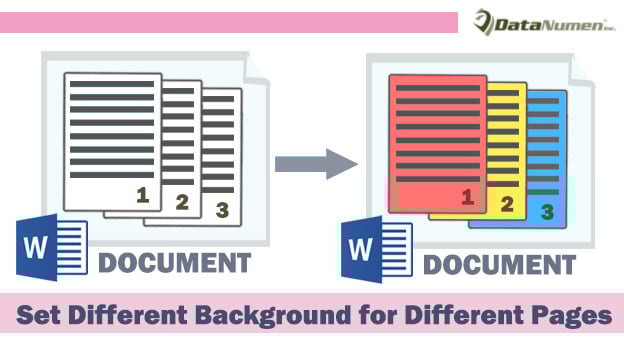
Phương pháp 1: Chèn một hộp văn bản
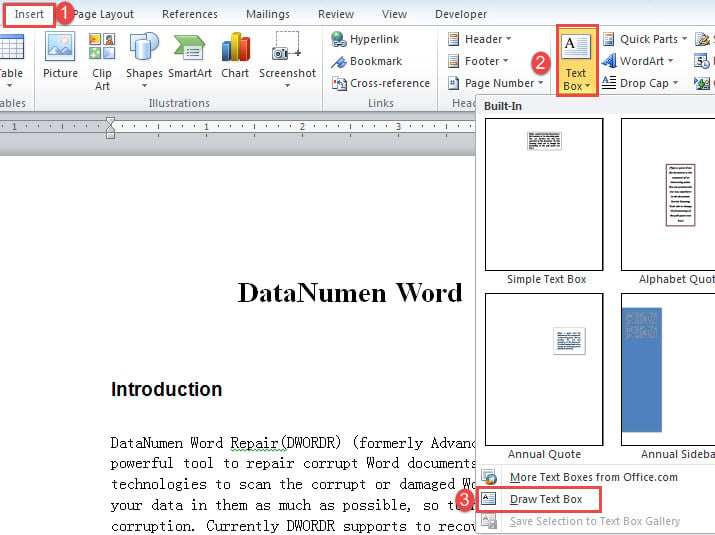
- Trước tiên, hãy nhấp vào "Chèn" và chọn "Hộp văn bản".
- Tiếp theo chọn “Draw Text Box” trên menu thả xuống.

- Sau đó, vẽ một hộp văn bản để bao phủ toàn bộ trang.
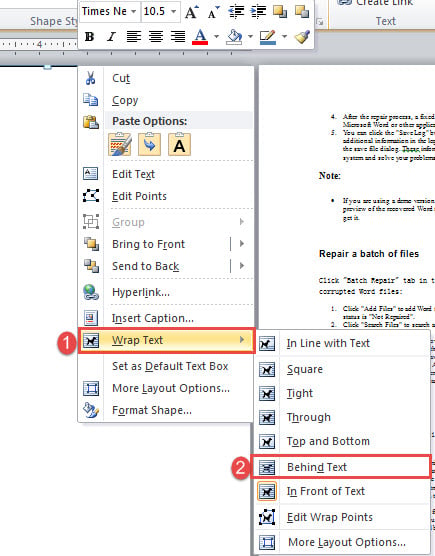
- Bây giờ, nhấp chuột phải vào đường viền của hộp văn bản. Di chuyển con trỏ trên “Wrap Text” và nhấp vào “Behind Text” trên menu con của nó. Bạn sẽ có thể xem các văn bản sau đó.

- Tiếp theo, nhấp chuột phải vào đường viền hộp văn bản một lần nữa. Lần này chọn “Định dạng Hình dạng”.
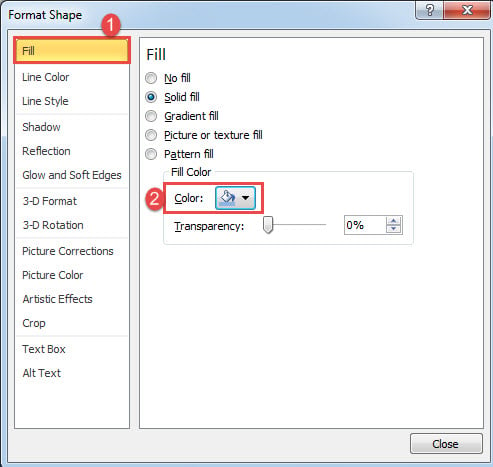
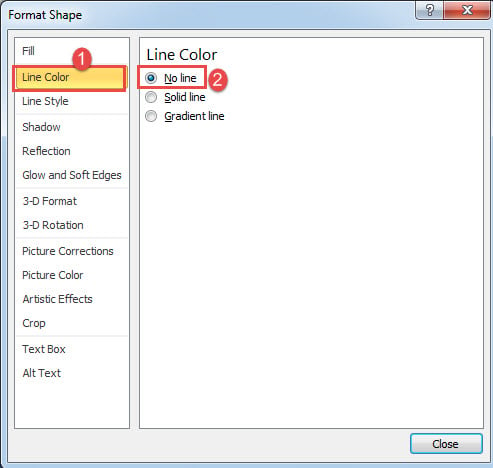
- Trong hộp thoại “Định dạng hình dạng”, nhấp vào “Điền” rồi chọn màu tô.

- Sau đó, trong cùng một hộp, nhấp vào tab “Line Color”.
- Và chọn “Không có dòng”. Đóng hộp.

Bây giờ nếu bạn cần in tài liệu, hãy mở “Tùy chọn Word” bằng cách nhấp vào “Tệp” và “Tùy chọn”. Tiếp theo, nhấp vào “Hiển thị” và chọn các hộp “In bản vẽ được tạo trong Word” và “In màu nền và hình ảnh”. Nhấp vào “OK”.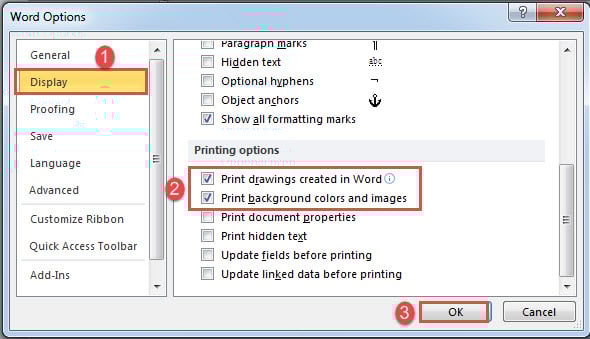
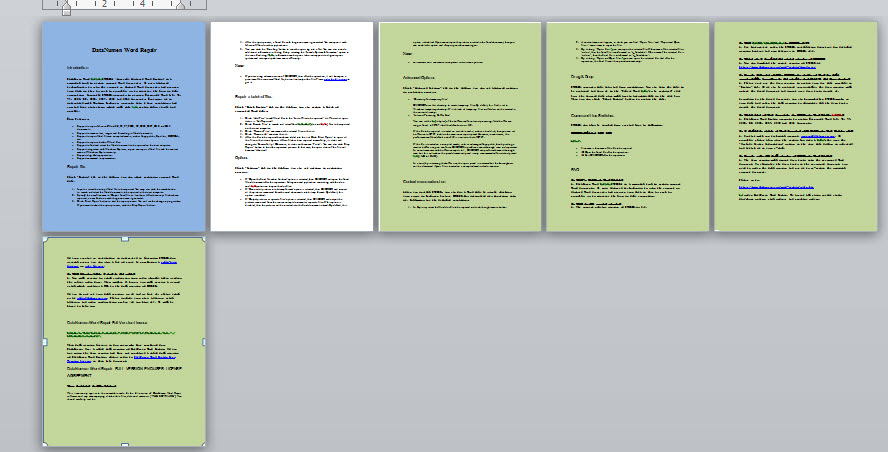
Đây là hiệu ứng:
Phương pháp 2: Chèn một hình dạng
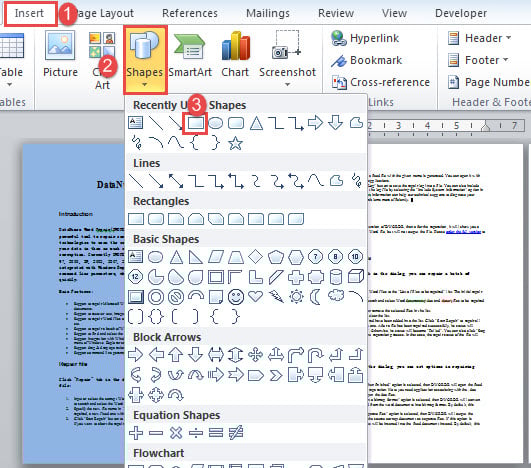
- Đầu tiên, nhấp vào “Chèn” và chọn “Hình dạng”.
- Sau đó chọn “Hình chữ nhật”.

- Tiếp theo, con trỏ của bạn sẽ chuyển thành dấu chéo. Sử dụng nó để vẽ một hình chữ nhật để che trang.
- Có khả năng, nhấp chuột phải vào hình dạng.
- Lặp lại từ bước 4 đến 8 trong phương pháp 1.
Đảm bảo các tùy chọn in được đặt đúng cách nếu bạn cần in tài liệu.
2 phương pháp trên được sử dụng tốt nhất để áp dụng màu sắc cho các trang riêng lẻ. Nếu bạn có nhiều trang cần có cùng màu, bạn có thể xem xét các giải pháp sau.
Phương pháp 3: Sao chép màu sang nhiều trang hơn
- Sau khi sử dụng phương pháp 2, nhấp vào trang màu và nhấn “Ctrl + D” để sao chép màu.
- Tiếp theo, kéo hình này sang một trang khác và thả con trỏ của bạn. Bạn sẽ thấy màu được dán hoàn hảo.

Phương pháp 4: Chèn ngắt đoạn
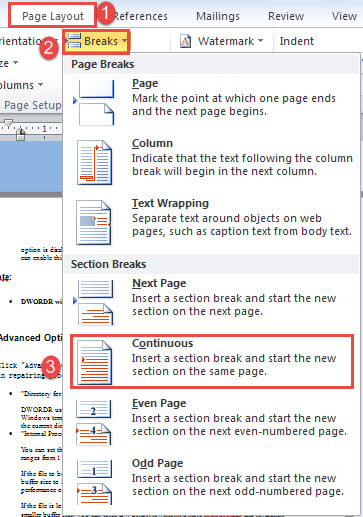
- Nếu bạn cần áp dụng cùng một màu cho nhiều trang theo thứ tự, bạn có thể tạo một phần trước. Di chuyển con trỏ đến đầu trang đầu tiên trong phần đó, nhấp vào “Bố cục trang”, nhấp vào “Ngắt trang” và chọn “Liên tục”. Thao tác này sẽ chèn một dấu ngắt trang.

- Di chuyển con trỏ đến cuối trang cuối cùng trong phần. Sử dụng cách tương tự để chèn dấu ngắt phần.
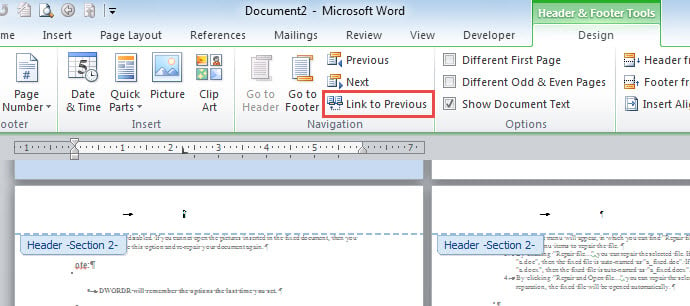
- Sau đó nhấp đúp vào tiêu đề của trang đầu tiên trong phần để vào chế độ đầu trang và chân trang.
- Bỏ chọn “Liên kết đến trước”.

- Chuyển đến tiêu đề đầu tiên của phần tiếp theo. Lặp lại bước 4.
- Sau đó sử dụng phương pháp 1 hoặc 2 để tô màu các trang.
- Cuối cùng, nhấp vào “Thiết kế” và nhấp vào “Đóng Đầu trang và Chân trang” để thoát khỏi chế độ tiêu đề.


Phương pháp 5: Tách tài liệu
Có một cách cuối cùng đó là chia tài liệu thành nhiều tài liệu con. Sau đó nhấp vào “Bố cục trang”, nhấp vào “Màu trang” và chọn một màu.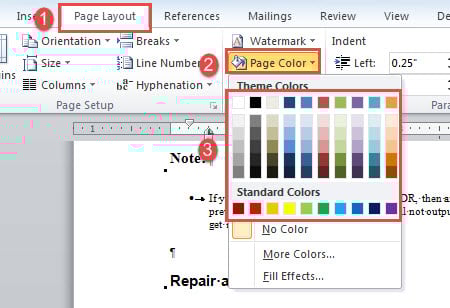
Khắc phục các sự cố từ khó chịu
Như hầu hết người dùng Word đều nhận thấy, Word rất dễ mắc lỗi và sai sót. Điều này có thể chấp nhận được nhưng cần phải khắc phục. Nếu không, dữ liệu quý giá của chúng ta sẽ gặp nguy hiểm. Do đó, cần phải tìm một công cụ để... sửa từ.
Giới thiệu tác giả:
Vera Chen là một chuyên gia phục hồi dữ liệu trong DataNumen, Inc., công ty hàng đầu thế giới về công nghệ khôi phục dữ liệu, bao gồm sửa xls và pdf sửa chữa các sản phẩm phần mềm. Để biết thêm thông tin, hãy truy cập www.datanumennăm