
Trong bài viết này, chúng tôi rất vui được giới thiệu cho bạn 2 cách để nhanh chóng chuyển đến một đoạn văn cụ thể trong tài liệu Word của bạn.
Trong Word có chức năng “Chuyển đến”, nhờ đó chúng ta có thể nhanh chóng chuyển đến một trang, phần, dấu trang cụ thể, v.v. Điều đó đang được nói, chúng tôi cảm thấy bắt buộc phải cung cấp cho bạn một số cách giải quyết.
Phương pháp 1: Chuyển đến Đoạn cụ thể trong Tài liệu không có Số đoạn
- Trước hết, hãy nhấn tổ hợp phím “Alt + F11” để mở trình soạn thảo VBA trong Word.
- Sau đó nhấp vào “Bình thường” ở cột bên trái.
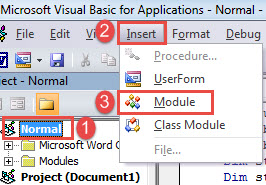
- Tiếp theo, nhấp vào “Chèn” và chọn “Mô-đun” trên menu thả xuống của nó.

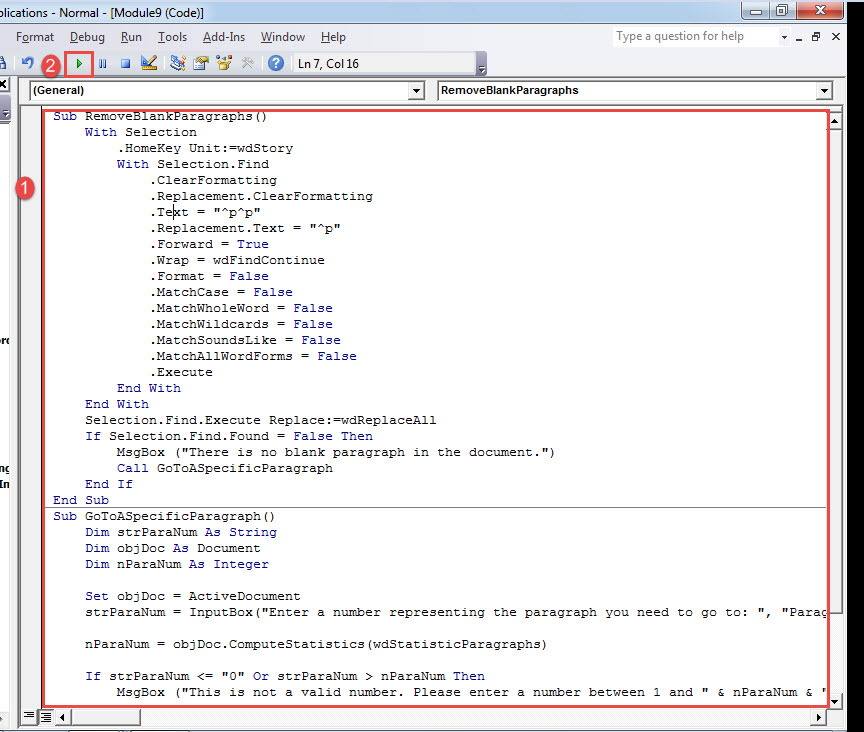
- Bây giờ hãy nhấp đúp chuột vào mô-đun mới để mở nó. Dán các mã sau vào đó:
Sub RemoveBlankParagraphs()
  With Selection
    .HomeKey Unit:=wdStory
    With Selection.Find
      .ClearFormatting
      .Replacement.ClearFormatting
      .Text = "^p^p"
      .Replacement.Text = "^p"
      .Forward = True
      .Wrap = wdFindContinue
      .Format = False
      .MatchCase = False
      .MatchWholeWord = False
      .MatchWildcards = False
      .MatchSoundsLike = False
      .MatchAllWordForms = False
      .Execute
    End With
  End With
  Selection.Find.Execute Replace:=wdReplaceAll
  If Selection.Find.Found = False Then
    MsgBox ("There is no blank paragraph in the document.")
    Call GoToASpecificParagraph
  End If
End Sub

Sub GoToASpecificParagraph()
  Dim strParaNum As String
  Dim objDoc As Document
  Dim nParaNum As Integer

  Set objDoc = ActiveDocument
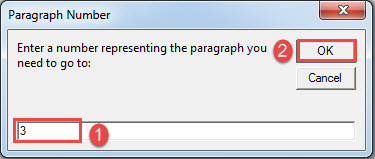
  strParaNum = InputBox("Enter a number representing the paragraph you need to go to: ", "Paragraph Number")

  nParaNum = objDoc.ComputeStatistics(wdStatisticParagraphs)

  If strParaNum <= "0" Or strParaNum > nParaNum Then
    MsgBox ("This is not a valid number. Please enter a number between 1 and " & nParaNum & ".")
  End If

  objDoc.Paragraphs(strParaNum).Range.Select

End Sub
- Nhấp vào "Chạy".

- Chạy macro nhiều lần cho đến khi bạn nhận được hộp thông báo sau.

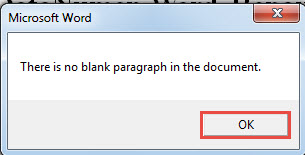
Sau đó nhấp vào “OK”. Lý do chúng tôi nhấp vào nút “Chạy” nhiều lần là để xóa tất cả các đoạn trống trong tài liệu. Theo mặc định, Word coi chúng là đoạn văn bình thường. Vì vậy, kết quả cuối cùng có thể không phải là đoạn chính xác mà chúng tôi muốn đi đến.
- Sau đó, trong hộp tiếp theo mở ra, hãy nhập một số, đại diện cho đoạn bạn cần truy cập.
- Và nhấp vào “OK”.

Bạn sẽ thấy đoạn văn mục tiêu đã được chọn.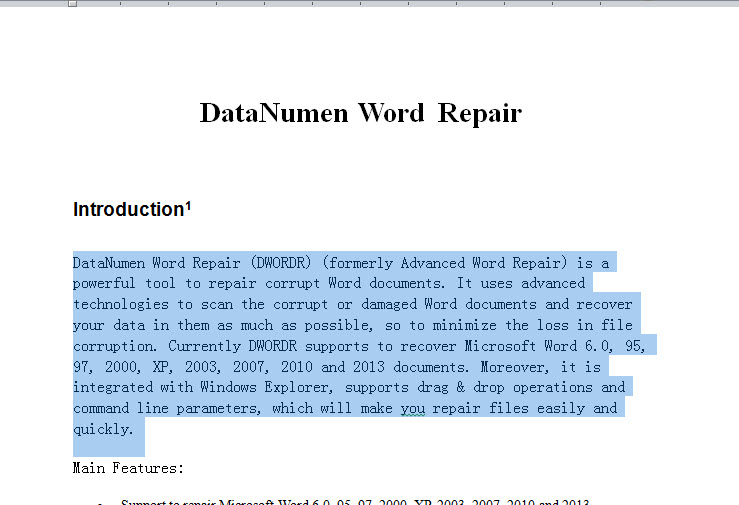
Phương pháp 2: Chuyển đến Đoạn cụ thể trong Tài liệu có Số Đoạn
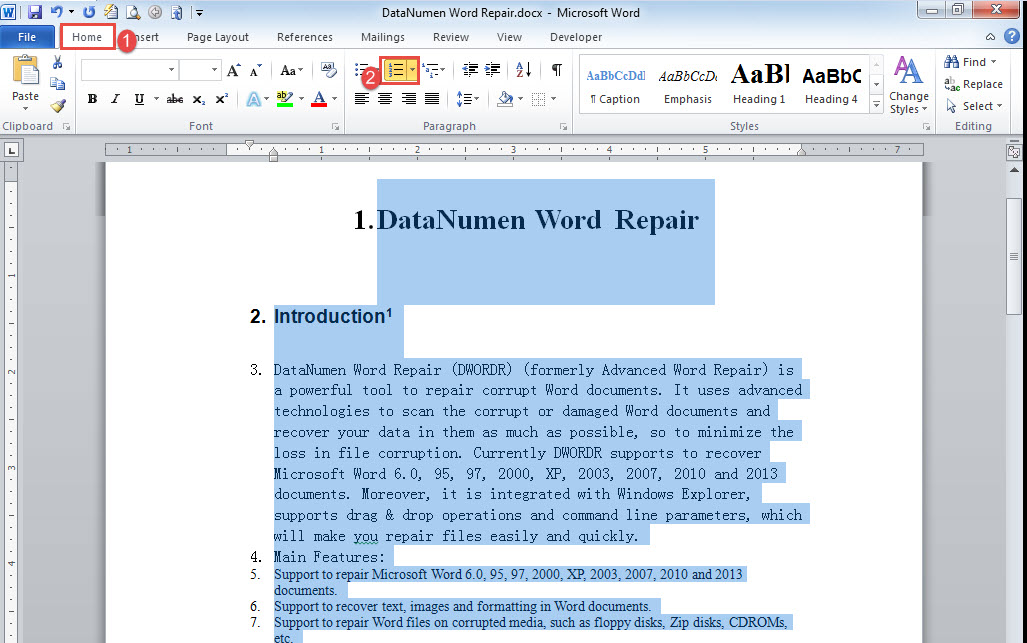
- Đầu tiên, nhấn “Ctrl + A” để chọn tất cả văn bản trong tài liệu.
- Sau đó nhấp vào “Đánh số” trong tab “Trang chủ”.

- Tiếp theo, hãy làm theo các bước tương tự trong phương pháp 1 để cài đặt và chạy macro.
- Chỉ lần này thay thế macro bằng macro dưới đây:
Sub GoTOParaInDocWithParaNum()
  Dim strParaNum As String
  Dim objPara As Paragraph
  Dim objDoc As Document
  Dim nParaNum As Integer

  Set objDoc = ActiveDocument

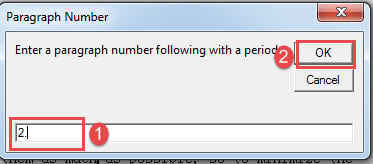
  strParaNum = InputBox("Enter a paragraph number following with a period:", "Paragraph Number")

  nParaNum = objDoc.ComputeStatistics(wdStatisticParagraphs)

  If strParaNum <= "0" Or strParaNum > nParaNum Then
    MsgBox ("This is not a valid number. Please enter a number between 1 and " & nParaNum & ".")
  End If

  For Each objPara In objDoc.Paragraphs
    If strParaNum = objPara.Range.ListFormat.ListString Then
      objPara.Range.Select
    End If
  Next
End Sub
- Tiếp theo, nhấp vào “Chạy” hoặc nhấn “F5”.
- Trong hộp mở ra, nhập một số đoạn theo sau với một khoảng thời gian trong hộp văn bản.
- Nhấp vào “OK” để tiếp tục.

Tương tự, đoạn văn mục tiêu lẽ ra đã nằm trong vùng chọn rồi.
Sửa tài liệu bị hỏng
Khi bạn thấy tài liệu của mình bị hỏng, bạn không thể không nhấn vận may của mình với hy vọng rằng nó sẽ hoạt động trở lại vào lần mở tiếp theo. Thay vào đó, bạn phải nắm bắt thời gian để có được một công cụ ưu việt cho tài liệu thiệt hại sửa chữa, vì mỗi phút đều có giá trị trong quá trình sửa chữa.
Giới thiệu tác giả:
Vera Chen là một chuyên gia phục hồi dữ liệu trong DataNumen, Inc., công ty hàng đầu thế giới về công nghệ khôi phục dữ liệu, bao gồm sửa xlsx và pdf sửa chữa các sản phẩm phần mềm. Để biết thêm thông tin, hãy truy cập www.datanumennăm