
Trong bài viết này, có 5 cách hữu ích để bạn chèn dấu ngoặc kép lớn xung quanh một đoạn văn bản trong tài liệu Word của mình.
Trong khi soạn thảo một tài liệu Word, đôi khi có thể trích dẫn văn bản. Và những văn bản này cần phải nổi bật. Hôm nay, chúng ta sẽ tập trung thảo luận về 5 giải pháp phân biệt để chèn cặp dấu ngoặc kép lớn xung quanh đoạn văn được trích dẫn.
Phương pháp 1: Phóng to Cỡ chữ của Dấu ngoặc kép
Phương pháp đầu tiên xuất hiện trong tâm trí của chúng tôi sẽ là phóng to kích thước phông chữ của nhãn hiệu một cách trực tiếp. Nhập dấu ngoặc kép và chọn chúng. Sau đó nhấp vào nút thả xuống trên lệnh “Cỡ chữ” để chọn một số. Đây là kết quả có thể xảy ra: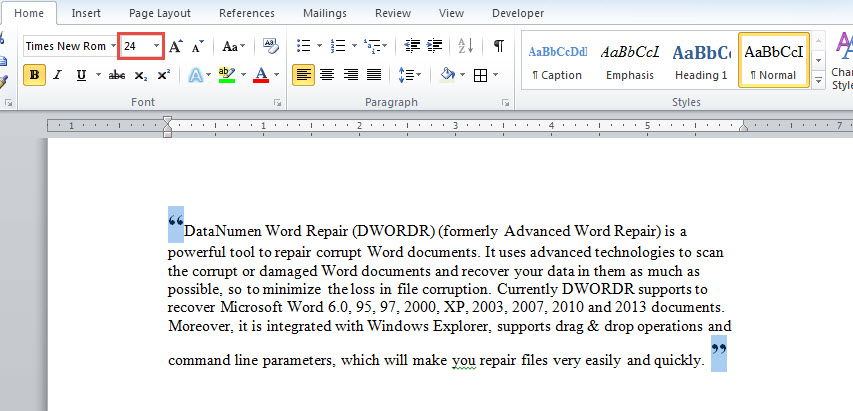
Như bạn thấy, sẽ có khoảng cách dòng không đồng đều hiển thị trong văn bản, điều này không lý tưởng.
Phương pháp 2: Chèn dấu ngoặc kép vào hộp văn bản
- Đầu tiên, đặt con trỏ ở vị trí có dấu ngoặc kép mở.
- Thứ hai, nhấp vào “Chèn”, “Hộp văn bản” và “Vẽ hộp văn bản”.
- Thứ ba, gõ một dấu ngoặc kép mở trong hộp văn bản.
- Định dạng nhãn hiệu theo phông chữ và kích thước phù hợp.
- Tiếp theo kéo hộp văn bản để điều chỉnh vị trí dấu ngoặc kép thành văn bản.
- Bây giờ hãy nhấp vào đường viền hộp văn bản để kích hoạt tab “Định dạng” trong Dải băng.
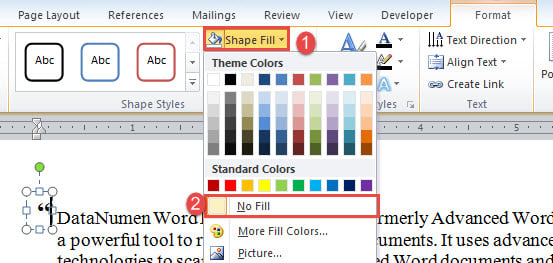
- Nhấp vào “Shape Fill” và chọn “No Fill” trên menu.

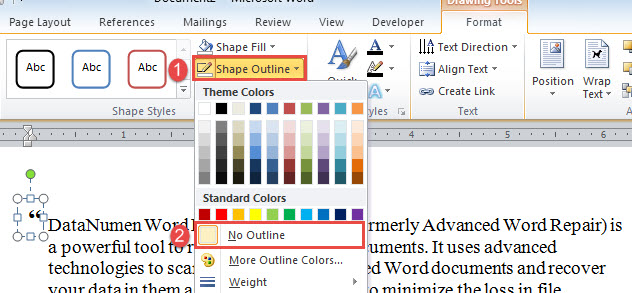
- Tiếp theo bấm vào “Shape Outline” và chọn “No Outline”.

- Sau đó đặt con trỏ tại vị trí có dấu ngoặc kép đóng.
- Lặp lại từ bước 2 đến 8 để định dạng dấu ngoặc kép đóng.
Phương pháp 3: Chèn Hộp văn bản cho Văn bản
Tuy nhiên, chúng tôi sẽ thao tác với hiệu ứng bằng một hộp văn bản. Nhưng lần này, chúng tôi chọn đặt văn bản bên trong hộp văn bản.
- Trước hết, nhập dấu ngoặc kép và định dạng chúng đúng cách. Hãy nhớ để lại đủ khoảng cách giữa 2 dấu cho văn bản.
- Tiếp theo, chèn một hộp văn bản và nhập văn bản của bạn vào đó.
- Lặp lại bước 6 đến 8.
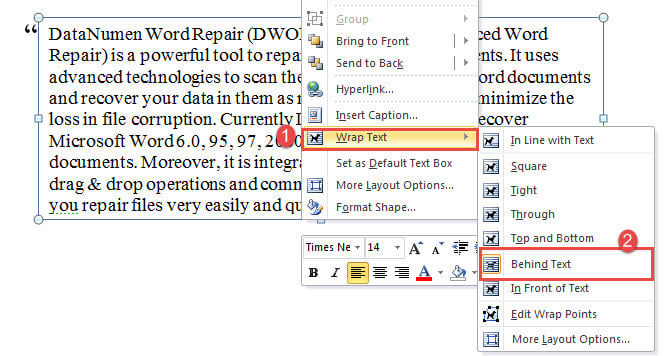
- Nhấp chuột phải vào đường viền hộp văn bản và chọn “Gói văn bản”.
- Và chọn tùy chọn “Phía sau văn bản”.

- Cuối cùng, điều chỉnh vị trí hộp để đánh dấu.
Phương pháp 4: Lưu Dấu ngoặc kép dưới dạng Ảnh
- Trước tiên, hãy định dạng dấu ngoặc kép và lưu dấu ngoặc kép mở và đóng dưới dạng hình ảnh riêng biệt.
- Tiếp theo đặt con trỏ trước văn bản và chèn hình ảnh của dấu mở.
- Nhấp chuột phải vào ảnh và chọn “Wrap Text”, sau đó “Behind Text”.
- Điều chỉnh vị trí hình ảnh cho các văn bản.
- Lặp lại bước 2 đến 5 với hình ảnh của dấu đóng.
Phương pháp 5: Sử dụng ô trong bảng
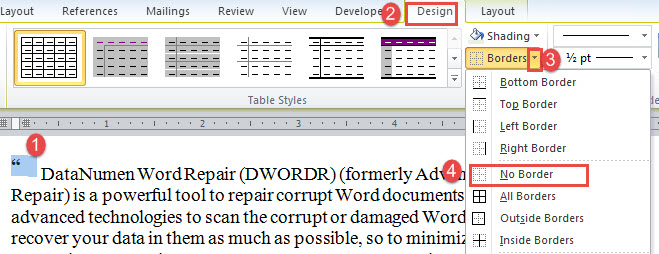
- Tương tự, chèn bảng 1×1 và nhập dấu ngoặc kép mở đầu.
- Đặt bảng trước văn bản và điều chỉnh vị trí của nó thành văn bản.
- Chọn bảng bằng cách nhấp vào dấu cộng ở góc trên bên trái.
- Tiếp theo nhấp vào tab “Design” và nhấp vào nút thả xuống của lệnh “Borders”.
- Chọn "Không có đường viền".

- Lặp lại bước 1 đến 5 để chèn dấu ngoặc kép đóng.
Chăm sóc tài liệu Word của bạn
Ngày nay, dữ liệu và tài liệu được lưu trữ ở mọi nơi trên mọi thiết bị. Vì vậy, một khi bạn bị mắc kẹt với một từ hư hỏng, cần gấp một tiện ích để sửa chữa nó để không làm hỏng thêm tài liệu.
Giới thiệu tác giả:
Vera Chen là một chuyên gia phục hồi dữ liệu trong DataNumen, Inc., công ty hàng đầu thế giới về công nghệ khôi phục dữ liệu, bao gồm sửa chữa xls và pdf sửa chữa các sản phẩm phần mềm. Để biết thêm thông tin, hãy truy cập www.datanumennăm