
Nếu bạn muốn hợp nhất nhiều tệp PST thành một tệp duy nhất, bạn có thể sử dụng phương pháp được giới thiệu trong bài viết này. Nó sẽ cho phép bạn nhanh chóng lấy nó thông qua Outlook VBA.
 Nếu bạn có nhiều tệp PST, chắc chắn bạn sẽ gặp khó khăn trong việc quản lý tất cả chúng trong thời gian chờ đợi. Cụ thể hơn, nếu bạn thường xuyên được yêu cầu truy cập dữ liệu trong các tệp PST này, thì việc xem qua tất cả các tệp để tìm ra điều bạn mong muốn sẽ là một công việc tẻ nhạt. Trong trường hợp này, giải pháp tốt nhất là hợp nhất tất cả chúng vào một tệp PST duy nhất để bạn có thể quản lý chúng dễ dàng và hiệu quả hơn nhiều.
Nói chung, nếu bạn chỉ muốn hợp nhất hai tệp thành một, bạn chỉ cần nhập tệp này vào tệp kia. Tuy nhiên, nếu bạn muốn hợp nhất nhiều cái thì việc thực hiện thủ công sẽ khá rắc rối. Vì vậy, ở đây chúng tôi sẽ giới thiệu cho bạn cách hợp nhất nhiều tệp PST trong thời gian nhanh chóng thông qua VBA. Bây giờ, hãy đọc tiếp để hiểu chi tiết.
Hợp nhất các tệp PST qua Outlook VBA
- Trước tiên, bạn nên mở tất cả các tệp PST mà bạn muốn hợp nhất. Về việc mở hàng loạt nhiều tệp PST, bạn có thể tham khảo bài viết khác của chúng tôi – “Cách mở hàng loạt tệp Outlook PST cùng một lúc trong Outlook của bạn"
- Sau khi mở chúng, bạn nên truy cập trình soạn thảo Outlook VBA bằng cách nhấp vào nút “Visual Basic” trong tab “Nhà phát triển” hoặc nhấn phím “Alt + F11”.
- Sau đó, trong cửa sổ “Microsoft Visual Basic for Application”, hãy mở một mô-đun.
- Tiếp theo sao chép và dán mã VBA sau vào cửa sổ mô-đun.
Public objNewPSTFileFolder As Outlook.Folder

Private Sub CreateNewPSTFile()
    'Create a new PST file
    Outlook.Application.Session.AddStore "E:\NewPSTMerge3.pst"
    Set objNewPSTFileFolder = Session.Folders.GetLast()
    Call SelectANDMergePSTFiles
End Sub

Sub SelectANDMergePSTFiles()
    Dim objSourceFile As Object
    Dim strMsg As String
    Dim nResponse As Integer

    'Select the source PST file
    Set objSourceFile = Outlook.Application.Session.PickFolder
    Call CopyFolder(objSourceFile)

    'Ask if select one more PST file
    strMsg = "One Completes! Do you want to select one more PST file?"
    nResponse = MsgBox(strMsg, vbExclamation + vbYesNo, "Merge PST Files")

    If nResponse = vbYes Then
       Call SelectANDMergePSTFiles
    Else
       MsgBox ("All Complete!")
    End If
End Sub

Sub CopyFolder(ByVal objCurrentFile As Object)
    Dim objFolder As Outlook.Folder

    For Each objFolder In objCurrentFile.Folders
        objFolder.CopyTo objNewPSTFileFolder
    Next objFolder
End Sub
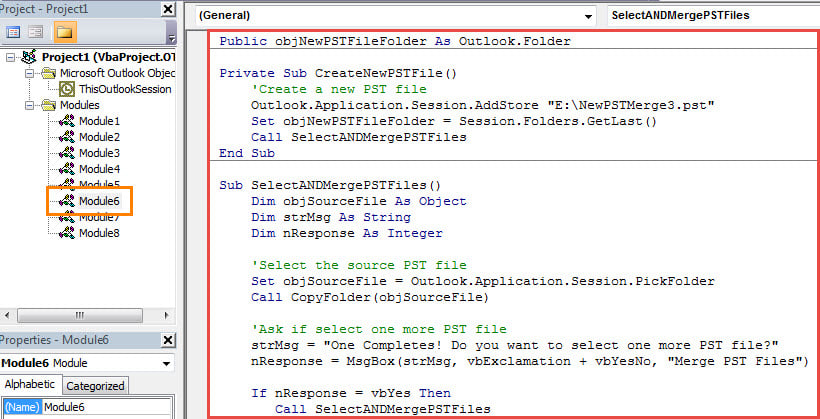
- Sau đó, bạn nên xác nhận rằng Outlook của bạn cho phép macro.
- Cuối cùng bạn có thể có một thử.
- Đầu tiên, nhấp vào chương trình con “CreateNewPST”.
- Sau đó nhấp vào biểu tượng “Chạy” trên thanh công cụ.
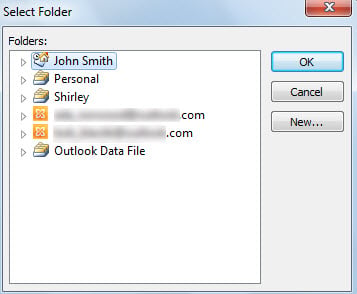
- Tiếp theo, bạn sẽ cần chọn tệp nguồn trong hộp thoại bật lên như ảnh chụp màn hình sau:

- Sau khi chọn một, nhấp vào “OK”.
- Sau đó Outlook sẽ sao chép tất cả các mục từ tệp đã chọn sang tệp PST mới.
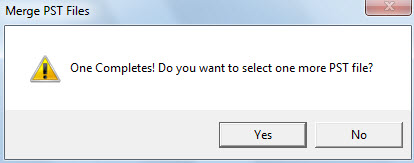
- Sau đó, bạn sẽ nhận được thông báo hỏi có chọn thêm một tệp nữa không. Nhấn “Có”, bạn có thể chọn tệp PST nguồn tiếp theo.

- Miễn là bạn hoàn tất việc chọn và hợp nhất tất cả các tệp nguồn mong muốn, bạn có thể chọn “Không”.
- Cuối cùng, bạn sẽ nhận thành công tệp PST mới, tệp này là tệp đã hợp nhất của tất cả các tệp nguồn đã chọn của bạn.
Điều gì xảy ra nếu tệp PST bị hỏng
Vì tệp PST của Outlook dễ bị lỗi và hư hỏng, bạn cần phải nỗ lực để bảo vệ dữ liệu PST của mình. Không nghi ngờ gì nữa, một trong những biện pháp phòng ngừa hiệu quả nhất là thường xuyên sao lưu dữ liệu, điều này sẽ cho phép bạn phục hồi Outlook dữ liệu dễ dàng hơn nhiều. Hơn nữa, tốt hơn hết bạn nên chuẩn bị sẵn một công cụ sửa chữa mạnh mẽ, như DataNumen Outlook Repair.
Giới thiệu tác giả:
Shirley Zhang là một chuyên gia phục hồi dữ liệu trong DataNumen, Inc., công ty hàng đầu thế giới về công nghệ khôi phục dữ liệu, bao gồm sửa chữa SQL Server và các sản phẩm phần mềm sửa chữa triển vọng. Để biết thêm thông tin, hãy truy cập www.datanumennăm