
Trong bài viết hôm nay, chúng tôi xin giới thiệu tới bạn 5 cách dễ dàng và hiệu quả để ẩn những văn bản bí mật trong tài liệu Word của mình.
Đôi khi, một tài liệu có thể bao gồm một số nội dung mật, chẳng hạn như thông tin khách hàng. Chắc chắn không phải là một ý tưởng hay nếu để lộ chúng cho tất cả mọi người. Vì vậy, mối quan tâm hàng đầu của chúng ta là phải quản lý chúng một cách hợp lý. Và nói về điều đó, làm cho chúng trở nên vô hình có thể là một lựa chọn tốt.
Phương pháp 1: Định dạng dưới dạng văn bản ẩn
Cách đầu tiên và phổ biến nhất là ẩn văn bản. Để biết hướng dẫn chi tiết, bạn có thể xem trang này: Cách ẩn văn bản đã chọn trong Word của bạn
Cách 2: Thay đổi màu chữ
Chúng tôi tin rằng bạn có thể dễ dàng hiểu được phương pháp này.
- Đầu tiên, chọn văn bản của bạn.
- Sau đó nhấn “Ctrl + D” để mở hộp thoại “Phông chữ”.
- Tiếp theo bấm vào nút tam giác lộn ngược để chọn màu chữ giống màu nền trang.
- Cuối cùng, nhấp vào “OK”.

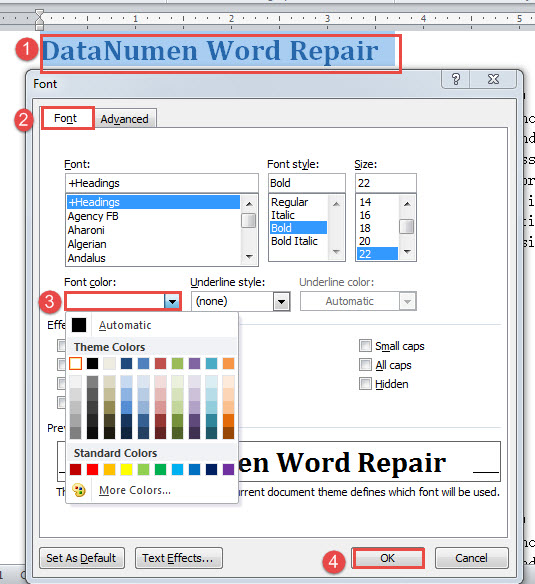
Ngoài ra, còn một cách tương tự khác đó là sửa đổi độ trong suốt của phần tô văn bản.
- Lặp lại 2 bước đầu tiên ở trên.
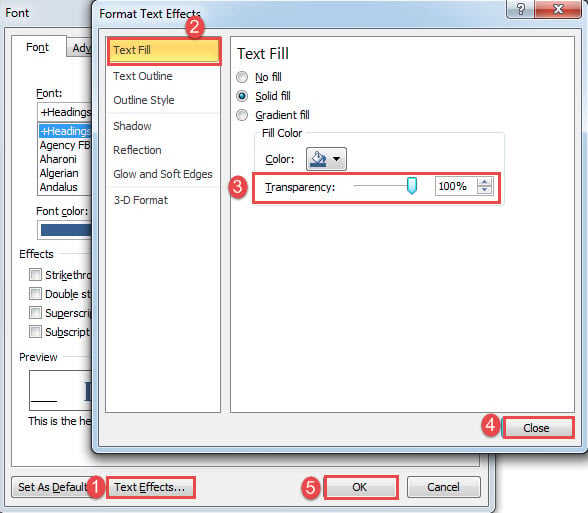
- Sau đó nhấp vào tab “Hiệu ứng văn bản” ở cuối hộp thoại “Phông chữ”.
- Trong hộp “Định dạng hiệu ứng văn bản”, nhấp vào “Điền văn bản” ở cột bên trái.
- Tiếp theo thay đổi tỷ lệ phần trăm trong suốt thành 100.
- Cuối cùng, đóng hộp lại rồi nhấp vào “OK” trong hộp “Phông chữ”.

Phương pháp 3: Thay đổi mặt phông chữ
- Trước hết, chọn văn bản.
- Sau đó nhấp vào tab "Trang chủ".
- Tiếp theo, nhấp vào nút phía sau hộp văn bản “Phông chữ” và chọn “Webdings" hoặc "Wingdings".

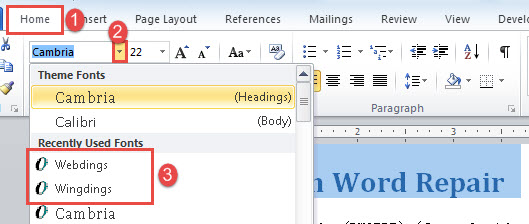
Bạn sẽ thấy tất cả các văn bản được chọn chuyển thành các biểu tượng như dưới đây:
Cách 4: Điều chỉnh “Thụt lề dòng đầu tiên”
- Để bắt đầu, trước tiên bạn phải hiển thị thước ngang, bằng cách nhấp vào tab “Xem” rồi chọn hộp “Thước kẻ”.

- Sau đó đặt con trỏ vào trong một ô hoặc để chọn nhiều ô trong cùng một cột.
- Tiếp theo bấm và kéo thanh trượt phía trên trên thước ngang sang trái.

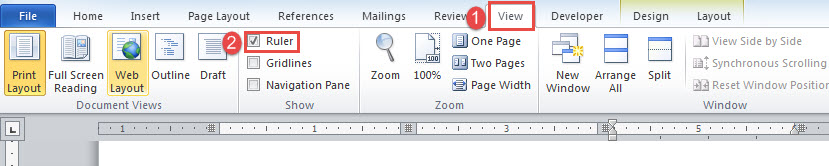
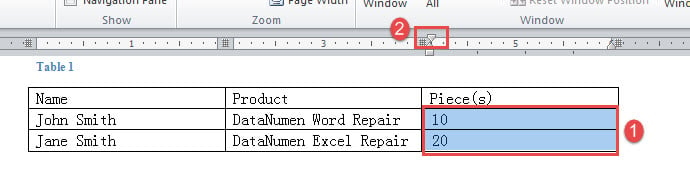
Bây giờ bạn sẽ không nhìn thấy các văn bản đã chọn như thể chúng được đặt phía sau thứ gì khác.
Lưu ý rằng cách này chỉ phù hợp với văn bản dạng bảng.
Kiểm tra video này để trình diễn rõ ràng hơn:
Cách 5: Chạy Macro
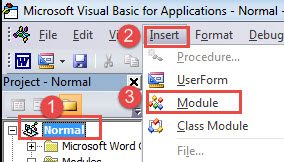
- Lúc đầu, nhấn “Alt + F11” để mở trình soạn thảo VBA.
- Sau đó nhấp vào tab “Bình thường” và “Chèn”.
- Tiếp theo, chọn “Mô-đun” trên menu để chèn một mô-đun mới vào dự án “Bình thường”.

- Nhấp đúp chuột vào nó để hiển thị không gian mã hóa.
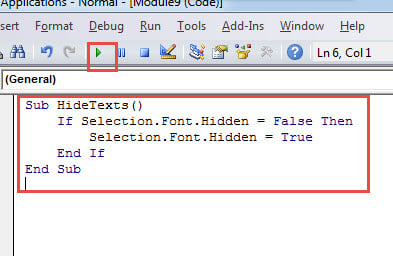
- Dán các mã sau vào đó:
Sub HideTexts()
  If Selection.Font.Hidden = False Then
    Selection.Font.Hidden = True
  End If
End Sub
- Cuối cùng, nhấp vào “Chạy” hoặc nhấn “F5”.

Bảo vệ chống mất tập tin
Do đủ loại lý do đã biết và chưa biết, việc mất tập tin luôn xảy ra. Do đó, để giảm thiểu tác động của việc tệp có thể bị hỏng, bạn nên sao lưu chúng thường xuyên. Cứ như vậy, điều bất ngờ vẫn xảy ra. Sau đó, bạn có thể sẽ tìm thấy một cách phức tạp phục hồi docx công cụ người bạn tốt nhất của bạn.
Giới thiệu tác giả:
Vera Chen là một chuyên gia phục hồi dữ liệu trong DataNumen, Inc., công ty hàng đầu thế giới về công nghệ khôi phục dữ liệu, bao gồm tham nhũng xls và pdf sửa chữa các sản phẩm phần mềm. Để biết thêm thông tin, hãy truy cập www.datanumennăm