
Trong bài viết này, chúng tôi sẽ tập trung hướng dẫn bạn cách tự động ẩn hình ảnh và hình dạng thông qua VBA khi in tài liệu Word của bạn.
Trong một bài viết trước đó, chúng tôi đã giới thiệu 4 cách để ẩn hình ảnh và hình dạng nhằm ngăn chúng in ra. Để biết thêm chi tiết, bạn có thể tham khảo bài viết này: 4 cách để tiết kiệm mực của bạn bằng cách in tài liệu Word không có hình ảnh và hình dạng
Tuy nhiên, 4 cách thông thường mà chúng tôi đã đề xuất hôm trước yêu cầu ẩn hình ảnh và hình dạng trên màn hình trước. Hơn nữa, bạn phải chuyển thủ công sang chế độ xem hậu trường của Word để in tệp. Sau đó, nếu bạn muốn giữ nguyên hình ảnh và hình dạng trên màn hình của mình, lựa chọn duy nhất của bạn là hoàn tác tất cả các hành động trước đó.
Do đó, chúng tôi muốn trình bày cho bạn cách vĩ mô để giúp bạn tiết kiệm công sức.
Các bước chạy Macro
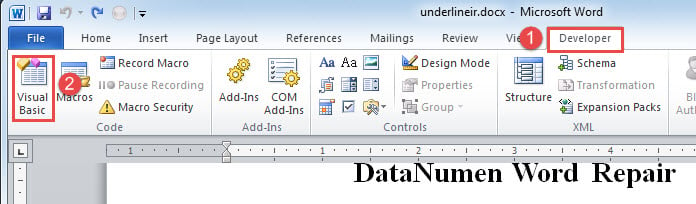
- Trước tiên, hãy nhấp vào tab “Nhà phát triển”.
- Sau đó nhấp vào “Visual Basic” để mở trình soạn thảo VBA.
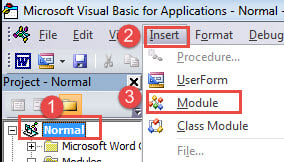
- Tiếp theo, nhấp vào “Bình thường” để chèn một mô-đun mới bằng cách nhấp vào tab “Chèn”.
- Sau đó chọn “Mô-đun”.

- Bây giờ, nhấp đúp vào mô-đun mới tạo để có vùng chỉnh sửa.
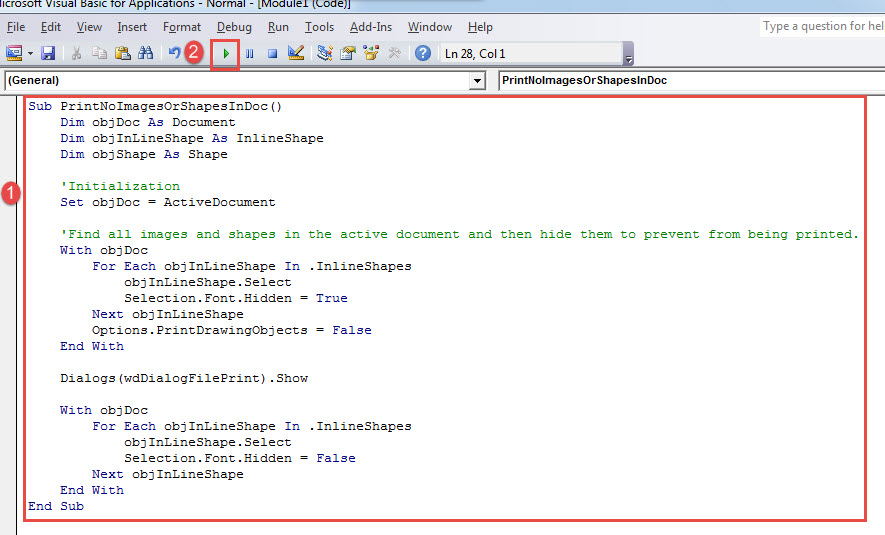
- Dán các mã sau vào đó:
Sub PrintNoImagesOrShapesInDoc()
  Dim objDoc As Document
  Dim objInLineShape As InlineShape
  Dim objShape As Shape

  '  Initialization
  Set objDoc = ActiveDocument

  '  Find all images and shapes in the active document and then hide them to prevent from being printed.
  With objDoc
    For Each objInLineShape In .InlineShapes
      objInLineShape.Select
      Selection.Font.Hidden = True
    Next objInLineShape
    Options.PrintDrawingObjects = False
  End With

  Dialogs(wdDialogFilePrint).Show

  With objDoc
    For Each objInLineShape In .InlineShapes
      objInLineShape.Select
      Selection.Font.Hidden = False
    Next objInLineShape
  End With
End Sub
- Cuối cùng, nhấp vào “Chạy” hoặc nhấn “F5”.

Với cú nhấp chuột hoặc nét vẽ đó, Word sẽ nhắc hộp thoại “In”. Sau khi bạn chọn các thuộc tính in, hãy nhấp vào “OK” để in.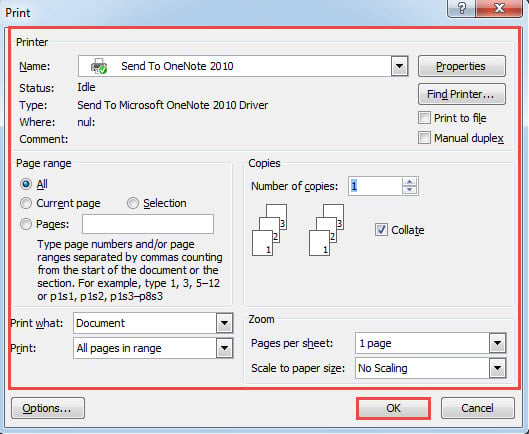
Bạn sẽ nhận được một tệp không có hình ảnh hoặc hình dạng, trong khi phiên bản điện tử vẫn giữ nguyên. Bây giờ, trong trường hợp bạn cần in nhiều tệp, tất cả không bao gồm hình ảnh và hình dạng, thì đây là cách.
- Thứ nhất, tổ chức tất cả các tập tin trong cùng một thư mục.
- Sau đó, lặp lại tất cả các bước trên để cài đặt và chạy macro trong trình soạn thảo VBA, chỉ để thay thế macro bằng macro này:
Sub PrintMultiDocWithNoImagesAndShapes()
  Dim objDoc As Document
  Dim objInLineShape As InlineShape
  Dim objShape As Shape
  Dim strFile As String, strFolder As String

  '  Initialization

  strFolder = "C:\Users\Public\Documents\New folder\"
  strFile = Dir(strFolder & "*.docx", vbNormal)

  While strFile <> ""
    Set objDoc = Documents.Open(FileName:=strFolder & strFile)

    '  Open each doc and print it withour images and shapes.
    With objDoc
      For Each objInLineShape In .InlineShapes
        objInLineShape.Select
        Selection.Font.Hidden = True
      Next objInLineShape
      Options.PrintDrawingObjects = False
    End With

    Dialogs(wdDialogFilePrint).Show

    With objDoc
      For Each objInLineShape In .InlineShapes
        objInLineShape.Select
        Selection.Font.Hidden = False
      Next objInLineShape
    End With
    objDoc.Save
    objDoc.Close
    strFile = Dir()
  Wend
End Sub
Lưu ý:
Trong dòng mã “strFolder = “C:\Users\Public\Documents\New folder\””, hãy thay thế đường dẫn tệp bằng đường dẫn thực của thư mục bạn lưu trữ tệp.
Sự cần thiết phải sửa chữa các tập tin bị hỏng
Mặc dù hiện nay mất tập tin không phải là một chủ đề xa lạ, một số người vẫn đánh giá thấp tầm quan trọng của tài liệu sửa chữaMột số người sẽ chỉ đơn giản là loại bỏ các tập tin bị hỏng. Nhưng nếu đó là một tập tin thực sự quan trọng thì sao? Với thời hạn đang đến gần, liệu bạn có đủ thời gian để bắt đầu lại từ đầu? Câu trả lời rất rõ ràng. Khi cần khôi phục các tài liệu bị lỗi, việc lựa chọn một công cụ đáng tin cậy là vô cùng cần thiết.
Giới thiệu tác giả:
Vera Chen là một chuyên gia phục hồi dữ liệu trong DataNumen, Inc., công ty hàng đầu thế giới về công nghệ khôi phục dữ liệu, bao gồm bị hỏng xls và pdf sửa chữa các sản phẩm phần mềm. Để biết thêm thông tin, hãy truy cập www.datanumennăm