
Trong bài viết này, chúng tôi sẽ nói về cách sử dụng macro để nhanh chóng bảo vệ hàng loạt tài liệu Word bằng mật khẩu theo yêu cầu.
Hiện nay, vi phạm dữ liệu đang ngày càng trở thành mối lo ngại đáng lo ngại của nhiều người, đặc biệt là cư dân mạng. Ví dụ, hành vi trộm danh tính có thể dẫn đến tổn thất lớn về tiền bạc và tổn hại đến danh tiếng của một người nào đó. Do đó, đã đến lúc thực hiện các biện pháp phòng ngừa để ngăn chúng ta trở thành nạn nhân của rò rỉ dữ liệu.
Chính vì nhu cầu này mà chúng tôi quyết định trang bị cho bạn cách bảo vệ hàng loạt các tệp Word của bạn.
Ngăn không cho mở nhiều tài liệu
Đối với một số tệp có độ tin cậy cao, bạn có thể không muốn ai khác xem chúng. Sau đó, bạn có thể làm theo hướng dẫn sau để đặt mật khẩu để bảo vệ chúng.
- Trước hết, đặt tất cả các tệp cần được mã hóa trong cùng một thư mục.
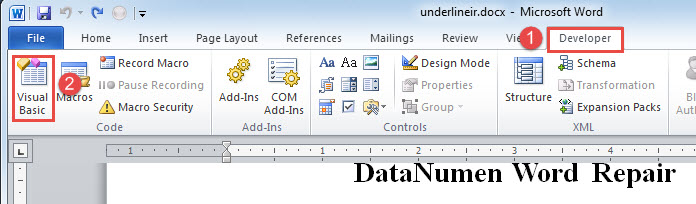
- Nhấp vào tab "Nhà phát triển".
- Sau đó nhấp vào “Visual Basic” trong nhóm “Code”. Hoặc bạn có thể nhấn “Alt + F11” để mở trình chỉnh sửa VBA.
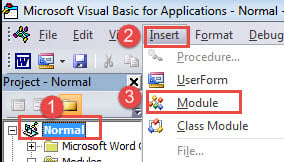
- Tiếp theo, chèn một mô-đun mới trong dự án “Bình thường” bằng cách nhấp vào “Bình thường” trước tiên ở cột bên trái.
- Và sau đó nhấp vào tab “Chèn” trên thanh menu.
- Tiếp theo, chọn “Mô-đun” trên menu thả xuống.

- Bây giờ, nhấp đúp chuột vào mô-đun mới để có không gian mã hóa.
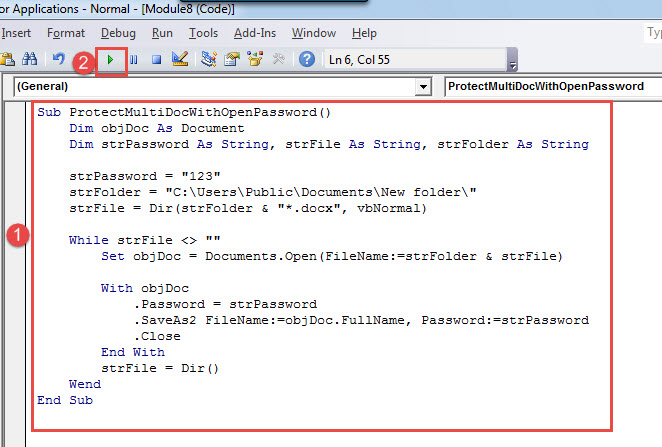
- Dán các mã sau:
Sub ProtectMultiDocWithOpenPassword()
  Dim objDoc As Document
  Dim strPassword As String, strFile As String, strFolder As String

  strPassword = "123"
  strFolder = "E:\Temp\test\"
  strFile = Dir(strFolder & "*.docx", vbNormal)

  While strFile <> ""
    Set objDoc = Documents.Open(FileName:=strFolder & strFile)

    With objDoc
      .Password = strPassword
      .SaveAs2 FileName:=objDoc.FullName, Password:=strPassword
      .Close
    End With
    strFile = Dir()
  Wend
End Sub
- Cuối cùng, nhấp vào “Chạy” hoặc nhấn “F5”.

Ghi chú:
- Trong dòng mã “strPassword = “123””, hãy nhớ thay thế “123” với mật khẩu của riêng bạn.
- Trong dòng mã “strFolder = “C:\Users\Public\Documents\Thư mục mới\””, hãy thay đổi đường dẫn thư mục tệp thành đường dẫn thực.
Từ giờ trở đi, bất kỳ ai muốn xem tệp được bảo vệ sẽ phải nhập đúng mật khẩu.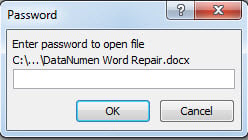
Ngăn nhiều tài liệu chỉnh sửa
Đây là một tình huống khác khi các tệp có thể được xem xét công khai nhưng không được chỉnh sửa.
Sử dụng cách chính xác để cài đặt macro như được hiển thị ở trên, chỉ để thay thế macro bằng macro dưới đây:
Sub ProtectMultiDocWithEditPassword()
  Dim objDoc As Document
  Dim strPassword As String, strFile As String, strFolder As String

  Set objDoc = ActiveDocument
  strPassword = "456"
  strFolder = "C:\Users\Public\Documents\New folder\"
  strFile = Dir(strFolder & "*.docx", vbNormal)

  While strFile <> ""
    Set objDoc = Documents.Open(FileName:=strFolder & strFile)

    objDoc.Protect Password:=strPassword, NoReset:=False, Type:= _
      wdAllowOnlyReading, UseIRM:=False, EnforceStyleLock:=False
    objDoc.Save
    objDoc.Close
    strFile = Dir()
  Wend
End Sub
Lưu ý tệp bị hỏng
Rò rỉ dữ liệu cũng có thể làm hỏng tệp của một người và làm hỏng tệp. Tuy nhiên, để phục hồi tài liệu No không hê dê dang. Đôi khi tệp của bạn có thể bị xóa hoặc bị tấn công. Trong trường hợp này, bạn có thể nhờ đến công cụ sửa chữa của bên thứ ba để được trợ giúp.
Giới thiệu tác giả:
Vera Chen là một chuyên gia phục hồi dữ liệu trong DataNumen, Inc., công ty hàng đầu thế giới về công nghệ khôi phục dữ liệu, bao gồm cả công cụ để sửa xls và pdf sửa chữa các sản phẩm phần mềm. Để biết thêm thông tin, hãy truy cập www.datanumennăm