
Trong bài viết này, chúng tôi muốn giới thiệu cho bạn 4 cách nhanh chóng và hiệu quả để giữ cho chương trình Word luôn mở trong khi đóng tài liệu đang hoạt động duy nhất.
Thông thường, để tập trung vào một công việc, chúng ta có xu hướng chỉ mở một tài liệu trong Word. Tuy nhiên, sau khi chỉnh sửa hoặc sửa đổi, sẽ xảy ra vấn đề đóng tài liệu trong khi chương trình vẫn chạy. Nói chính xác hơn, đây là vấn đề mà người dùng Word 2010 có thể gặp phải, vì trong Word 2003, có nút “Đóng cửa sổ” ở phía trên bên trái cho phép bạn chỉ đóng tài liệu. 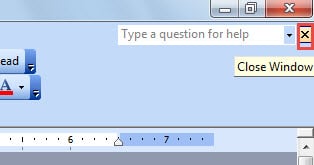
Vì vậy, nội dung dưới đây bao gồm 4 phương pháp cho bạn lựa chọn.
Cách 1: Hiện nút “Đóng cửa sổ”
Như đã đề cập ở trên, trong Word 2010, không có nút “Đóng cửa sổ” cho một tài liệu. Tuy nhiên, chúng ta có thể làm cho nó xuất hiện.
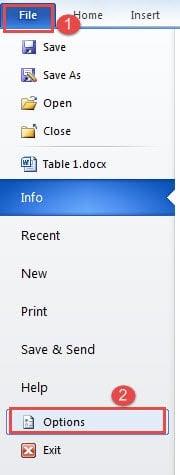
- Trước hết, hãy nhấp vào tab “Tệp”.
- Sau đó nhấp vào “Tùy chọn” để kích hoạt hộp thoại “Tùy chọn Word”.
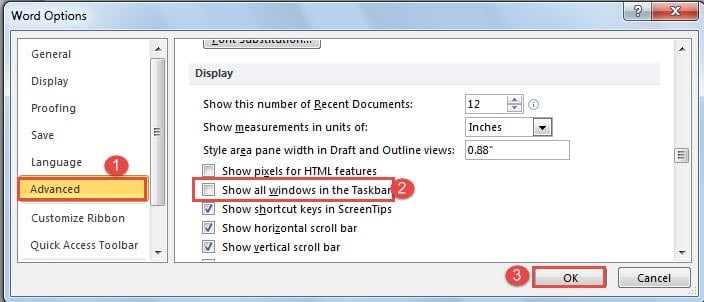
- Tiếp theo nhấp vào “Nâng cao”.
- Tiếp tục cuộn xuống “Hiển thị” và bỏ chọn hộp “Hiển thị tất cả các cửa sổ trên Thanh tác vụ”.
- Cuối cùng nhấn “OK” để lưu thay đổi.

Bây giờ bạn có thể nhận thấy nút “Đóng cửa sổ” có sẵn, chẳng hạn như bên dưới: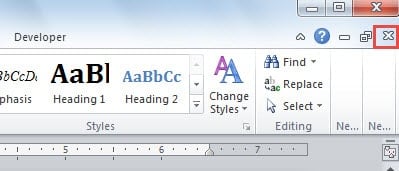
Đây là hiệu ứng: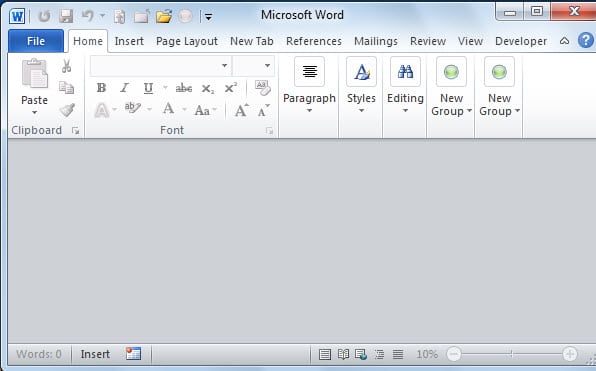
Cách 2: Đóng File thay Word
- Đầu tiên, hãy nhấp vào tab “Tệp”.
- Tiếp theo bấm vào “Đóng”.

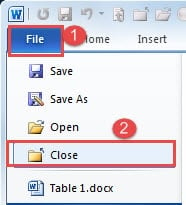
Hoặc bạn có thể chọn thêm lệnh “Đóng” vào “Thanh công cụ truy cập nhanh” để sử dụng nhanh.
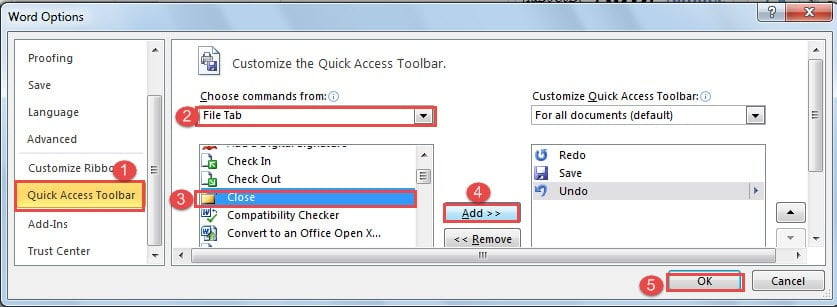
- Chuyển đến hộp thoại “Tùy chọn Word” thực hiện các bước trong phương pháp 1.
- Sau đó nhấp vào “Thanh công cụ truy cập nhanh” lần này.
- Tiếp theo chọn “Tab tệp” cho danh mục.
- Tìm và chọn lệnh “Đóng”.
- Tiếp theo, nhấp vào nút "Thêm".
- Cuối cùng, nhấp vào “OK”.

Phương pháp 3: Sử dụng Phím tắt
Chắc chắn, trong trường hợp bạn thích sử dụng phím tắt để nhấp chuột, bạn có thể nhấn “Ctrl+ W” hoặc “Ctrl+ F4”. Một trong hai nó chỉ có thể đóng tài liệu.
Phương pháp 4: Chạy Macro
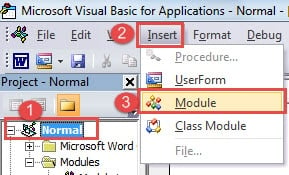
- Trước tiên, hãy nhấp vào tab “Developer” rồi nhấp vào “Visual Basic” để mở trình soạn thảo VBA.

- Tiếp theo nhấp vào “Bình thường” và “Chèn”.
- Sau đó chọn “Mô-đun”.

- Nhấp đúp vào mô-đun mới để hiển thị vùng chỉnh sửa.
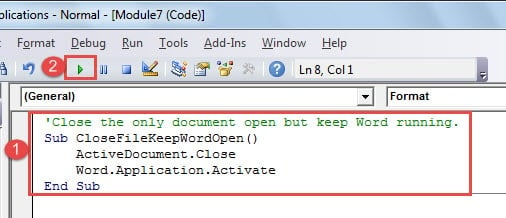
- Sau đó dán các mã dưới đây vào đó:

'Close the only document open but keep Word running.
Sub CloseFileKeepWordOpen()
  ActiveDocument.Close
  Word.Application.Activate
End Sub
- Cuối cùng nhấn nút “Run”.

Bạn nên gán nút hoặc bàn phím cho macro để dễ sử dụng. Để biết thông tin chi tiết, bạn có thể tra cứu bài viết này: Cách xóa định dạng của văn bản đã dán bằng Macro và VBA trong Word của bạn
Công cụ sửa tài liệu Word bị hỏng
Mọi người đều biết rằng việc mất tập tin có thể xóa sạch mọi thứ hoặc ít nhất là thứ gì đó quan trọng. Tôi cho rằng điều mà tôi nghĩ đến sau khi mất tập tin là cách khôi phục dữ liệu. Khi đó cách tốt nhất là đạt được một Sản phẩm sửa lỗi dữ liệu Word.
Giới thiệu tác giả:
Vera Chen là một chuyên gia phục hồi dữ liệu trong DataNumen, Inc., công ty hàng đầu thế giới về công nghệ khôi phục dữ liệu, bao gồm công cụ khôi phục dữ liệu xls bị hỏng và pdf sửa chữa các sản phẩm phần mềm. Để biết thêm thông tin, hãy truy cập www.datanumennăm