
Trong bài viết này, chúng tôi sẽ tập trung cung cấp cho bạn 3 macro mà bạn có thể sử dụng để chuyển đổi nhanh chóng tài liệu Word thành pdf các tập tin.
Trong Word 2003 có biểu tượng trên thanh menu. Chỉ với một cú nhấp chuột, người dùng có thể kích hoạt cửa sổ “Save As” ngay lập tức và lưu tài liệu vào pdf định dạng.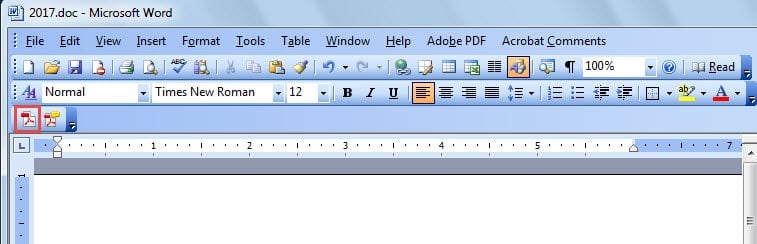
Tuy nhiên, như bạn để ý, bố cục trong Word 2010 thay đổi rất nhiều. Và người dùng phải nhấp vào tab “Tệp”, sau đó nhấp vào lệnh “Save As” để kích hoạt cửa sổ “Save As”. Hơn nữa, bạn phải chọn kiểu lưu theo cách thủ công trước khi nhấn nút “Save”.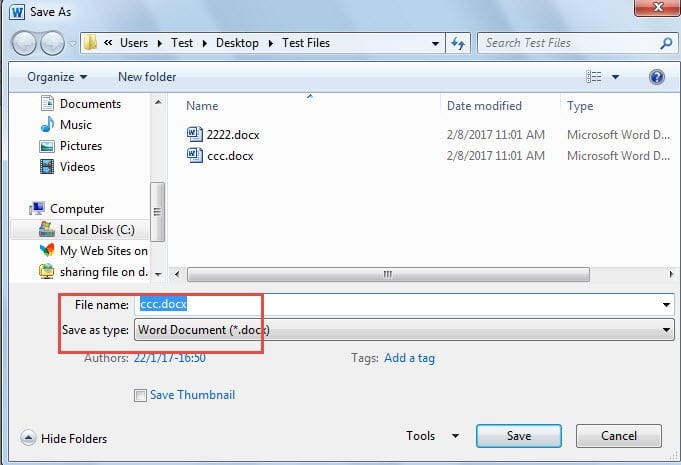
Với quá nhiều thao tác nhấp chuột như vậy, tốc độ vẫn chưa đủ nhanh. Vì vậy, trong bài viết này, chúng tôi muốn trình bày cách thực hiện thao tác đó một cách nhanh chóng hơn.
Macro 1: Kích hoạt nhanh cửa sổ “Save As”
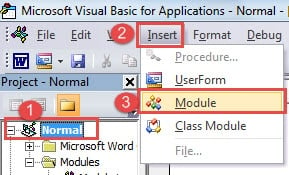
- Trước tiên, hãy nhấp vào tab “Developer” rồi nhấp vào lệnh “Visual Basic” để mở trình soạn thảo VBA. Chắc chắn, cả hai thao tác nhấp chuột đều phải được thực hiện khi tab “Developer” đã hiển thị. Cách khác là nhấn tổ hợp phím “Alt + F11”.

- Thứ hai, nhấp vào dự án "Bình thường".
- Thứ ba, nhấp vào “Chèn” rồi chọn “Mô-đun” trên menu danh sách.
- Bây giờ hãy nhấp đúp chuột vào mô-đun để hiển thị vùng chỉnh sửa.

- Tiếp theo, dán các mã sau:

Sub TriggerSaveAsWindow()
  Dim dlgSaveAs As Dialog

  Set dlgSaveAs = Dialogs(wdDialogFileSaveAs)
  With dlgSaveAs
    .Format = wdFormatPDF
    .Show
    .Execute
  End With
End Sub
- Sau đó nhấp vào “Chạy”.

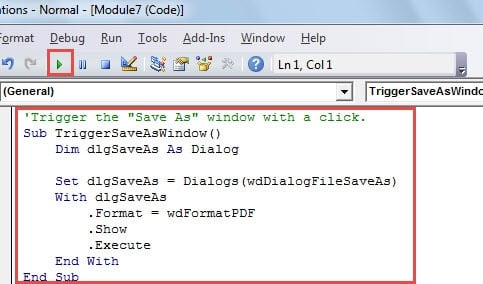
Giờ thì cửa sổ “Lưu thành” đã hiện ra. Và kiểu lưu đã được chọn sẵn là PDF. Việc cần làm tiếp theo là nhấp vào nút “Lưu”. Macro này cho phép bạn thay đổi tên tệp nếu cần.
Macro 2: Lưu trực tiếp tệp Word sang PDF
Trong trường hợp một số người muốn lưu file trực tiếp vào pdf không sửa lại tên tệp, đây là macro cần thiết.
- Trước hết, hãy lặp lại 4 bước đầu tiên ở trên.
- Tiếp theo, thay vào đó hãy dán các mã sau:
'Directly save Word file as Pdf and aumatically open it.
Sub DirectlySaveDocxToPdf()
  Dim objDoc As Document

  Set objDoc = ActiveDocument
  objDoc.ExportAsFixedFormat _
    OutputFileName:=Replace(objDoc.FullName, ".docx", ".pdf"), _
    ExportFormat:=wdExportFormatPDF, OpenAfterExport:=True, OptimizeFor:=wdExportOptimizeForPrint, _
    Range:=wdExportAllDocument, Item:=wdExportDocumentContent
End Sub
- Tương tự, nhấp vào “Chạy”.
Macro 3: Chuyển đổi hàng loạt tệp Word Docx sang PDF
- Trước tiên hãy đặt tất cả các tệp docx vào một thư mục.
- Thực hiện theo các bước trên để mở khu vực chỉnh sửa.
- Sau đó dán macro dưới đây:
Sub BatchConvertDocxToPDF()
  Dim objDoc As Document
  Dim strFile As String, strFolder As String

  'Initialization
  strFolder = "C:\Users\Test\Desktop\Test Files\"
  strFile = Dir(strFolder & "*.docx", vbNormal)

  'Precess each file in the file folder and convert them to pdf.
  While strFile <> ""
    Set objDoc = Documents.Open(FileName:=strFolder & strFile)

    objDoc.ExportAsFixedFormat _
      OutputFileName:=Replace(objDoc.FullName, ".docx", ".pdf"), _
      ExportFormat:=wdExportFormatPDF, OpenAfterExport:=False, OptimizeFor:=wdExportOptimizeForPrint, _
      Range:=wdExportAllDocument, Item:=wdExportDocumentContent

    objDoc.Close
    strFile = Dir()
  Wend
End Sub
- Đừng bao giờ quên nhấp vào nút “Chạy”.
Lưu ý: Bằng mã “strFolder = “C:\Users\Test\Desktop\Test Files\”", các "“C:\Users\Test\Desktop\Test Files\”” là đường dẫn tập tin của thư mục. Hãy nhớ thay đổi nó cho phù hợp.
Sau khi chạy macro này, các tệp PDF sẽ được lưu trong cùng thư mục với các tài liệu Word.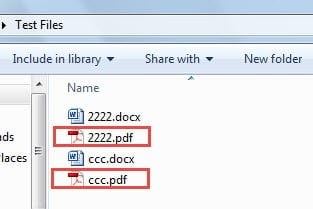
Bảo mật tập tin nhất có thể
Có những biện pháp phòng ngừa và cả những hành động sau thảm họa để khôi phục các tập tin bị hỏng. Nếu bạn thường xuyên sao lưu tập tin của mình, việc khôi phục lại tập tin gốc sẽ rất dễ dàng. Sự thật là rất ít người có thể tuân thủ kế hoạch sao lưu của họ, do đó làm tăng nguy cơ mất dữ liệu quý giá. Trong những trường hợp như vậy, đã đến lúc cần đến một giải pháp sao lưu tiên tiến. Công cụ sửa lỗi tài liệu Word.
Giới thiệu tác giả:
Vera Chen là một chuyên gia phục hồi dữ liệu trong DataNumen, Inc., công ty hàng đầu thế giới về công nghệ khôi phục dữ liệu, bao gồm sửa lỗi xlsx Excel bị hỏng và pdf sửa chữa các sản phẩm phần mềm. Để biết thêm thông tin, hãy truy cập www.datanumennăm