
Trong bài viết này, chúng tôi rất vui được chia sẻ với bạn 4 cách để bỏ chọn khoảng trắng phía sau khi chọn một từ bằng cách nhấp đúp chuột trong Word.
Cách nhanh nhất và dễ nhất để chọn một từ là nhấp đúp chuột vào từ đó. Tuy nhiên, theo mặc định, Word cũng tự động chọn cả khoảng trắng phía sau từ cần chọn. Tính năng này có thể gây khó chịu nếu bạn cần sao chép từ đó để làm mật khẩu.
Vì vậy, chúng tôi tìm ra 4 phương pháp để giải quyết vấn đề này.
Cách 1: Nhấn “Shift+Mũi tên trái”
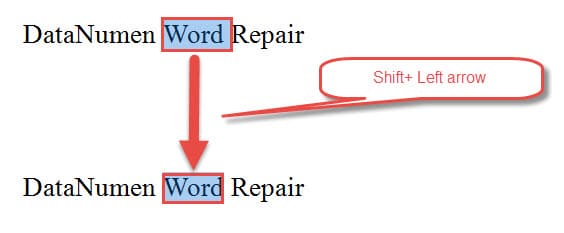
- Trước hết, nhấp đúp chuột để chọn một từ và dấu cách cũng nằm trong vùng chọn.
- Sau đó nhấn “Shift+ Mũi tên trái” để bỏ chọn khoảng trắng ở cuối, chẳng hạn như bên dưới:
Phương pháp 2: Thêm dấu chấm câu
Chúng tôi nhận thấy rằng Word ngừng chọn khoảng trống sau một từ trừ khi từ đó được theo sau bằng dấu chấm câu. Do đó, một cách khác để loại bỏ khoảng trắng trong khi chọn một từ là thêm dấu chấm câu sau từ đó.
Đây là những gì nó trông giống như: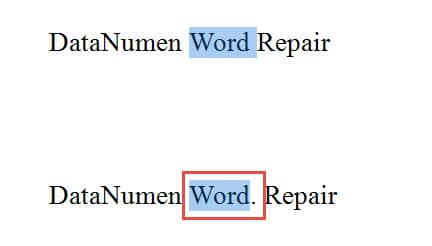
Cách 3: Nhấn “Ctrl+Shift+Mũi tên trái”
Ngoài cách 1, còn có một phím tắt khác để chỉ chọn một từ.
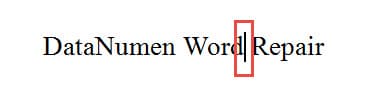
- Trước tiên, hãy đặt con trỏ chuột vào cuối từ cần dịch, ngay sau chữ cái cuối cùng của từ đó.

- Tiếp theo, nhấn “Ctrl + Shift + Mũi tên trái”. Sau đó, chỉ có từ được chọn.
Phương pháp 4: Chạy Macro
Như mọi khi, macro là một thứ kỳ diệu có thể giúp chúng ta tiết kiệm rất nhiều thời gian. Lần này, chúng tôi sẽ cung cấp cho bạn một macro để chọn từ trước hoặc sau con trỏ chèn của bạn và đồng thời xóa khoảng trắng ở cuối.
- Trước hết, hãy đặt con trỏ chuột đúng vị trí. Ví dụ: để chọn từ trước con trỏ chèn, bạn nên đặt từ đó ngay cạnh chữ cái cuối cùng của từ đó. Để chọn một từ sau khi chèn con trỏ, bạn cần đặt nó ngay cạnh chữ cái đầu tiên của từ đó.
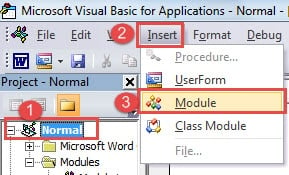
- Thứ hai, nhấp vào tab “Nhà phát triển” và sau đó nhấp vào lệnh “Visual Basic” để kích hoạt trình soạn thảo Word VBA. Hoặc chỉ cần sử dụng tổ hợp phím tắt “Alt+ F11”.

- Thứ ba, nhấp vào “Bình thường” rồi “Chèn”.
- Bấm vào “Mô-đun”.

- Sau đó nhấp đúp chuột vào mô-đun mới để mở vùng mã hóa.
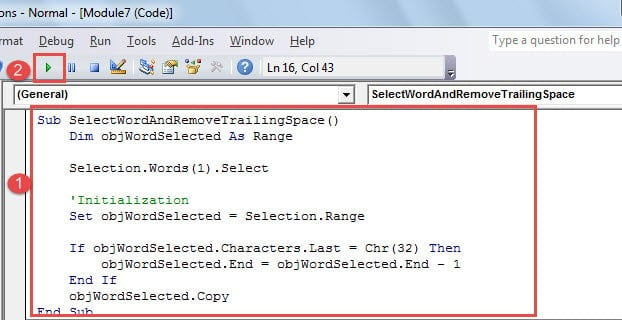
- Dán các mã sau vào đó:

'The macro is used to select a word without double click and eliminate the trailing space meanwhile.
Sub SelectWordAndRemoveTrailingSpace()
  Dim objWordSelected As Range
  Selection.Words(1).Select
  'Initialization
  Set objWordSelected = Selection.Range
  If objWordSelected.Characters.Last = Chr(32) Then
    objWordSelected.End = objWordSelected.End - 1
  End If
  objWordSelected.Copy
End Sub
- Nhấp vào "Chạy".

Bảo vệ tính toàn vẹn dữ liệu của bạn
Với việc sử dụng Word thường xuyên, thật khó để tưởng tượng nó không bao giờ bị sập. Trên thực tế, thỉnh thoảng nó ngừng hoạt động. Tất cả những lần tắt máy bất thường này cho chúng ta thấy tầm quan trọng của việc sao lưu tệp Word. Đáng buồn thay, rất ít người có thể thực hiện kế hoạch dự phòng của mình đúng thời hạn. Vì vậy, nó dường như nhận được một công cụ khôi phục file Word bị hỏng có thể giúp ích rất nhiều.
Giới thiệu tác giả:
Vera Chen là một chuyên gia phục hồi dữ liệu trong DataNumen, Inc., công ty hàng đầu thế giới về công nghệ khôi phục dữ liệu, bao gồm Công cụ sửa lỗi file excel và pdf sửa chữa các sản phẩm phần mềm. Để biết thêm thông tin, hãy truy cập www.datanumennăm