
Chúng ta thường cần di chuyển nhanh các khối văn bản trong tài liệu Word của mình. Và bài viết này sẽ cung cấp 3 cách đơn giản để thực hiện.
Đôi khi, bạn có thể cần di chuyển các phần văn bản trong tài liệu của mình sau khi chỉnh sửa xong. Trong bài viết này, chúng tôi sẽ giới thiệu 3 cách giúp bạn thực hiện công việc này hiệu quả hơn.
Phương pháp 1: Cắt & Dán văn bản đã chọn
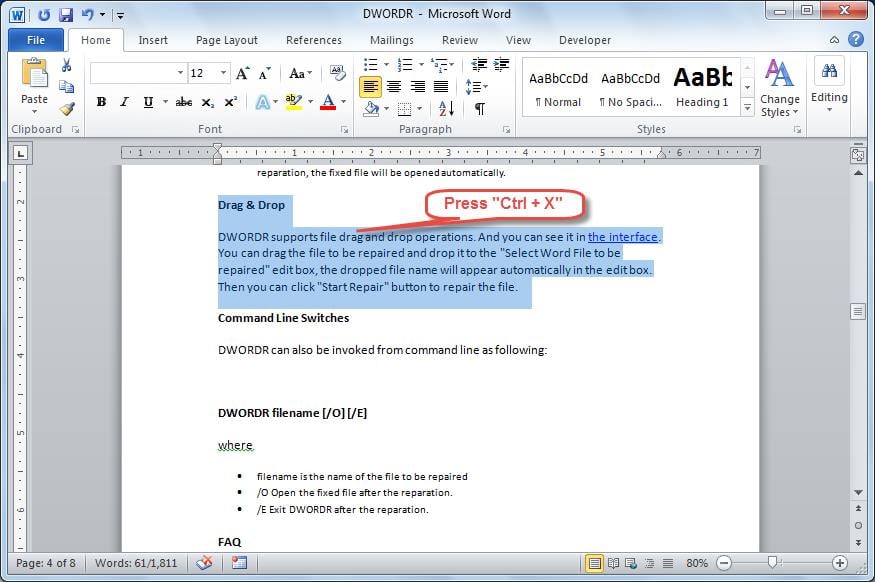
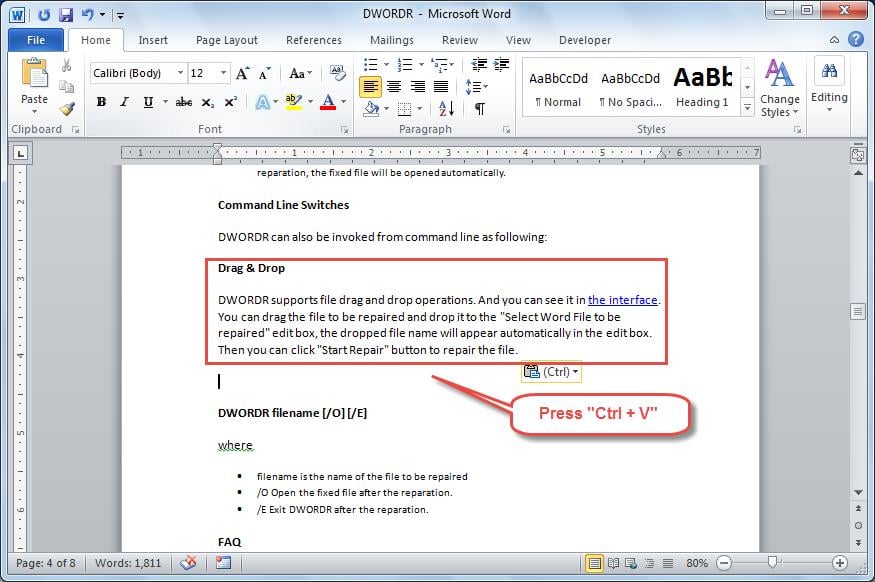
Cách phổ biến nhất là cắt và dán đoạn văn bản đã chọn vào tài liệu của chúng ta. Để thực hiện, hãy làm theo 2 bước sau:
- Chọn văn bản bạn muốn di chuyển đến nơi khác rồi nhấn phím tắt “Ctrl + X” để thực hiện cắt.
- Di chuyển con trỏ của bạn đến nơi bạn muốn văn bản đến, sau đó dán nó vào bằng cách nhấn phím tắt “Ctrl + V”.

Phương pháp 2: Nhấp và Kéo để Di chuyển Văn bản đã Chọn
Ngoài ra, nếu bạn muốn dễ dàng di chuyển văn bản của mình mà không cần phải nhấn các phím tắt phức tạp, bạn chỉ cần nhấp và kéo văn bản. Thực hiện theo phần này để tìm hiểu làm thế nào.
- Trước hết, chọn văn bản bạn muốn di chuyển.
- Và sau đó bấm vào các văn bản đã chọn và kéo chúng đến nơi bạn muốn. Khi bạn kéo văn bản, một điểm chèn dọc có chấm chấm sẽ hiển thị. Nó sẽ cho bạn biết văn bản của bạn sẽ được đặt ở đâu khi bạn thả chuột.
Để hiểu rõ hơn về quy trình này, bạn có thể tham khảo video dưới đây:
Phương pháp 3: Di chuyển văn bản nhanh chóng trong tài liệu dài
Như chúng tôi đã đề cập, bạn có thể nhấp và kéo để di chuyển các văn bản đã chọn một cách dễ dàng. Tuy nhiên, nó không hoàn toàn phù hợp với các tài liệu dài. Do đó, chúng tôi sẽ giới thiệu một cách khác phù hợp với các tài liệu dài.
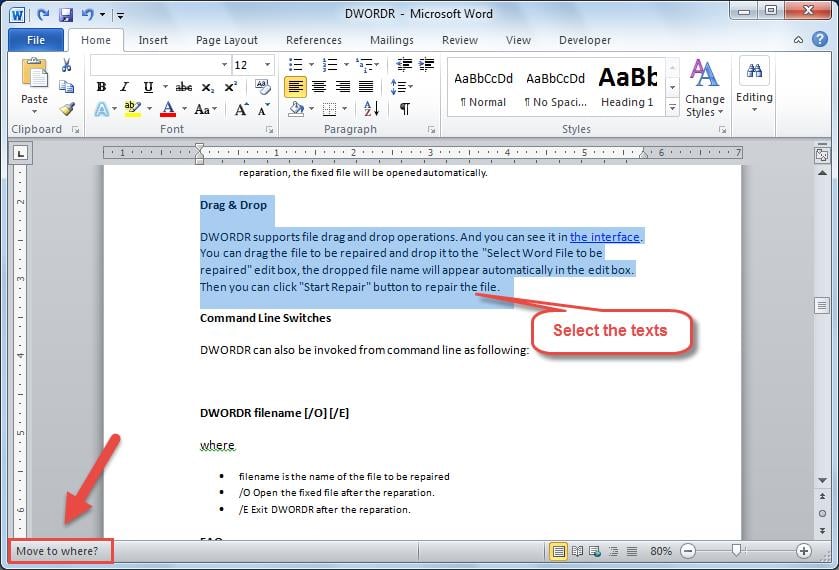
- Đầu tiên, chọn văn bản bạn muốn di chuyển.
- Nhấn “F2” trên bàn phím của bạn, sau đó nhấn cụm từ “Di chuyển đến đâu?” sẽ xuất hiện ở góc dưới bên trái của Word của bạn, như bên dưới.

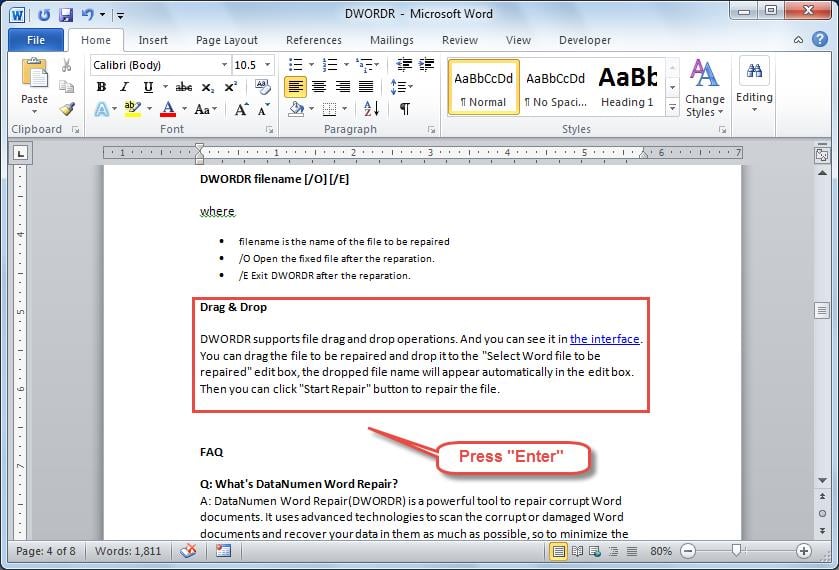
- Cuộn xuống trang của bạn để tìm nơi bạn muốn có văn bản và đặt con trỏ vào đó. Và sau đó nhấn phím “Enter” trên bàn phím của bạn. Các văn bản sau đó sẽ được di chuyển một cách nhanh chóng.
Ngăn ngừa mất mát dữ liệu bất ngờ
Word kết hợp nhiều tính năng khác nhau mà bạn có thể sử dụng để chỉnh sửa tài liệu của mình. Tuy nhiên, trong quá trình sử dụng hàng ngày, chúng ta vẫn có thể gặp phải nhiều vấn đề, trong đó có tài liệu Word bị hỏng. Một cách hiệu quả để phục hồi Word Mục đích của tài liệu này là sử dụng một công cụ chuyên dụng, giúp giải quyết hầu hết các vấn đề một cách nhanh chóng.
Giới thiệu tác giả
Kelly Zhao là chuyên gia khôi phục dữ liệu tại DataNumen, Inc., công ty hàng đầu thế giới về công nghệ khôi phục dữ liệu, bao gồm phục hồi excel và pdf sửa chữa các sản phẩm phần mềm. Để biết thêm thông tin, hãy truy cập www.datanumennăm