
Mỗi khi bạn tạo một thư mục mới, bạn sẽ cần thay đổi chế độ xem của thư mục theo sở thích của mình. Tại sao bạn không trực tiếp thay đổi chế độ xem mặc định cho các thư mục mới?
Ai đó có thể chưa bao giờ nhận thấy rằng chế độ xem mặc định cho các thư mục mới trong Outlook là chế độ xem “Thu gọn”. Do đó, nếu bạn thay đổi cài đặt chế độ xem của chế độ xem “Thu gọn”, chế độ xem mặc định cho các thư mục mới sẽ được thay đổi tương ứng. Dưới đây là các bước cụ thể.
Các bước để tùy chỉnh chế độ xem mặc định cho thư mục mới
- Ngay từ đầu, hãy chuyển sang tab “Chế độ xem” và nhấp vào nút “Thay đổi chế độ xem”. Từ danh sách thả xuống của nó, bạn có thể định vị và nhấp vào tùy chọn “Quản lý chế độ xem”.
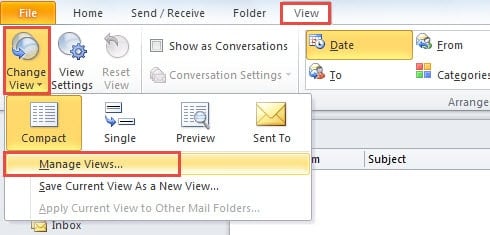
- Sau đó, một hộp thoại mới “Quản lý tất cả các chế độ xem” sẽ mở ra. Bạn cần chọn “Nhỏ gọn”. Và bấm vào nút "Sửa đổi".
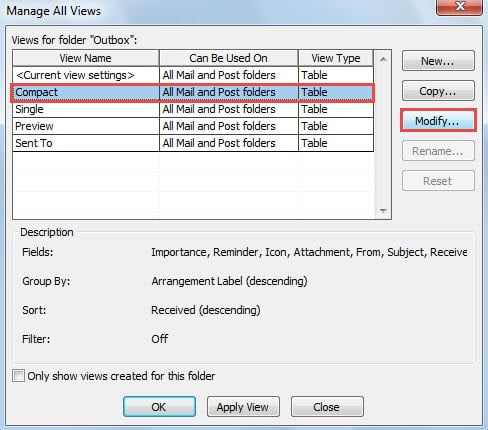
- Tiếp theo, bạn sẽ thấy một hộp thoại bật lên khác của “Cài đặt Chế độ xem Nâng cao: Nhỏ gọn”, trong đó bạn có thể tùy chỉnh chế độ xem phù hợp với sở thích của mình. Bây giờ mình sẽ giới thiệu chi tiết cách tùy chỉnh.

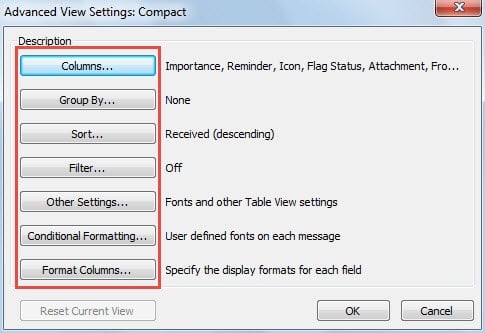
- Cột: Bạn có thể thêm và xóa các cột mặc định trong tiêu đề của danh sách các mục, chẳng hạn như cờ, trạng thái, v.v.
- Nhóm theo: Như tên cho thấy, điều này nhằm mục đích thay đổi cách nhóm các mục. Bạn có thể chọn nhóm mong muốn của mình, như Ngày đến hạn, Danh bạ, v.v.
- Sắp xếp: Trong chức năng này, bạn có thể sửa đổi thứ tự của danh sách mục, chẳng hạn như kích thước, đã nhận, chủ đề, v.v.
- Bộ lọc: Thông qua đó, bạn có thể làm cho những mục phù hợp với bộ lọc biến mất khỏi danh sách.
- Định dạng có điều kiện: Chức năng này được người dùng thường xuyên của Outlook đặc biệt ưa chuộng. Bằng nó, bạn có thể thay đổi phông chữ, cỡ chữ cũng như màu sắc để Outlook có thể trở nên sặc sỡ hơn.
- Cuối cùng sau khi sửa đổi ở trên, bạn có thể nhấp vào một loạt “OK” cho đến khi tất cả các hộp thoại được đóng lại.
Kể từ đó, bạn đã thay đổi thành công cài đặt mặc định của Chế độ xem “Compact”. Điều đó có nghĩa là, khi bạn tạo bất kỳ thư mục mới nào, chúng sẽ ở chế độ xem tùy chỉnh của bạn, do đó bạn không cần phải thay đổi chúng mỗi lần.
Mẹo bổ sung: Áp dụng chế độ xem đơn cho thư mục mới theo mặc định
Đây là một vấn đề thú vị về chế độ xem mặc định. Nếu bạn thích Chế độ xem một lần và hy vọng mọi thư mục mới có thể sử dụng Chế độ xem một lần theo mặc định, bạn có thể thực hiện theo các bước đơn giản bên dưới để thay đổi “Compact” thành “Single”.
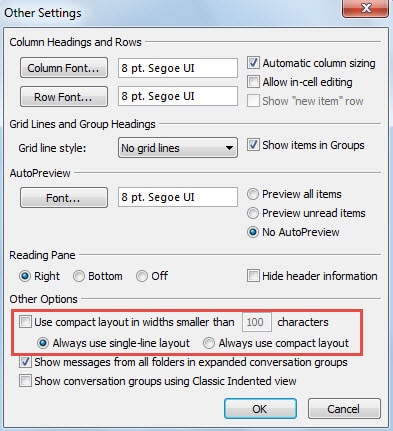
- Ở bước 3 trong các phương pháp trên, hãy nhấp vào “Cài đặt khác”.
- Sau đó, trong hộp thoại bật lên, bỏ chọn “Sử dụng bố cục nhỏ gọn có chiều rộng nhỏ hơn 100 ký tự” và chọn “Luôn sử dụng bố cục một dòng”.

- Cuối cùng, nhấp vào một vài nút “OK” để lưu các thay đổi và quay lại Outlook.
Coi chừng mọi lỗi Outlook
Mặc dù Outlook có vô số chức năng, đôi khi vẫn có thể xảy ra lỗi. Vì vậy, bạn nên cẩn thận với những lỗi đó. Lỗi lắp đặt cuối cùng sẽ dẫn đến sự cố nghiêm trọng vào một ngày nào đó. Nếu trong trường hợp bị treo thì Scanpst.exe không thể cứu Outlook được nữa. Bạn phải dựa vào các công cụ mạnh mẽ khác, chẳng hạn như DataNumen Outlook Repair, thành thạo trong Phục hồi Outlook.
Giới thiệu tác giả:
Shirley Zhang là một chuyên gia phục hồi dữ liệu trong DataNumen, Inc., công ty hàng đầu thế giới về công nghệ khôi phục dữ liệu, bao gồm phục hồi sql và các sản phẩm phần mềm sửa chữa triển vọng. Để biết thêm thông tin, hãy truy cập www.datanumennăm