
Lỗi “Không thể hiển thị mục này trong ngăn đọc” thường xuất hiện khi bạn cố gắng kiểm tra email đã nhận trong ngăn đọc. Dưới đây là 7 biện pháp hợp lệ giúp bạn thoát khỏi nó.
Tôi đã từng trải qua cùng một vấn đề. Trước đây, tôi đã quen với việc kiểm tra email mới trực tiếp trong ngăn đọc. Nhưng một ngày nọ, tôi gặp lỗi này “Không thể hiển thị mục này trong ngăn đọc”. Để loại bỏ nó, tôi đã tìm hiểu và đúc kết ra 7 phương pháp nhanh chóng sau đây.
1. Tải xuống toàn bộ mục bao gồm tệp đính kèm
Nếu chỉ có tiêu đề email được tải xuống Outlook, nội dung email cụ thể chắc chắn không thể hiển thị trong ngăn Đọc. Vì vậy, bạn phải đảm bảo rằng Outlook đã tải xuống toàn bộ email.
- Trước tiên, hãy mở Outlook và chuyển đến tab “Gửi/Nhận”.
- Sau đó nhấp vào “Gửi/Nhận nhóm” và chọn “Xác định nhóm Gửi/Nhận” từ danh sách thả xuống của nó.
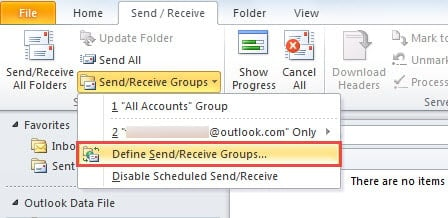
- Trong hộp thoại bật lên mới, nhấp vào nút “Chỉnh sửa”.
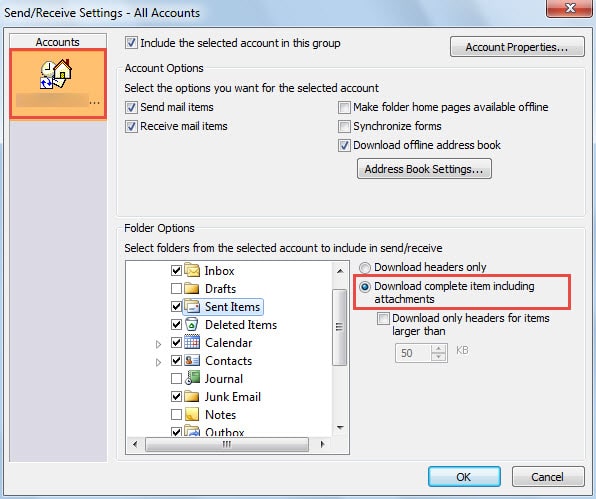
- Tiếp theo, trên màn hình tiếp theo, chọn tài khoản mục tiêu và đánh dấu vào ô bên cạnh “Tải xuống toàn bộ mục bao gồm cả tệp đính kèm”.

- Cuối cùng Nhấp vào “OK” để lưu các thay đổi và quay lại Outlook.
2. Xóa bộ đệm biểu mẫu
Nếu bạn vẫn không thể kiểm tra nó trong Reading Pane mặc dù email đã được tải xuống hoàn toàn, bạn có thể thử cách này – xóa bộ nhớ cache của biểu mẫu.
- Trong Outlook, đi tới “Tệp” > “Tùy chọn” > “Nâng cao”.
- Sau đó nhấp vào nút "Biểu mẫu tùy chỉnh".
- Trong hộp thoại sau, nhấp vào nút “Quản lý biểu mẫu”.
- Tiếp theo, một hộp thoại khác sẽ xuất hiện, trong đó bạn có thể nhấp trực tiếp vào nút "Xóa bộ nhớ cache".

- Cuối cùng nhấp vào một loạt “OK” cho đến khi tất cả các hộp thoại được đóng lại.

3. Vô hiệu hóa bổ trợ Outlook không đáng tin cậy
Tất nhiên, các bổ trợ Outlook cũng nên bị nghi ngờ. Do đó, bạn nên tắt tất cả trừ phần bổ trợ nội bộ của Microsoft.
- Ngay từ đầu, bạn cần khởi chạy Outlook ở chế độ an toàn bằng lệnh “outlook.exe /safe”.
- Sau đó, bạn nên vào “File” > “Options” và tìm phần “Add-ins”.
- Tiếp theo, nhấp vào nút "Go" để mở hộp thoại cuối cùng, trong đó bạn có thể tắt các bổ trợ. Chỉ cần xóa tất cả các phần bổ trợ không đáng tin cậy bên ngoài.

- Sau đó, nhấp vào một vài nút “OK” để quay lại Outlook.
- Cuối cùng, hãy khởi động lại Outlook để kiểm tra email một lần nữa.

4. Xây dựng lại hồ sơ thư
Một yếu tố đáng ngờ khác là hồ sơ bị hỏng. Do đó, bạn nên tạo lại một hồ sơ thư.
- Để bắt đầu, hãy truy cập vào “Bảng điều khiển”, trong đó bạn nên nhấp vào ứng dụng “Mail”
- Trong hộp thoại mới, nhấp vào nút “Hiển thị hồ sơ”.
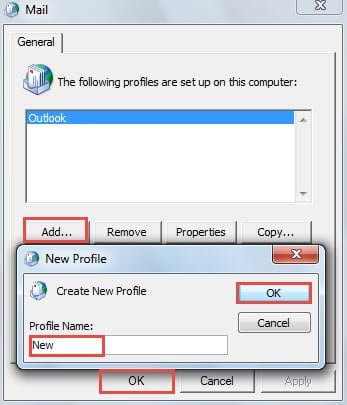
- Sau đó nhấp vào nút “Thêm” và đặt tên cho hồ sơ mới. Và thêm tài khoản của bạn vào hồ sơ này.

- Tiếp theo, hãy khởi động Outlook thông qua hồ sơ mới này. Nhập dữ liệu Outlook trước đó vào hồ sơ này và kiểm tra xem mục đó có hiển thị trong ngăn Đọc hay không.
5. Khởi động Outlook mà không cần cửa sổ đọc và xóa email.
Nếu tất cả các biện pháp trên không thể giúp bạn giải quyết vấn đề này, có khả năng email này bị hỏng. Trong trường hợp này, bạn phải xóa nó để tránh làm hỏng thêm hộp thư của bạn.
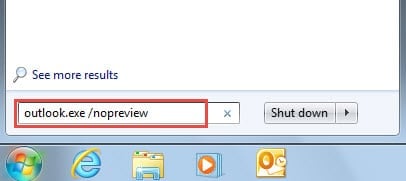
- Trước tiên, trong "Menu Bắt đầu", hãy tìm kiếm "outlook.exe /nopreview".

- Sau đó nhấp vào chương trình vừa hiện ra để khởi động Outlook mà không cần khung đọc.
- Tiếp theo bạn có thể xóa email.
- Cuối cùng, bạn có thể khởi động lại Outlook. Nếu bạn vẫn muốn xem email đó, bạn có thể yêu cầu người gửi gửi lại email cho bạn.
6. Sửa lỗi trong tệp PST của bạn bằng Scanpst.exe
Nếu bạn vẫn không thể xóa nó mặc dù đã tắt ngăn đọc, điều bạn nên tiếp tục quan tâm là liệu tệp PST của bạn có xảy ra lỗi hay không. Trong tình huống này, sử dụng Scanpst.exe sẽ là lựa chọn đầu tiên của bạn. Bạn có thể định vị công cụ này bằng cách tìm kiếm “Scanpst” trong Windows Explorer. Sau đó, bạn có thể làm theo hướng dẫn trên màn hình để quét và sửa lỗi trong tệp.
7. Dựa vào các công cụ sửa chữa đáng tin cậy khác
Trên thực tế, trong hầu hết các trường hợp, Scanpst.exe không thể đưa ra câu trả lời như mong muốn. Ví dụ, nó có thể báo lỗi khác hoặc bạn vẫn không thể đọc và xóa email. Về bản chất, điều này có nghĩa là mức độ hư hỏng của Outlook đã vượt quá khả năng xử lý của Scanpst.exe. Do đó, bạn phải sử dụng các công cụ sửa chữa đáng tin cậy khác như... DataNumen Outlook Repair, có thể cứu tối đa dữ liệu Outlook mà không gặp bất kỳ rắc rối nào.
Giới thiệu tác giả:
Shirley Zhang là một chuyên gia phục hồi dữ liệu trong DataNumen, Inc., công ty hàng đầu thế giới về công nghệ khôi phục dữ liệu, bao gồm phục hồi sql và các sản phẩm phần mềm sửa chữa triển vọng. Để biết thêm thông tin, hãy truy cập www.datanumennăm