
Trong bài viết hôm nay, chúng ta sẽ tập trung vào 3 cách để thay đổi màu sắc hàng loạt cho văn bản trong ngoặc đơn trong tài liệu Word của bạn.
Việc sử dụng nhiều loại dấu ngoặc khác nhau trong tài liệu của bạn không phải là điều hiếm gặp. Đối với những văn bản được đặt trong ngoặc, chúng có tầm quan trọng tương đương với những văn bản không đặt trong ngoặc. Thậm chí đôi khi, bạn thấy mình phải làm họ nổi bật. Dựa trên nhu cầu này, chúng tôi đã sắp xếp 3 phương pháp nhanh chóng có sẵn để bạn thay đổi hàng loạt màu sắc của văn bản trong ngoặc.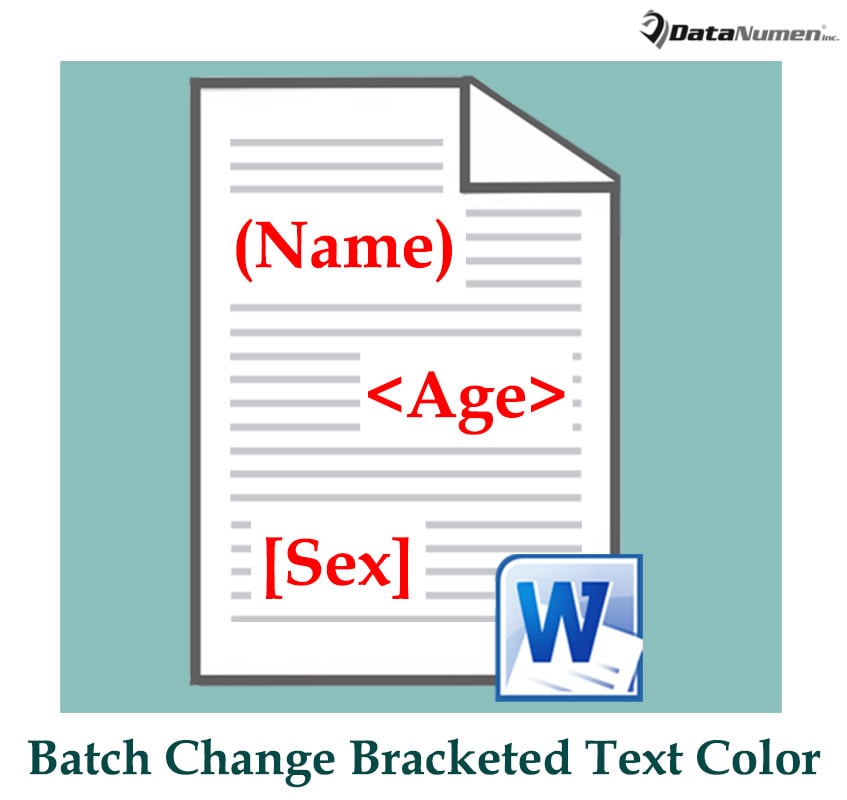
Phương pháp 1: Sử dụng “Tìm nâng cao” để tìm tất cả văn bản trong ngoặc
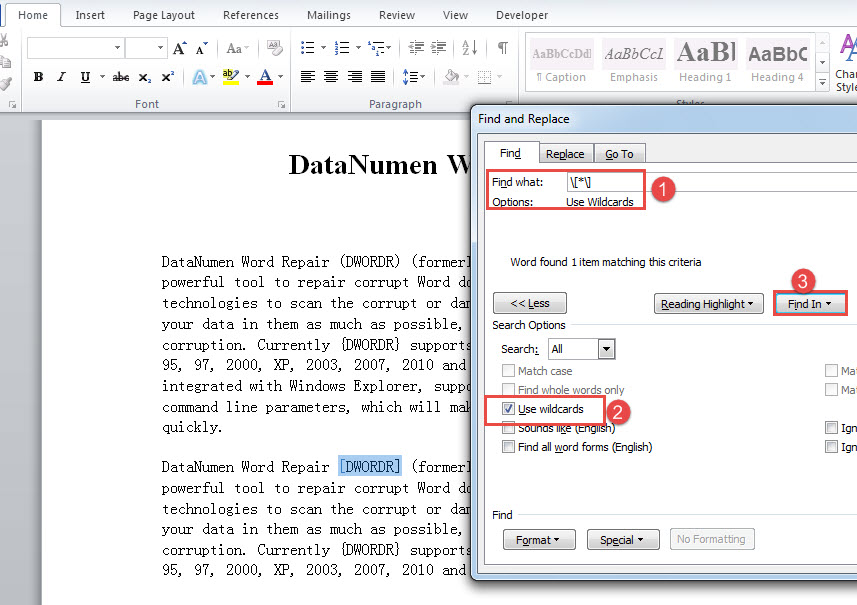
- Để bắt đầu, hãy nhấp vào tab “Trang chủ” trong Dải băng.
- Tiếp theo trong nhóm “Chỉnh sửa”, nhấp vào nút thả xuống bên cạnh lệnh “Tìm”.
- Trên menu thả xuống, chọn “Tìm kiếm nâng cao” để mở hộp thoại “Tìm và thay thế”.

- Sau đó đặt con trỏ vào hộp văn bản “Tìm gì” và nhập một trong các chuỗi vào bảng sau.

| Khớp nối | Chuỗi để tìm dấu ngoặc và tất cả văn bản kèm theo |
| Dấu ngoặc vuông
[] |
\[*\] |
| Dấu ngoặc đơn
() |
\(*\) |
| Niềng Răng (Dấu ngoặc nhọn)
{} |
\{*\} |
| Dấu ngoặc nhọn
<> |
\<*\> |
- Nhấp vào tab “Thêm”.
- Sau đó chọn hộp “Sử dụng ký tự đại diện”.
- Nhấp vào “Tìm trong” và chọn “Tài liệu chính”.

- Bây giờ bạn sẽ thấy tất cả văn bản bên trong loại dấu ngoặc cụ thể đang được chọn.
- Bạn có thể tiếp tục thực hiện trong hộp “Tìm và thay thế” bằng cách nhấp vào tab “Định dạng” và chọn “Phông chữ”.
- Trong hộp “Tìm phông chữ”, chọn màu phông chữ và nhấp vào “OK”. Khi đó màu chữ trong ngoặc sẽ được thay đổi.
- Hoặc bạn có thể nhấn “Ctrl + D” để mở hộp “Phông chữ” và đặt màu phông chữ ở đó.
Cách 2: Sử dụng tính năng “Tìm và thay thế” để thay đổi màu chữ
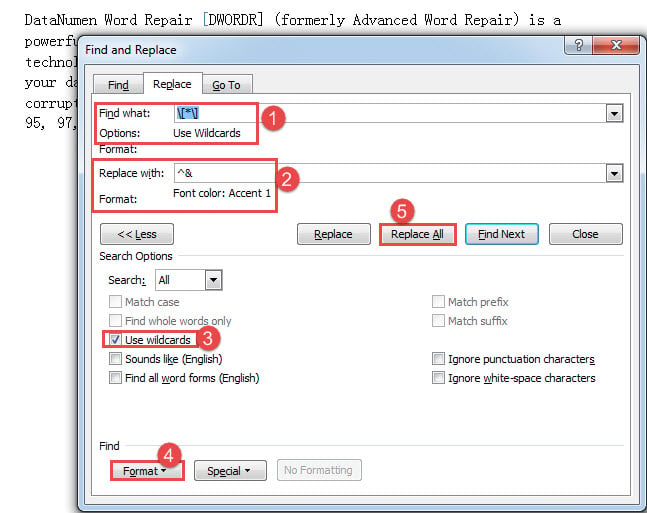
- Đầu tiên, nhấn “Ctrl + H” để kích hoạt hộp “Tìm và thay thế”.
- Trong hộp văn bản “Tìm gì”, nhập một chuỗi có sẵn trên bảng ở phương pháp 1.
- Và trong hộp văn bản “Thay thế bằng”, nhập “^&”.
- Sau đó nhấp vào “Thêm” và chọn hộp “Sử dụng ký tự đại diện”.
- Tiếp theo nhấp vào nút “Định dạng” và chọn “Phông chữ”.
- Đặt màu phông chữ ở đó và nhấp vào “OK”.
- Cuối cùng, nhấp vào “Thay thế tất cả” trong hộp “Tìm và thay thế”.

Phương pháp 3: Chạy mã VBA để thay đổi màu văn bản
Chạy macro sau sẽ thay đổi tất cả văn bản kèm theo trong tất cả các loại dấu ngoặc thành màu được chỉ định.
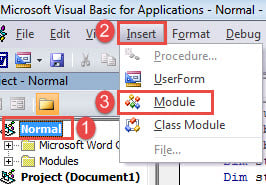
- Nhấn “Alt + F11” để gọi trình soạn thảo VBA.
- Sau đó nhấp vào dự án "Bình thường".
- Tiếp theo nhấp vào “Chèn” và chọn “Mô-đun”.

- Nhấp đúp chuột để mở mô-đun mới tạo và dán mã vào đó:
Sub ChangeTheFontColorInBrackets()
  Dim objRange As Range
  Dim strFontColor As String
  Set objRange = ActiveDocument.Content
  strFontColor = InputBox("Enter the font color you want to change", "Font Color", "For example:2")
  ' Find the words in brackets and change the font color.

  With objRange.Find
    .Text = "\[*\]"
    .MatchWildcards = True
    .Replacement.Font.ColorIndex = strFontColor
    .Execute Replace:=wdReplaceAll
    .Text = "\(*\)"
    .Replacement.Font.ColorIndex = strFontColor
    .Execute Replace:=wdReplaceAll
    .Text = "\{*\}"
    .Replacement.Font.ColorIndex = strFontColor
    .Execute Replace:=wdReplaceAll
    .Text = "\<*\>"
    .Replacement.Font.ColorIndex = strFontColor
    .Execute Replace:=wdReplaceAll
  End With
End Sub
- Nhấn “F5” để thực thi mã.
- Sẽ có một hộp nhập liệu nhắc nhở. Bạn có thể tra cứu giá trị của một màu cụ thể tại trang web này:
https://docs.microsoft.com/en-us/office/vba/api/Word.WdColorIndex
Chỉ cần nhập một giá trị và nhấp vào “OK” để tiếp tục.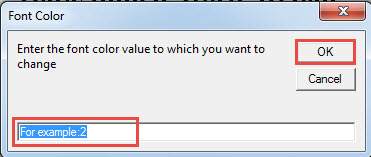
Đây là kết quả có thể xảy ra: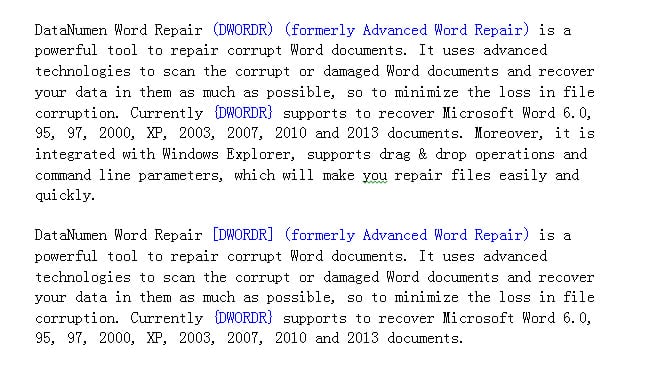
Giải quyết vấn đề tham nhũng tài liệu đúng cách
Bạn không nên trông chờ vào may mắn để giữ an toàn cho dữ liệu. Thay vào đó, bạn cần chuẩn bị kỹ lưỡng trước khi bất kỳ thảm họa dữ liệu nào xảy ra. Một trong những điều quan trọng nhất là trang bị một công cụ chuyên dụng để khắc phục sự cố. từ hư hỏng trước.
Giới thiệu tác giả:
Vera Chen là một chuyên gia phục hồi dữ liệu trong DataNumen, Inc., công ty hàng đầu thế giới về công nghệ khôi phục dữ liệu, bao gồm sửa excel và pdf sửa chữa các sản phẩm phần mềm. Để biết thêm thông tin, hãy truy cập www.datanumennăm