
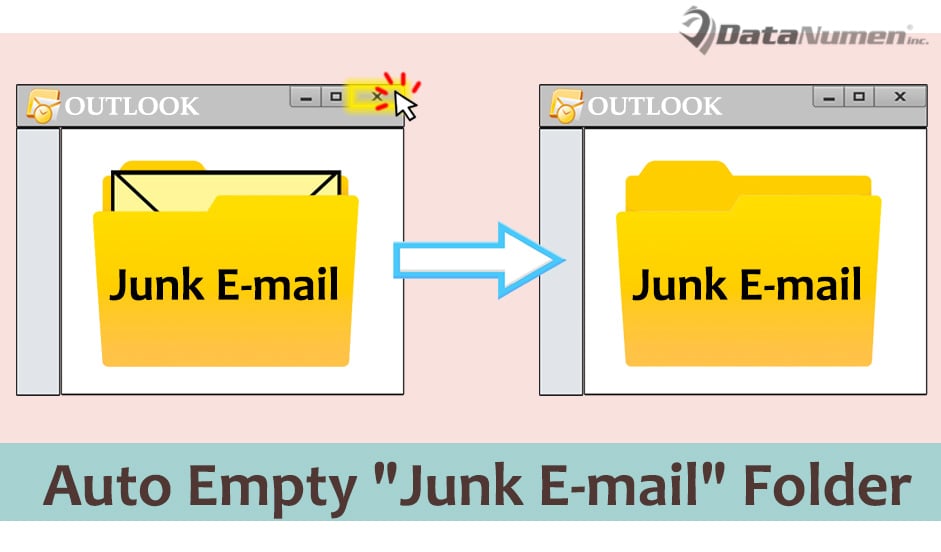
Một số người dùng hy vọng rằng Outlook có thể tự động làm trống thư mục “E-mail Rác” khi thoát khỏi Outlook. Mặc dù không có tính năng như vậy trong Outlook, nhưng nó vẫn có thể được thực hiện thông qua VBA.
Có lẽ bạn đã biết rằng Outlook có một tính năng sẵn có có thể tự động làm trống các thư mục “Các mục đã xóa” khi bạn thoát khỏi Outlook của mình. Tương tự như vậy, bạn có thể mong muốn có được một chức năng tương tự, cụ thể là tự động làm trống thư mục “E-mail Rác” khi thoát khỏi Outlook. Mặc dù Outlook không cung cấp dung lượng như vậy nhưng bạn vẫn có thể tạo dung lượng đó bằng VBA. Sau đây chúng tôi sẽ hướng dẫn bạn thực hiện một cách chi tiết.
Tự động làm trống thư mục “E-mail rác” khi thoát Outlook
- Trước tiên, hãy mở chương trình Outlook của bạn.
- Sau đó nhấn các nút phím “Alt + F11” để truy cập trình soạn thảo VBA của Outlook.
- Trong cửa sổ “Microsoft Visual Basic for Applications” mới xuất hiện, bạn phải tìm và mở dự án “ThisOutlookSession”.
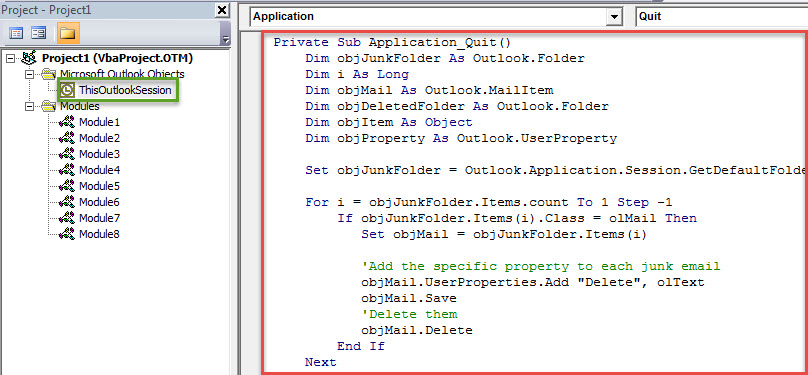
- Sau đó, bạn cần sao chép mã VBA sau vào dự án này.
Private Sub Application_Quit()
    Dim objJunkFolder As Outlook.Folder
    Dim i As Long
    Dim objMail As Outlook.MailItem
    Dim objDeletedFolder As Outlook.Folder
    Dim objItem As Object
    Dim objProperty As Outlook.UserProperty

    Set objJunkFolder = Outlook.Application.Session.GetDefaultFolder(olFolderJunk)

    For i = objJunkFolder.Items.count To 1 Step -1
        If objJunkFolder.Items(i).Class = olMail Then
           Set objMail = objJunkFolder.Items(i)

           'Add the specific property to each junk email
           objMail.UserProperties.Add "Delete", olText
           objMail.Save
           'Delete them
           objMail.Delete
        End If
    Next

    Set objDeletedFolder = Application.Session.GetDefaultFolder(olFolderDeletedItems)

    For Each objItem In objDeletedFolder.Items
        'Find out the junk emails in the "Deleted Items" folder
        Set objProperty = objItem.UserProperties.Find("Delete")
        If TypeName(objProperty) <> "Nothing" Then
           'Permanently delete them
           objItem.Delete
        End If
    Next

    'Prompt You
    MsgBox Chr(34) & "Junk Email" & Chr(34) & " Folder Emptied!", vbExclamation + vbOKOnly
End Sub
- Sau đó, bạn cần gán chứng chỉ kỹ thuật số cho macro mới này.
- Đầu tiên nhấn nút “Tools”.
- Sau đó chọn tùy chọn “Chữ ký số” từ trình đơn thả xuống.
- Tiếp theo làm theo các hướng dẫn trên màn hình để hoàn thành nó.
- Sau đó, hãy thay đổi cài đặt macro Outlook của bạn để bật các dự án VBA đã ký.
- Cuối cùng, hãy khởi động lại Outlook để kích hoạt macro mới này.
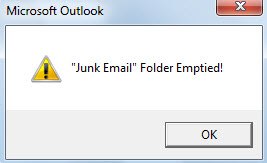
- Từ giờ trở đi, mỗi khi bạn thoát khỏi Outlook, thư mục “E-mail Rác” sẽ tự động được dọn sạch. Và bạn sẽ nhận được thông báo như hình bên dưới:

Các biện pháp hiệu quả để ngăn chặn sự cố Outlook
Nếu bạn đã sử dụng Outlook trong nhiều thập kỷ, chắc hẳn bạn đã từng gặp nhiều lỗi khác nhau. Ngoài ra, theo thời gian, Outlook của bạn sẽ có xu hướng gặp sự cố và tệp dữ liệu Outlook sẽ dễ bị hỏng. Do đó, để tránh mất dữ liệu Outlook, tốt hơn hết bạn nên thực hiện một số biện pháp phòng ngừa, bao gồm sao lưu tệp PST, sử dụng công cụ sửa chữa Outlook mạnh mẽ, chẳng hạn như DataNumen Outlook Repair. Nó rất được khuyến khích do chuyên môn của nó trong PST sửa chữa.
Giới thiệu tác giả:
Shirley Zhang là một chuyên gia phục hồi dữ liệu trong DataNumen, Inc., công ty hàng đầu thế giới về công nghệ khôi phục dữ liệu, bao gồm sửa chữa mdf và các sản phẩm phần mềm sửa chữa triển vọng. Để biết thêm thông tin, hãy truy cập www.datanumennăm